Содержание статьи
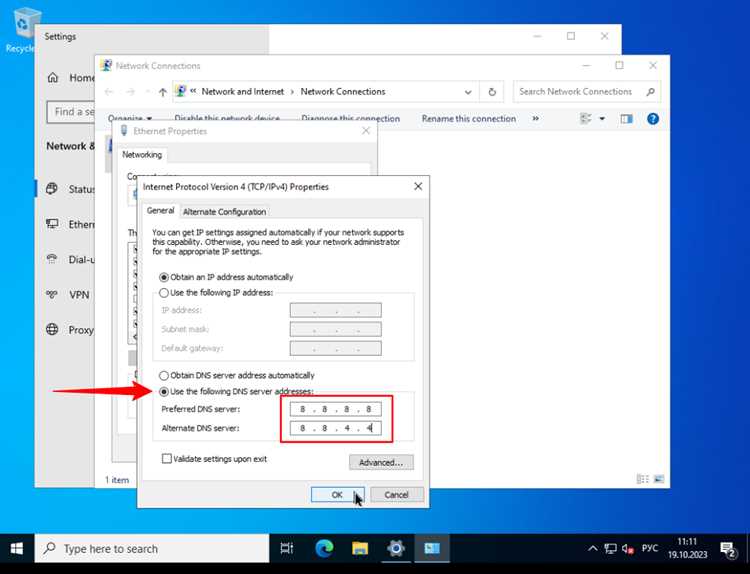
DNS-сервер отвечает за преобразование доменных имен в IP-адреса. Неправильные или медленные DNS могут замедлять загрузку сайтов или приводить к недоступности ресурсов. В Windows 10 стандартный DNS часто назначается автоматически провайдером, но его можно заменить на публичные адреса, например, Google DNS (8.8.8.8 и 8.8.4.4) или Cloudflare DNS (1.1.1.1 и 1.0.0.1) для ускорения работы интернета и повышения надежности соединения.
Перед изменением DNS важно определить, какой сервер используется сейчас. Это можно сделать через команду ipconfig /all в командной строке, где отображается информация о сетевых адаптерах и текущих DNS. Такой контроль позволяет быстро вернуться к исходным настройкам в случае проблем.
Смена DNS вручную в Windows 10 требует доступа к настройкам сетевого подключения и протокола TCP/IPv4. После ввода новых адресов следует проверять результат через пинг доменов или команду nslookup, чтобы убедиться, что запросы проходят через новый сервер. Правильная настройка снижает задержки при загрузке сайтов и повышает стабильность соединения при использовании разных сетей.
Смена DNS сервера в Windows 10: пошаговая инструкция
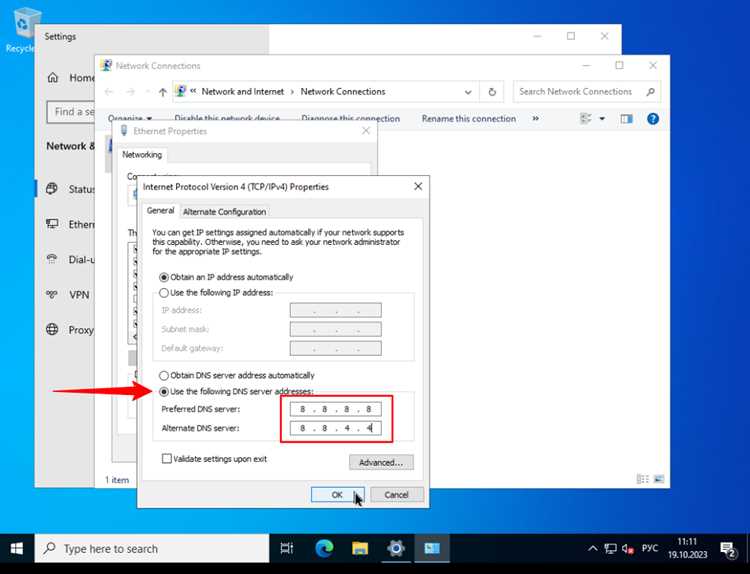
Откройте Панель управления и перейдите в раздел Сеть и Интернет → Центр управления сетями и общим доступом. Нажмите на активное подключение, выберите Свойства и найдите пункт Протокол Интернета версии 4 (TCP/IPv4). После этого нажмите Свойства для изменения DNS.
Отметьте Использовать следующие адреса DNS-серверов и введите предпочтительный и альтернативный DNS. Например, для Google DNS это 8.8.8.8 и 8.8.4.4, для Cloudflare – 1.1.1.1 и 1.0.0.1. Сохраняйте изменения кнопкой ОК.
После замены откройте командную строку и выполните ipconfig /flushdns для очистки кэша старых записей. Затем проверьте работу нового DNS через nslookup или пинг популярных доменов, чтобы убедиться, что запросы корректно проходят через выбранный сервер.
Если подключение нестабильно или возникают ошибки разрешения доменов, вернитесь в свойства TCP/IPv4 и проверьте правильность введенных адресов. В случае необходимости можно временно включить автоматическое получение DNS от провайдера.
Проверка текущих настроек DNS на компьютере
Откройте командную строку через Пуск → Командная строка или сочетанием Win + R и вводом cmd. Введите команду ipconfig /all и нажмите Enter. В разделе активного сетевого адаптера найдите строки DNS-серверы, где отображаются текущие адреса, используемые системой.
Для дополнительной проверки можно использовать команду nslookup. Введите nslookup google.com и обратите внимание на адрес сервера, который указан в ответе. Это позволит точно определить, через какой DNS проходят запросы.
Если в списке указаны несколько адресов, первый адрес считается основным, а второй – резервным. Запишите эти значения перед заменой DNS, чтобы можно было вернуть исходные настройки в случае неполадок.
Открытие настроек сетевого подключения в Windows 10
Для изменения DNS в Windows 10 необходимо сначала открыть свойства активного сетевого подключения. Сделайте следующее:
- Нажмите Win + R, введите ncpa.cpl и нажмите Enter, чтобы открыть окно «Сетевые подключения».
- В списке адаптеров выберите текущее подключение: Ethernet для проводной сети или Wi-Fi для беспроводной.
- Щелкните выбранное подключение правой кнопкой мыши и выберите Свойства.
В открывшемся окне отображается список компонентов подключения. Для смены DNS потребуется Протокол Интернета версии 4 (TCP/IPv4). Эти настройки применяются отдельно для каждой сети, поэтому изменение для Wi-Fi не влияет на Ethernet и наоборот.
Если сеть использует статические настройки через роутер, изменения в свойствах адаптера начнут действовать только после обновления конфигурации сети или перезагрузки устройства.
Выбор нужного сетевого адаптера для изменения DNS
В Windows 10 один компьютер может использовать несколько сетевых адаптеров одновременно. Чтобы корректно сменить DNS, необходимо выбрать активный адаптер:
- Откройте Сетевые подключения через Win + R → ncpa.cpl.
- Определите, какой адаптер используется для текущего интернет-соединения. Для Wi-Fi это будет Беспроводное сетевое соединение, для кабеля – Ethernet.
- Проверьте состояние подключения в столбце «Состояние» или двойным кликом на адаптер, чтобы убедиться, что он активен и получает IP-адрес.
- Если на компьютере настроены виртуальные адаптеры или VPN, убедитесь, что изменения применяются именно к физическому соединению, через которое осуществляется выход в интернет.
Только выбранный активный адаптер будет использовать новые DNS-серверы. Остальные адаптеры сохраняют свои текущие настройки, поэтому корректная идентификация адаптера предотвращает потерю доступа к сети после смены DNS.
Вход в свойства протокола TCP/IPv4
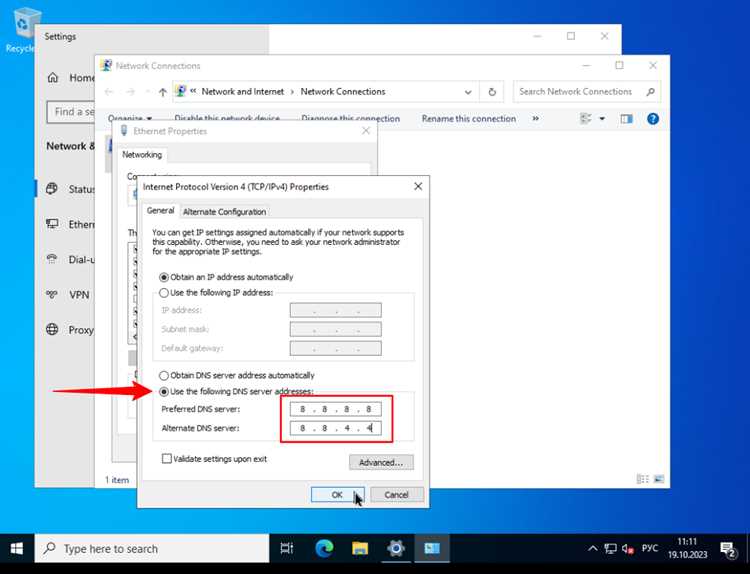
После выбора активного сетевого адаптера откройте его свойства через правый клик → Свойства. В списке компонентов подключения найдите Протокол Интернета версии 4 (TCP/IPv4) и выделите его.
Нажмите Свойства для перехода в окно, где можно вручную указать DNS-серверы. В этом окне доступны два режима:
- Автоматическое получение DNS-адресов – система использует DNS, назначенный провайдером.
- Использовать следующие адреса DNS-серверов – позволяет ввести предпочитаемый и альтернативный DNS вручную.
Для стабильной работы сети рекомендуется записать текущие значения DNS перед внесением изменений. Это позволит быстро вернуть исходные настройки при необходимости.
Ввод новых адресов DNS-серверов вручную
После открытия свойств протокола TCP/IPv4 отметьте Использовать следующие адреса DNS-серверов. Введите предпочитаемый и альтернативный адрес DNS в соответствующие поля. Для быстрого доступа и стабильности рекомендуется использовать публичные DNS с проверенной репутацией.
Примеры популярных DNS-серверов:
| Поставщик | Предпочитаемый DNS | Альтернативный DNS |
|---|---|---|
| 8.8.8.8 | 8.8.4.4 | |
| Cloudflare | 1.1.1.1 | 1.0.0.1 |
| OpenDNS | 208.67.222.222 | 208.67.220.220 |
После ввода адресов нажмите ОК для сохранения настроек. Рекомендуется сразу выполнить ipconfig /flushdns в командной строке для очистки старого кэша DNS и применения новых записей.
Сохранение изменений и проверка подключения
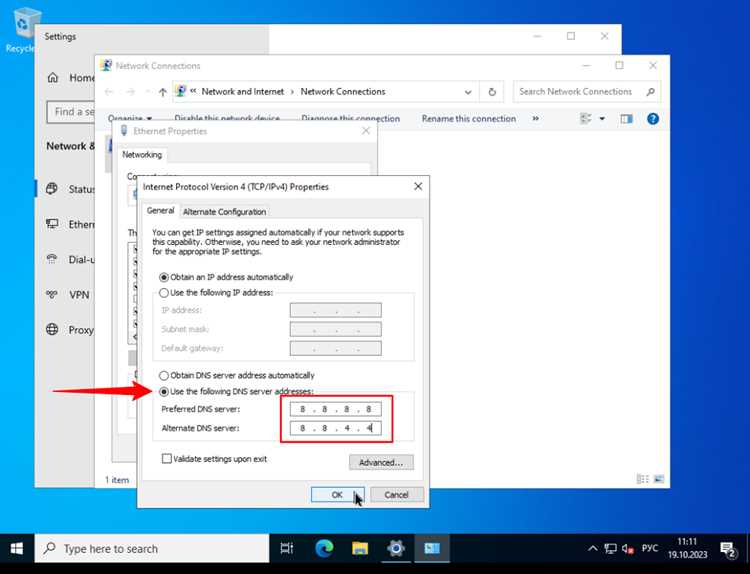
После ввода новых DNS-серверов нажмите ОК в свойствах TCP/IPv4, затем закройте окно свойств адаптера. Изменения вступают в силу сразу, но для применения старого кэша рекомендуется выполнить команду ipconfig /flushdns в командной строке.
Проверьте работу нового DNS через команду ping или nslookup. Например, nslookup google.com покажет, через какой сервер проходят запросы. Если ответ приходит с указанным DNS, изменения применены корректно.
Если наблюдаются ошибки разрешения доменных имен или медленная загрузка сайтов, вернитесь в свойства TCP/IPv4 и проверьте правильность введенных адресов. Для стабильного соединения используйте два DNS-сервера: основной и альтернативный, чтобы при недоступности одного запрос автоматически обрабатывался вторым.
Тестирование нового DNS через командную строку
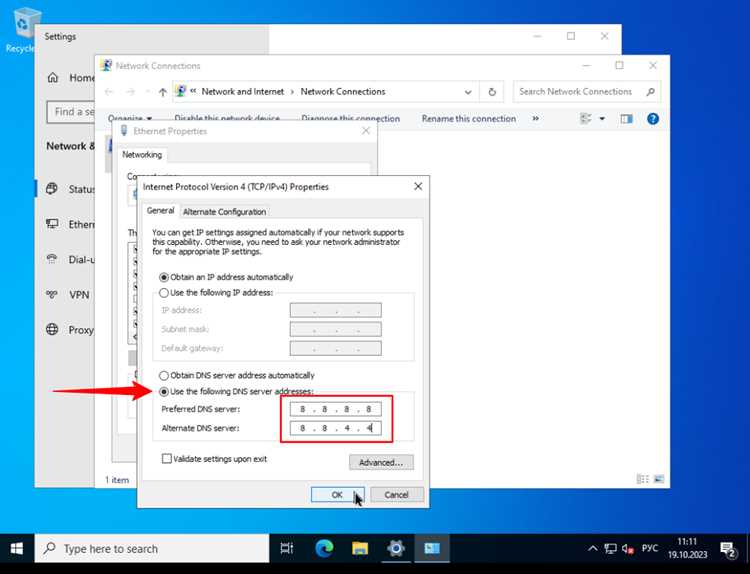
Для проверки скорости ответа используйте команду ping. Например, ping 8.8.8.8 покажет задержку до сервера Google DNS. Если время отклика нормальное и нет потерь пакетов, DNS функционирует корректно.
Если запросы не проходят или возвращаются ошибки «Server not responding», вернитесь в свойства TCP/IPv4 и проверьте введенные адреса DNS. При необходимости протестируйте альтернативный сервер из списка, чтобы убедиться в стабильности подключения.
Вопрос-ответ:
Как определить, какой DNS сервер используется на компьютере перед изменением?
Откройте командную строку через Win + R → cmd и введите команду ipconfig /all. В списке активного сетевого адаптера найдите строки DNS-серверы. Первый адрес в списке — основной, второй — резервный. Также можно проверить через nslookup google.com, чтобы увидеть, какой сервер отвечает на запросы. Запишите эти адреса для возможности возврата к исходным настройкам.
Можно ли сменить DNS для Wi-Fi и Ethernet одновременно?
Нет, настройки DNS задаются отдельно для каждого адаптера. Изменение для Wi-Fi не влияет на Ethernet и наоборот. Если требуется одинаковый DNS для обоих подключений, придется открыть свойства каждого адаптера и вручную указать новые серверы в TCP/IPv4.
Какие адреса DNS безопасно использовать для стабильной работы интернета?
Среди проверенных вариантов можно использовать Google DNS — 8.8.8.8 и 8.8.4.4, Cloudflare — 1.1.1.1 и 1.0.0.1, OpenDNS — 208.67.222.222 и 208.67.220.220. Эти серверы поддерживают высокую скорость обработки запросов и надежность подключения. Альтернативные DNS можно выбирать исходя из местоположения и задач по фильтрации контента.
Что делать, если после смены DNS сайты перестали открываться?
Сначала проверьте правильность введенных адресов в свойствах TCP/IPv4. Затем выполните ipconfig /flushdns в командной строке, чтобы очистить старый кэш. Если проблема сохраняется, попробуйте использовать альтернативный DNS из списка или временно верните автоматическое получение DNS от провайдера для диагностики.
Как проверить, что новый DNS действительно работает?
Используйте командную строку и введите nslookup google.com. В выводе будет указан сервер, через который проходит запрос, и его IP. Дополнительно можно выполнить ping на адрес нового DNS, чтобы оценить задержку и стабильность соединения. Если ответы приходят без ошибок и с нормальным временем отклика, DNS функционирует корректно.

 Загрузка...