Содержание статьи
Аватарка в Duolingo – это не просто декоративный элемент, а часть публичного профиля, который видят друзья, участники лиг и подписчики. По ней вас идентифицируют в таблицах лидеров, уведомлениях о достижениях и комментариях. Смена изображения особенно актуальна после обновлений приложения, когда стандартные аватары автоматически заменяют старые фото или когда пользователь хочет привести профиль в соответствие с текущим стилем.
Duolingo поддерживает разные способы управления аватаром в зависимости от платформы. В мобильных приложениях для Android и iOS используются встроенные редакторы с набором настраиваемых персонажей, а в веб-версии доступна загрузка собственного изображения. При этом существуют технические ограничения: квадратное соотношение сторон, корректное отображение при малом размере и автоматическая обрезка по центру.
Перед сменой аватарки важно учитывать, где именно вы чаще пользуетесь сервисом. Если профиль редактируется в браузере, изменения могут не сразу синхронизироваться с мобильным приложением. Также стоит помнить, что Duolingo может отклонять изображения, нарушающие правила сообщества, поэтому предпочтение лучше отдавать нейтральным фото или официальному редактору персонажей.
Ниже разобраны все актуальные способы смены аватарки в Duolingo с учётом платформы, версии интерфейса и возможных ограничений, чтобы вы могли обновить профиль быстро и без потери данных прогресса.
Где в приложении Duolingo находится настройка аватарки

Настройка аватарки в Duolingo спрятана в разделе профиля и открывается напрямую из текущего изображения пользователя. Путь к ней одинаков по логике, но имеет нюансы в зависимости от платформы.
Android и iOS
- Откройте приложение Duolingo и дождитесь загрузки главного экрана обучения.
- Нажмите на иконку профиля в левом верхнем углу экрана.
- В открывшемся профиле коснитесь текущей аватарки или иконки карандаша рядом с ней.
- Откроется редактор аватара, где доступны настройки внешности.
Если касание по аватарке не срабатывает, прокрутите профиль вниз и найдите пункт, связанный с редактированием профиля – в некоторых версиях интерфейса кнопка редактирования вынесена отдельно.
Веб-версия (через браузер)
- Перейдите на сайт Duolingo и войдите в аккаунт.
- Нажмите на аватарку в правом верхнем углу страницы.
- Откройте профиль и выберите редактирование аватара.
В браузере доступ к настройке может быть ограничен: при отсутствии редактора система перенаправляет в мобильное приложение.
Что важно учитывать
- Настройка аватарки доступна только авторизованным пользователям.
- При активном A/B-тестировании интерфейса элементы могут называться иначе, но аватарка всегда открывается через профиль.
- Изменения сохраняются автоматически после выхода из редактора.
Смена аватарки в Duolingo на Android: пошаговые действия

На устройствах Android аватарка в Duolingo меняется через встроенный редактор профиля. Загрузка собственного фото недоступна – используется только аватар с настройкой внешности.
Пошаговая инструкция:
1. Откройте приложение Duolingo и убедитесь, что вы авторизованы в нужном аккаунте.
2. Нажмите на иконку профиля в правом нижнем углу экрана.
3. В верхней части страницы профиля нажмите на текущую аватарку.
4. Выберите пункт редактирования аватара (иконка карандаша или кнопка «Изменить»).
5. Настройте внешний вид: форму лица, прическу, цвет кожи, глаза, брови, аксессуары.
6. После завершения изменений нажмите кнопку подтверждения – аватар сохранится автоматически.
Изменения применяются сразу и отображаются в рейтингах, комментариях и ленте активности.
| Элемент | Доступные настройки |
|---|---|
| Прическа | Короткие, длинные, кудрявые, с пробором, без волос |
| Черты лица | Форма головы, подбородок, щеки |
| Глаза и брови | Размер, форма, цвет, выражение |
| Аксессуары | Очки, серьги, головные уборы |
Если пункт редактирования недоступен, обновите приложение через Google Play – функция доступна только в актуальных версиях Duolingo для Android.
Смена аватарки в Duolingo на iPhone: пошаговые действия

Откройте приложение Duolingo на iPhone и убедитесь, что выполнен вход в нужный аккаунт. Смена аватарки доступна только авторизованным пользователям.
Нажмите на иконку профиля в правом верхнем углу главного экрана. Это откроет страницу с данными аккаунта, включая текущую аватарку, имя пользователя и статистику обучения.
Коснитесь текущей аватарки или кнопки редактирования профиля. В актуальных версиях iOS-приложения Duolingo редактирование аватара осуществляется через встроенный редактор, а не загрузку фотографии.
Выберите новый аватар в редакторе. Доступны настройки формы лица, оттенка кожи, прически, цвета волос, очков и дополнительных элементов. Все изменения отображаются в реальном времени.
После завершения настройки подтвердите изменения, нажав кнопку сохранения. Новая аватарка применяется мгновенно и синхронизируется с сервером Duolingo.
Если аватар не обновился сразу, закройте приложение через меню многозадачности и запустите его снова. При необходимости проверьте наличие обновлений Duolingo в App Store, так как старые версии могут ограничивать доступ к редактору аватаров.
Как изменить аватарку в Duolingo через веб-версию
В веб-версии Duolingo смена аватарки выполняется через настройки профиля и доступна только для стандартных аватаров сервиса. Загрузка собственных изображений через браузер не поддерживается.
Откройте сайт Duolingo и войдите в аккаунт. В правом верхнем углу нажмите на текущую аватарку или иконку профиля, затем выберите пункт «Настройки» (Settings).
Перейдите во вкладку «Профиль» (Profile). В верхней части страницы отобразится текущий аватар. Нажмите на него или на кнопку редактирования рядом.
Выберите новый аватар из предложенной галереи. В веб-версии доступны стандартные иллюстрации и персонажи Duolingo, которые меняются в зависимости от обновлений сервиса.
После выбора аватара изменения сохраняются автоматически. Обновлять страницу не требуется, но при задержке отображения рекомендуется перезайти в аккаунт.
Если аватар не меняется, проверьте, отключены ли блокировщики скриптов и разрешена ли работа cookies, так как они могут мешать сохранению настроек профиля.
Выбор между фото профиля и стандартным аватаром Duolingo
Duolingo предлагает два варианта оформления профиля: загрузка собственного фото или использование стандартного аватара с персонажами сервиса. Каждый вариант влияет на восприятие аккаунта и имеет практические особенности.
Фото профиля подходит пользователям, которые участвуют в лигах, добавляют друзей или используют Duolingo в учебных группах. Реальное изображение повышает узнаваемость в таблицах лидеров и комментариях, снижает вероятность путаницы при одинаковых никнеймах. Однако стоит учитывать, что фото отображается в уменьшенном размере, поэтому лучше выбирать кадр с чётким лицом, нейтральным фоном и без мелких деталей.
Стандартный аватар Duolingo – это стилизованные изображения в фирменном стиле сервиса. Они сохраняют анонимность и визуально вписываются в интерфейс приложения. Аватары не требуют обновлений, одинаково корректно отображаются на всех устройствах и не теряют качество при масштабировании. Это практичный вариант для пользователей, которым важно минимальное публичное присутствие.
С точки зрения функциональности оба варианта равнозначны: они не влияют на прогресс, лиги или доступ к функциям. Выбор определяется целями – идентификация и социальное взаимодействие или приватность и единый визуальный стиль.
Рекомендуется периодически пересматривать выбранный вариант: при активном участии в лигах – использовать фото, при индивидуальном обучении – стандартный аватар. Такой подход позволяет адаптировать профиль под текущий формат использования Duolingo.
Требования Duolingo к изображению профиля и ограничения
Аватарка в Duolingo должна быть квадратной с минимальным размером 256×256 пикселей и максимальным – 1024×1024 пикселей. Поддерживаются форматы JPEG и PNG. Файл не должен превышать 2 МБ. Прозрачность допустима только для PNG, но она будет отображаться на белом фоне.
Изображение должно содержать четкое лицо или узнаваемый персонаж, без размытых или пикселизированных элементов. Duolingo запрещает использование материалов с насилием, оскорблениями, сексуальным контентом, политической пропагандой и нарушением авторских прав.
Рекомендуется выбирать яркие и контрастные изображения, чтобы аватарка хорошо отображалась в мобильных и веб-версиях. Лицо или объект должны быть по центру кадра, чтобы не обрезаться при отображении в круглом или квадратном формате профиля.
Duolingo автоматически обрезает и масштабирует аватарки, поэтому не размещайте важные детали по краям. Избегайте текстовых надписей, мелких элементов и сложных фонов – они становятся нечитаемыми после уменьшения размера. Используйте простой фон и крупные, легко различимые формы.
Если изображение не соответствует требованиям, система может отклонить загрузку или заменить аватарку на стандартный значок. Проверка осуществляется автоматически при загрузке, а также модераторами при выявлении нарушений.
Почему не получается поменять аватарку и как это исправить

Чаще всего смена аватарки в Duolingo блокируется из-за проблем с форматом или размером изображения. Приложение поддерживает только PNG и JPG, размер файла не должен превышать 5 МБ, а рекомендуемое разрешение – 512×512 пикселей. Попытка загрузить GIF или слишком большой файл приведет к ошибке.
Другой распространённый фактор – устаревшая версия приложения. На Android или iOS функционал профиля обновляется вместе с версией Duolingo, поэтому перед изменением аватарки необходимо проверить наличие обновлений в Google Play или App Store.
Если аватарка не меняется через приложение, стоит очистить кэш. На Android это делается через «Настройки → Приложения → Duolingo → Хранилище → Очистить кэш», на iOS – переустановкой приложения. Это устраняет временные ошибки загрузки.
Блокировка со стороны аккаунта встречается при нарушении правил сообщества: загрузка изображений с ненормативным содержимым или рекламой временно отключает возможность смены аватара. В таких случаях единственный вариант – обратиться в службу поддержки через раздел «Помощь» в настройках.
Также важно убедиться в стабильном соединении с интернетом. При медленном или нестабильном соединении загрузка изображения может завершаться с ошибкой без уведомления. Использование Wi-Fi с низкой потерей пакетов решает эту проблему быстрее, чем мобильный интернет с высоким пингом.
Если после всех действий аватарка не меняется, рекомендуется попробовать загрузить изображение с другого устройства или браузера. Иногда баги связаны с конкретной версии приложения или мобильной платформой, а веб-версия Duolingo корректно обрабатывает загрузку.
Вопрос-ответ:
Как изменить аватарку в приложении Duolingo на смартфоне?
Для смены изображения профиля в мобильной версии Duolingo нужно открыть приложение, перейти в раздел профиля, нажать на текущую аватарку и выбрать вариант «Изменить». После этого можно загрузить новую картинку из галереи устройства или выбрать один из предложенных вариантов внутри приложения.
Можно ли поставить собственную фотографию вместо стандартных аватарок в Duolingo?
Да, в Duolingo можно использовать собственное изображение. Для этого после нажатия на аватарку выберите опцию загрузки фотографии из памяти телефона. Приложение поддерживает популярные форматы изображений, и вы сможете обрезать фото под нужный размер перед сохранением.
Как изменить аватарку на компьютере через веб-версию Duolingo?
В веб-версии нужно зайти на официальный сайт Duolingo и авторизоваться. Затем кликните на свою текущую аватарку в верхнем правом углу, выберите «Настройки профиля», а потом «Изменить изображение». После этого появится возможность загрузить фото с компьютера или выбрать одну из доступных иконок.
Что делать, если аватарка не меняется после загрузки новой картинки?
Если изменения не применяются, попробуйте перезагрузить приложение или страницу в браузере. Также убедитесь, что размер и формат файла соответствуют требованиям Duolingo. Иногда помогает очистка кэша приложения или повторная авторизация в аккаунте.
Можно ли вернуть старую аватарку после её изменения?
Да, Duolingo позволяет вернуться к предыдущему изображению профиля. Для этого снова откройте настройки профиля, выберите «Изменить аватарку» и найдите ранее использованное фото в списке доступных или загрузите его заново с устройства.
Как изменить аватарку в приложении Duolingo на телефоне?
Для того чтобы поменять изображение профиля в мобильной версии Duolingo, откройте приложение и перейдите в раздел профиля, нажав на свой значок в верхнем левом углу. Затем коснитесь текущей аватарки — появится меню с вариантами: выбрать новый персонаж, загрузить фотографию с устройства или использовать одну из встроенных картинок. После выбора изображения сохраните изменения, нажав на соответствующую кнопку. Изменения будут видны сразу.
Можно ли использовать свою фотографию вместо стандартного аватара в Duolingo на компьютере?
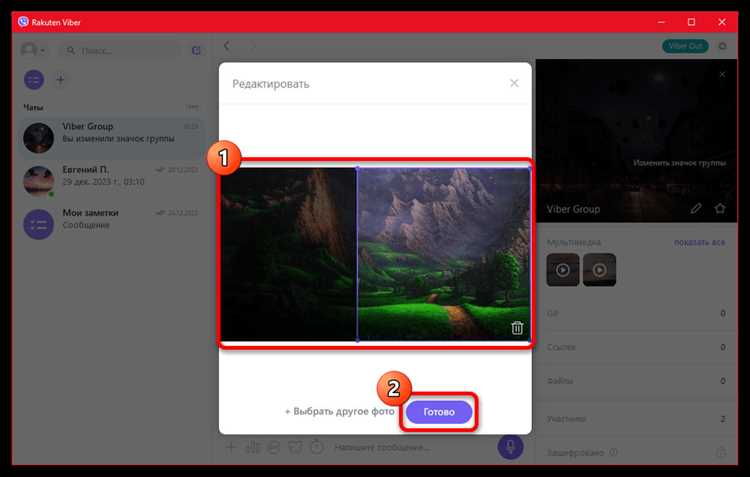
Да, на веб-версии Duolingo можно установить собственное фото. Для этого зайдите в свой профиль, наведите курсор на текущую аватарку и кликните на значок редактирования. Появится окно для загрузки файла с компьютера. Выберите изображение, отредактируйте его при необходимости (например, обрезка или вращение), а затем сохраните изменения. После этого новая фотография будет отображаться в вашем профиле и видна другим пользователям.

 Загрузка...