Содержание статьи
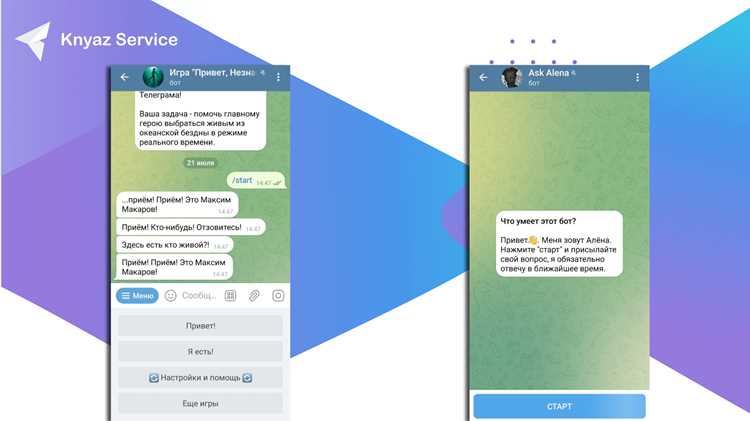
ЦДЗ бот в Телеграм позволяет получать готовые решения и объяснения домашних заданий по школьным предметам без установки дополнительных приложений. Для начала работы достаточно найти бота через поиск Телеграм по точному имени @CDZ_Bot и нажать кнопку «Старт», чтобы активировать функционал.
После запуска бот сразу предложит выбрать предмет и класс. Рекомендуется указывать точные данные: например, математика, 7 класс, чтобы получать корректные решения. Бот поддерживает большинство школьных дисциплин от начальной школы до старших классов, включая алгебру, физику, химию и английский язык.
Для загрузки задания используйте встроенный функционал: можно отправить текст, фото или PDF. На фото лучше выделять только нужные части задания – так бот быстрее распознает и формирует решение. Результат приходит в виде подробного пошагового решения, которое можно сохранить или переслать учителю.
Бот также предлагает дополнительные команды для уточнения ответов. Например, /решение показывает подробное объяснение, а /проверка проверяет правильность вашего собственного решения. Использование этих команд повышает точность и позволяет разбирать ошибки на конкретных примерах.
Регулярное применение ЦДЗ бота облегчает контроль за выполнением домашнего задания, сокращает время на поиск решений и позволяет сосредоточиться на понимании материала. Для максимальной эффективности рекомендуется задавать вопросы подробно и использовать высококачественные изображения заданий.
Как найти и добавить ЦДЗ бота в Телеграм

Для быстрого доступа к ЦДЗ боту в Телеграм выполните следующие шаги:
- Откройте Телеграм на смартфоне или компьютере.
- Используйте поиск: в верхней строке поиска введите точное имя бота, например
@CDZ_Bot. Обратите внимание на точное написание с учетом регистра и символов, чтобы избежать поддельных ботов. - Проверьте аккаунт бота:
- Убедитесь, что у бота есть описание, указание на официальный источник или сайт ЦДЗ.
- Проверьте количество подписчиков: официальные боты обычно имеют несколько тысяч активных пользователей.
- Посмотрите наличие синей галочки, если бот верифицирован.
- Добавление бота:
- Нажмите кнопку «Start» внизу экрана чата с ботом.
- Бот сразу активируется и откроет главное меню с доступными функциями.
- Создайте быстрый доступ:
- На мобильных устройствах добавьте бота в Избранное или закрепите чат в верхней части списка диалогов.
- На ПК можно закрепить чат в Телеграме для быстрого запуска.
После этих действий бот будет всегда под рукой для получения ЦДЗ, заданий и справочной информации.
Как зарегистрироваться и настроить свой профиль в боте
Откройте Телеграм и найдите бота через поиск по точному имени или ссылке, предоставленной образовательным учреждением. Нажмите «Старт» для начала регистрации.
Введите номер телефона, который будет использоваться для привязки аккаунта. Телеграм автоматически проверяет подлинность через SMS-код. Если номер уже зарегистрирован в системе ЦДЗ, бот предложит восстановить предыдущие данные.
После подтверждения номера введите полное имя и дату рождения. Эти данные необходимы для корректной идентификации и доступа к персонализированным заданиям.
Выберите учебное заведение и класс из предложенного списка. Бот использует эту информацию для подбора актуальных материалов и тестов по вашему уровню.
Установите уведомления: выберите частоту напоминаний о новых заданиях и тестах, а также предпочтительный формат уведомлений – текстовые сообщения или карточки с заданиями.
Добавьте дополнительные данные, если требуется: профиль может содержать электронную почту, интересы или предметные направления для более точной рекомендации материалов.
Проверьте введённые данные через команду «Профиль» – бот отобразит все параметры. Исправления можно внести в любое время через меню «Редактировать профиль».
После завершения регистрации бот автоматически синхронизирует ваш профиль с системой ЦДЗ, создавая доступ к персонализированным заданиям и статистике прогресса.
Как выбрать учебный предмет и класс для работы
Для корректной работы ЦДЗ бота важно выбрать предмет и класс, чтобы получать задания и решения, соответствующие программе обучения.
-
Откройте меню выбора предмета в боте. Обычно оно доступно через кнопку «Выбрать предмет» или аналогичную команду.
-
В списке предметов отображаются доступные дисциплины. Выбирайте конкретный предмет, с которым требуется работа. Например:
- Математика
- Русский язык
- Физика
- История
- Биология
-
После выбора предмета бот предложит выбрать класс. Указывайте точный номер, соответствующий школьной программе:
- 1–4 класс – начальная школа
- 5–9 класс – средняя школа
- 10–11 класс – старшая школа
Некоторые предметы доступны только для определённых классов, например, химия обычно доступна с 8 класса.
-
Проверяйте корректность выбранного сочетания предмет + класс. Бот автоматически фильтрует задания, поэтому неверный выбор приведёт к недоступности нужных упражнений.
-
Если требуется смена предмета или класса, используйте команды «Сменить предмет» или «Сменить класс», чтобы обновить настройки без потери прогресса.
Точный выбор предмета и класса гарантирует, что ЦДЗ бот будет выдавать задания, полностью соответствующие текущей школьной программе и уровню ученика.
Как создавать и отправлять домашние задания через бота
Откройте чат с ЦДЗ ботом и выберите раздел «Домашние задания». Нажмите кнопку «Создать задание», чтобы открыть форму для ввода данных.
Введите название задания в поле «Тема», укажите предмет и класс. В текстовое поле «Описание» добавьте конкретные инструкции: количество задач, типы заданий (тест, эссе, решение примеров), сроки выполнения. Максимальный объём текста ограничен 2000 символов.
Для прикрепления файлов используйте кнопку «Прикрепить документ». Бот поддерживает PDF, DOCX и изображения до 10 МБ. Каждый файл необходимо загрузить отдельно и проверить предварительный просмотр, чтобы убедиться, что формат отображается корректно.
Если требуется указать дату и время сдачи, нажмите «Срок выполнения» и выберите дату в календаре бота. После установки срока бот автоматически напомнит ученикам о дедлайне за 24 часа.
После заполнения всех полей нажмите «Отправить задание». Бот подтвердит успешную отправку сообщением и присвоит уникальный идентификатор задания. Этот идентификатор можно использовать для отслеживания выполнения или повторной отправки в случае ошибок.
Для контроля выполнения перейдите в раздел «Статус заданий». Бот показывает список учеников с отметками «Сдано» или «Не сдано», а также позволяет скачать прикреплённые ответы для проверки. При необходимости можно повторно отправить задание отдельным ученикам через кнопку «Повторная отправка».
Как проверять ответы и получать решения
Если ответ неверный, бот выделяет ошибочные элементы и указывает, где допущена неточность. Важно обращать внимание на подсказки в виде формул, числовых значений и логических ошибок, которые бот предоставляет в отчете.
Для получения полного решения используйте команду /решение или кнопку Показать решение. Бот пошагово раскрывает алгоритм: от исходных данных до финального ответа, с пояснениями каждого действия. Это позволяет не только проверить результат, но и понять логику решения.
Если задание содержит несколько частей, бот позволяет получать решения по отдельным пунктам с командой /решение_часть N, где N – номер части. Это помогает концентрироваться на сложных моментах и анализировать ошибки поэтапно.
Для удобства сохранения решений можно использовать встроенные функции Экспорт в PDF или Отправить себе, чтобы иметь доступ к материалу для повторения или подготовки к контрольным.
Как использовать подсказки и объяснения для сложных заданий
В ЦДЗ боте подсказки формируются на основе конкретного задания. Чтобы получить подсказку, отправьте задачу с указанием темы и класса, например: «Задача по алгебре, 9 класс, уравнение». Бот предложит поэтапные шаги решения.
Используйте подсказки по следующему алгоритму: сначала прочитайте общий план, затем разберите каждый шаг отдельно. Если шаг содержит формулу, скопируйте её и подставьте свои значения. Это ускоряет понимание механизма решения.
Для сложных заданий с несколькими операциями рекомендуется использовать таблицу для визуализации промежуточных результатов:
| Шаг | Действие | Результат |
|---|---|---|
| 1 | Выделение переменных | Определяем x, y, z и их значения |
| 2 | Применение формул | Подставляем значения в уравнения |
| 3 | Пошаговое вычисление | Записываем промежуточные результаты |
| 4 | Проверка ответа | Сравниваем с ожидаемым результатом |
Объяснения в ЦДЗ боте строятся по принципу «причина → действие → результат». Для максимальной эффективности записывайте свои комментарии рядом с подсказкой, чтобы запомнить логику решения. Если шаг остаётся непонятным, отправляйте уточняющий запрос с указанием конкретного действия, и бот даст разбор только этого этапа.
Для заданий с графиками или таблицами используйте встроенные команды бота, например /построй_график или /создай_таблицу, чтобы визуализировать данные и ускорить проверку правильности решения.
Регулярное использование подсказок и объяснений помогает сформировать навык самостоятельного решения сложных задач, минимизируя необходимость полного просмотра готового решения.
Как отслеживать историю выполненных заданий

Откройте чат с ЦДЗ ботом в Телеграм и перейдите в главное меню, нажав на кнопку «Меню» или значок с тремя полосками. Выберите раздел «История заданий». Бот покажет список всех заданий, которые вы отправляли на проверку, с датой выполнения и статусом (выполнено, проверяется, исправлено).
Каждое задание можно открыть, нажав на него. Внутри отображается текст задания, ваша отправленная работа и комментарии преподавателя. Если преподаватель оставил исправления, они будут выделены цветом, а рядом появится кнопка «Принять исправления» или «Запросить дополнительный комментарий».
Для поиска конкретного задания используйте встроенную функцию фильтрации по дате, предмету или типу задания. Введите ключевое слово или выберите фильтр из списка, и бот отобразит только соответствующие элементы. Это особенно полезно, если история насчитывает десятки выполненных заданий.
Чтобы экспортировать историю, нажмите кнопку «Скачать PDF». Файл формируется с указанием даты отправки, оценки и комментариев преподавателя. PDF можно сохранять на устройстве или отправлять на электронную почту для учета прогресса и подготовки к экзаменам.
Если задание было удалено или не отображается, используйте команду «/восстановить» и укажите дату отправки. Бот проверит архив и восстановит запись, если она есть в системе.
Как настроить уведомления и напоминания о новых заданиях
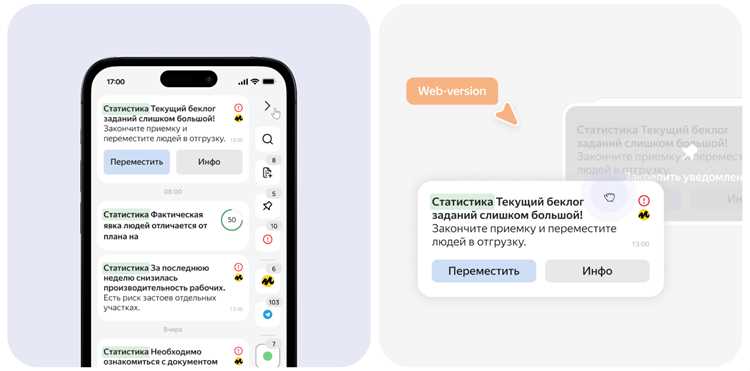
Откройте чат с ЦДЗ ботом в Телеграм и нажмите на кнопку Меню. Выберите раздел Настройки уведомлений. Здесь доступна опция включения уведомлений о новых заданиях для каждого предмета отдельно.
Для активации уведомлений используйте переключатель рядом с нужным предметом. Бот отправляет сообщения в виде короткого текста с указанием предмета, темы и срока выполнения. Настройка выполняется автоматически, после чего уведомления приходят сразу после появления нового задания.
Чтобы установить напоминания к заданиям с конкретным сроком, перейдите в раздел Напоминания. Выберите задание из списка активных и укажите время отправки напоминания. Бот позволяет создавать несколько напоминаний для одного задания, например, за день и за час до дедлайна.
Для оптимизации уведомлений можно включить режим тихих часов, задав промежуток времени, в котором бот не будет присылать сообщения. Это особенно полезно для ночного периода или учебных часов.
Если требуется мгновенное уведомление о появлении нового задания, активируйте Push-уведомления в настройках Телеграм. Убедитесь, что для ЦДЗ бота разрешены уведомления в системных настройках смартфона.
При правильной настройке бот присылает уведомления структурированно: предмет, тип задания, дедлайн и ссылка на подробности, что позволяет сразу планировать выполнение без лишнего поиска информации.
Вопрос-ответ:
Как подключить ЦДЗ бота к Телеграму?
Для подключения бота нужно открыть Телеграм, в поиске ввести его точное название и нажать «Старт» на странице бота. После этого бот будет готов к использованию и сможет отправлять уведомления и задания.
Какие команды доступны для работы с ботом?
Бот поддерживает несколько команд: просмотр текущих заданий, проверка прогресса, получение подсказок и настройка уведомлений. Каждая команда активируется через кнопку в меню или текстовую команду в чате с ботом.
Можно ли получать задания сразу по нескольким предметам?
Да, бот позволяет выбрать несколько предметов одновременно. В меню настроек нужно отметить интересующие предметы, и бот будет присылать задания по каждому из них в отдельные уведомления или в одну подборку, в зависимости от выбранного режима.
Что делать, если бот не отвечает на команды?
Сначала стоит проверить соединение с интернетом. Если с ним всё в порядке, можно перезапустить Телеграм и попробовать снова. Иногда помогает нажатие кнопки «Старт» заново. Если проблема сохраняется, лучше написать в поддержку бота, чтобы проверить техническую сторону.
Можно ли отслеживать прогресс выполнения заданий через бота?
Да, бот показывает, какие задания уже выполнены, а какие остаются. Для этого используется специальная команда в меню или текстовая команда в чате. Прогресс отображается в виде списка или отметок о выполнении, что помогает контролировать свой учебный процесс.

 Загрузка...