Содержание статьи

Работа с клавиатурой напрямую влияет на скорость набора текста и долговечность устройства. Оптимальное положение рук – слегка согнутые в локтях, запястья на уровне клавиш, без давления на край корпуса. Длительное нажатие клавиш снижает ресурс механизма, поэтому стоит избегать сильного давления и использовать мягкие, точные нажатия.
Регулярная очистка клавиатуры предотвращает накопление пыли и крошек, которые могут блокировать клавиши. Рекомендуется использовать сжатый воздух или мягкую щетку, не применяя жидкие средства напрямую на поверхность. В случае пролития жидкости важно сразу отключить ноутбук и перевернуть его клавиатурой вниз для минимизации повреждений.
Использование функциональных клавиш сокращает время выполнения рутинных операций. Комбинации Ctrl, Alt и Fn позволяют переключать окна, управлять громкостью и яркостью экрана без перехода в меню. Настройка индивидуальных сочетаний клавиш через операционную систему повышает эффективность работы и снижает нагрузку на руки.
Температура и влажность также влияют на состояние клавиатуры. Работа при высокой влажности ускоряет коррозию контактов, а постоянная пыль или крошки ускоряют износ мембраны. Рекомендуется поддерживать температуру в диапазоне 18–25 °C и периодически проверять клавиши на залипание и износ.
Как правильно размещать руки и пальцы при наборе текста

Руки должны находиться параллельно клавиатуре, локти согнуты примерно под углом 90 градусов. Запястья остаются прямыми, не опираются на стол или корпус ноутбука, чтобы избежать напряжения сухожилий.
Пальцы располагаются на так называемой «домашней строке»: левая рука – A, S, D, F, правая – J, K, L, ;. Большие пальцы свободно лежат на пробеле. Эта позиция обеспечивает минимальное перемещение пальцев к соседним клавишам и повышает точность набора.
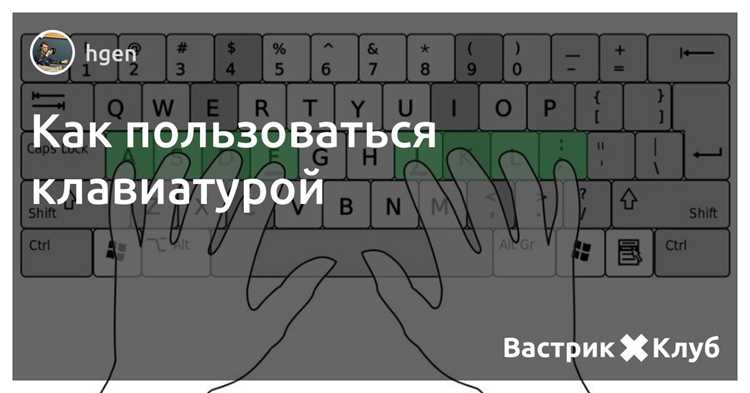
Каждый палец отвечает за определённый диапазон клавиш: мизинец – крайние левые и правые клавиши, безымянный – клавиши рядом с мизинцем, средний – центральные клавиши, указательный – клавиши между средним и мизинцем, большой – пробел. Такое распределение сокращает нагрузку и ускоряет набор текста.
При наборе текста пальцы движутся от домашней строки к целевой клавише, возвращаясь после нажатия в исходное положение. Это уменьшает количество ошибок и повышает скорость печати.
Запястья должны быть приподняты над клавиатурой, ладони не касаются поверхности ноутбука. Для длительной работы рекомендуется использовать небольшой коврик под запястья, чтобы сохранить естественное положение рук и снизить усталость.
Регулярная проверка положения пальцев и рук позволяет корректировать привычки, предотвращая формирование неправильной техники и риска развития синдрома запястного канала.
Настройка задержки и повторения клавиш в системе

Задержка и повторение клавиш напрямую влияют на скорость ввода и точность работы с текстом. В Windows эти параметры настраиваются через Панель управления → Клавиатура. Параметр «Задержка перед повтором» определяет время, которое проходит между удержанием клавиши и началом повторного ввода. Значения обычно варьируются от 250 мс (короткая задержка) до 1 сек (длительная задержка). Для быстрой печати рекомендуется установка в диапазоне 300–500 мс.
Параметр «Скорость повторения» регулирует частоту ввода одного символа при удержании клавиши. В Windows она измеряется в символах в секунду. Оптимальное значение для большинства пользователей составляет 20–30 символов в секунду. Более высокие значения подходят для редактирования кода или игр, но могут вызывать случайные повторения при обычном наборе текста.
На ноутбуках с механическими или мембранными клавишами стоит учитывать физические особенности клавиатуры: легкие клавиши могут срабатывать раньше, поэтому рекомендуется увеличить задержку на 50–100 мс для предотвращения случайных повторов. Для MacOS параметры задаются через Системные настройки → Клавиатура, где «Повтор клавиши» и «Задержка до повтора» имеют аналогичные диапазоны.
Тестировать настройки удобно в текстовом редакторе, удерживая клавишу и оценивая плавность повторения. Оптимальная конфигурация снижает ошибки при быстром наборе текста и повышает контроль при редактировании.
Использование функциональных клавиш и сочетаний для ускорения работы
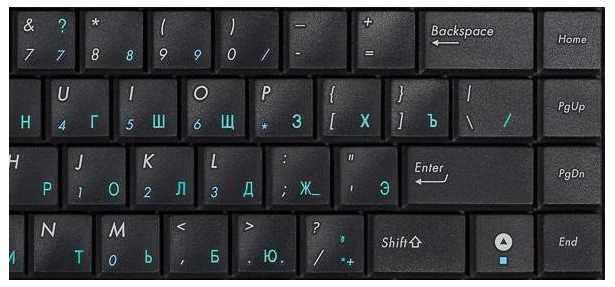
Функциональные клавиши F1–F12 выполняют специфические команды в зависимости от приложения и операционной системы. F1 обычно открывает справку программы, F2 позволяет переименовать выбранный файл или объект, F3 запускает поиск по документу или системе. F5 обновляет содержимое окна или веб-страницы, а F11 переключает полноэкранный режим в браузерах.
Сочетания с клавишей Fn на ноутбуках изменяют поведение функциональных клавиш. Например, Fn + F3 может регулировать яркость экрана, Fn + F4 переводит устройство в спящий режим, Fn + F5 или F6 управляет громкостью динамиков, а Fn + F12 открывает беспроводные соединения.
Комбинации клавиш Ctrl, Alt и Shift ускоряют выполнение операций. Ctrl + C и Ctrl + V копируют и вставляют данные без использования мыши, Ctrl + Z отменяет последнее действие, а Ctrl + Y возвращает отменённое действие. Ctrl + Tab переключает вкладки в браузерах или офисных приложениях, а Alt + Tab переключает активные окна.
Использование сочетаний для системных функций повышает эффективность работы: Win + D сворачивает все окна, Win + L блокирует ноутбук, Win + стрелка влево или вправо фиксирует окно на половине экрана, а Win + PrtSc сохраняет скриншот в папку изображений.
Для профессиональной работы с текстом и таблицами полезны сочетания Shift + стрелки для выделения текста, Ctrl + стрелки для перемещения по словам или ячейкам, а Ctrl + Shift + стрелки расширяет выделение. В графических редакторах Alt + колесо мыши увеличивает масштаб, а Ctrl + D дублирует выбранный объект.
Регулярное использование функциональных клавиш и сочетаний снижает нагрузку на руки, сокращает время на рутинные операции и повышает продуктивность при работе с документами, браузером и программами для обработки данных.
Методы чистки и ухода за клавиатурой

Регулярная чистка клавиатуры ноутбука предотвращает скопление пыли, крошек и жировых отложений, которые могут нарушить работу клавиш.
- Сухая чистка:
- Используйте сжатый воздух, держа баллон под углом 45° и обдувая промежутки между клавишами короткими импульсами.
- Мягкая кисточка с синтетической щетиной удаляет мелкие частицы с поверхности и между клавишами.
- Поверхностная влажная чистка:
- Протрите клавиши и корпус микрофиброй, слегка увлажнённой раствором из 70% изопропилового спирта.
- Избегайте попадания жидкости под клавиши и на разъёмы.
- Не используйте агрессивные бытовые химикаты, которые разрушают покрытие клавиш.
- Глубокая чистка:
- Для механических или съёмных клавиш аккуратно извлеките их с помощью пластикового инструмента, чтобы не повредить крепления.
- Клавиши можно замочить на 10–15 минут в тёплой воде с каплей мягкого моющего средства, затем просушить на воздухе.
- Под клавишами удалите пыль и крошки ватной палочкой или маленькой кисточкой.
- Профилактика загрязнений:
- Не есть и не пить рядом с ноутбуком.
- Регулярно протирать клавиатуру 1–2 раза в неделю для предотвращения накопления грязи.
- Использовать защитную силиконовую накладку при частой эксплуатации в пыльной среде.
Соблюдение этих методов продлевает срок службы клавиатуры и сохраняет чувствительность клавиш на протяжении всего периода эксплуатации.
Обращение с подсветкой клавиш и защитой от износа

Подсветка клавиш на ноутбуках потребляет энергию и имеет ограниченный ресурс работы светодиодов. Для продления срока службы рекомендуется регулировать яркость подсветки в диапазоне 30–70%, избегая максимальных значений без необходимости. Встроенные таймеры автоматического отключения подсветки следует активировать, если ноутбук поддерживает такую функцию.
При чистке клавиатуры используйте сухую или слегка увлажненную микрофибровую ткань. Жидкости, абразивные и спиртосодержащие средства ускоряют износ покрытий клавиш и могут повредить подсветку. Для удаления пыли применяйте сжатый воздух под углом, не более 30 см от клавиатуры, чтобы не перегружать механизмы клавиш.
Защитные накладки из силикона снижают трение и предотвращают стирание маркировки клавиш. Их нужно регулярно снимать для чистки под накладкой, иначе скапливающаяся пыль ускоряет износ механизма. Для ноутбуков с подсветкой выбирайте накладки, которые пропускают свет, чтобы не снижать видимость символов.
Интенсивное и сильное нажатие сокращает ресурс клавиш. Рекомендуется использовать легкое, равномерное нажатие и избегать длительного удержания клавиши без необходимости. При работе с горячими напитками рядом с ноутбуком размещайте их на отдельной поверхности, чтобы минимизировать риск попадания влаги на клавиши и подсветку.
Регулярное обновление драйверов и прошивки ноутбука может включать оптимизацию работы подсветки, снижая износ светодиодов и улучшая энергопотребление. Производители указывают средний ресурс подсветки в 20–50 тысяч часов, соблюдение перечисленных правил позволяет приближаться к верхней границе этого диапазона.
Использование внешних клавиатур и адаптация к ним
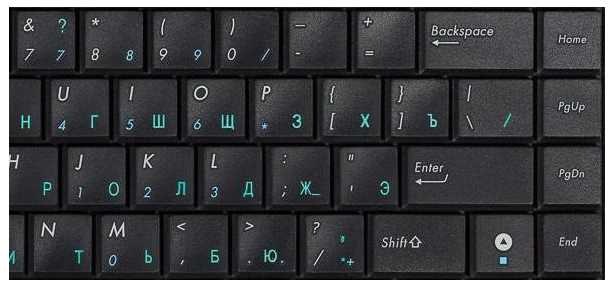
Внешние клавиатуры позволяют повысить комфорт работы и снизить нагрузку на запястья при длительном наборе текста. При выборе следует учитывать тип подключения: USB обеспечивает минимальную задержку, а Bluetooth позволяет уменьшить количество проводов и гибко размещать устройство. Для ноутбуков с ограниченным числом портов оптимальны модели с поддержкой одновременного подключения нескольких устройств.
Размер клавиатуры влияет на точность набора. Полноразмерные клавиатуры с отдельной цифровой панелью удобны для работы с числами, компактные модели экономят место на столе, но требуют привыкания к уменьшенному расстоянию между клавишами. Рекомендуется выбирать механические клавиатуры с тактильной отдачей для снижения утомляемости пальцев.
Адаптация к внешней клавиатуре включает настройку расположения устройства и регулировку высоты. Клавиатура должна находиться на уровне локтей, запястья – прямые, чтобы избежать перегрузки суставов. Использование подставки или регулируемой клавиатурной платформы помогает поддерживать оптимальный угол наклона от 5° до 10°.
Необходимо учитывать различия раскладок: ноутбук может иметь встроенную русскую и английскую раскладку, а внешняя клавиатура – только английскую или с другими символами. Настройка системы на одинаковую раскладку и горячие клавиши для переключения ускоряет набор текста и снижает количество ошибок.
Для повышения эффективности работы рекомендуется программное переназначение клавиш. Например, перенос часто используемых сочетаний с Fn-клавиш ноутбука на внешние клавиши сокращает время выполнения операций. Также полезно проверять совместимость драйверов, особенно при использовании специализированных клавиатур с мультимедийными или программируемыми кнопками.
Регулярная чистка и обслуживание внешней клавиатуры сохраняет чувствительность клавиш и предотвращает заедание. Для механических моделей стоит проверять усилие нажатия каждой клавиши, чтобы поддерживать равномерную тактильную отдачу и минимизировать нагрузку на пальцы.
Вопрос-ответ:
Как правильно держать руки на клавиатуре ноутбука, чтобы не уставать при длительной работе?
Руки следует располагать так, чтобы запястья были прямыми, а пальцы — слегка согнуты над клавишами. Локти лучше держать под углом примерно 90 градусов, а плечи — расслабленными. Если работаете долго, стоит делать короткие перерывы каждые 30–40 минут, чтобы снять напряжение и дать рукам отдых.
Можно ли ставить на клавиатуру дополнительные накладки или пленки?
Да, специальные защитные накладки или силиконовые пленки могут помочь сохранить клавиши чистыми и защитить их от пыли и крошек. Однако важно выбирать тонкие накладки, чтобы не ухудшалась чувствительность клавиш и не менялось расстояние между ними, иначе набор текста станет менее удобным.
Как уменьшить шум при наборе текста на ноутбуке?
Чтобы клавиши меньше стучали, можно использовать мягкие силиконовые накладки или мембранные коврики, которые слегка смягчают удар. Также полезно нажимать на клавиши плавно, без резких движений, и следить, чтобы ноутбук стоял на ровной поверхности, тогда звук будет менее заметным.
Какие ошибки при работе с клавиатурой чаще всего вызывают дискомфорт и усталость?
Чаще всего проблема возникает, если руки опираются на край ноутбука, запястья сильно изгибаются или пальцы слишком сильно давят на клавиши. Еще одна распространённая ошибка — слишком длительная работа без перерывов. Все это приводит к напряжению мышц и быстрому утомлению, поэтому важно следить за позой и периодически отдыхать.

 Загрузка...