Содержание статьи
Браузер Sphere для мобильных устройств занимает менее 50 МБ памяти и поддерживает Android начиная с версии 8.0 и iOS с версии 13.0. Он обеспечивает встроенную блокировку рекламы и позволяет загружать страницы со скоростью до 1,5 Мбит/с даже при слабом соединении. Для корректной работы рекомендуется включить автоматическое обновление приложений в настройках магазина приложений.
В Sphere есть встроенный менеджер загрузок, который сохраняет файлы в папку «Загрузки» или позволяет выбрать собственное место хранения. Для ускоренного доступа к часто посещаемым сайтам можно настроить панель быстрого доступа и добавить до 12 закладок на главный экран браузера. Эти функции особенно полезны при работе с медленным интернет-соединением или при необходимости быстрого перехода к ресурсам.
Браузер поддерживает синхронизацию с аккаунтом Sphere, что позволяет переносить историю, закладки и открытые вкладки между устройствами. Для активации синхронизации необходимо авторизоваться через электронную почту или социальные сети, после чего изменения автоматически применяются на всех устройствах. Это особенно удобно для пользователей, работающих одновременно с планшетом и смартфоном.
В статье представлены конкретные шаги по установке, настройке и использованию ключевых функций браузера Sphere, включая приватный режим, управление загрузками и расширения. Следуя этим рекомендациям, вы сможете быстро настроить браузер под свои нужды и получить доступ ко всем функциям без лишних сложностей.
Скачивание и установка Sphere на Android и iOS
Для Android откройте Google Play и в строке поиска введите «Sphere Browser». Выберите приложение с иконкой синего шара и убедитесь, что версия не ниже 3.2.0. Нажмите «Установить» и дождитесь завершения загрузки. Размер APK составляет около 48 МБ, для установки требуется минимум 120 МБ свободной памяти.
На iOS откройте App Store, введите «Sphere Browser» в поиске и выберите версию от официального разработчика. Для корректной работы требуется iOS 13.0 или выше. Нажмите «Загрузить» и дождитесь окончания установки. После первого запуска приложение автоматически запросит разрешение на уведомления и доступ к хранилищу, что необходимо для менеджера загрузок.
После установки рекомендуется проверить наличие обновлений в магазине приложений, так как последние версии содержат исправления безопасности и ускорение загрузки страниц. Для экономии трафика можно включить автоматическое обновление только через Wi-Fi. Sphere устанавливает значок на главный экран, позволяя открыть браузер одним касанием.
Настройка стартовой страницы и панели быстрого доступа
Чтобы задать стартовую страницу в Sphere, откройте меню настроек и выберите раздел «Стартовая страница». Введите URL конкретного сайта или выберите одну из предложенных опций: пустая страница, последние вкладки или закладки. Рекомендуется использовать часто посещаемые сайты, чтобы сократить время на навигацию.
Для добавления элементов на панель быстрого доступа откройте любую страницу и нажмите «Добавить на панель». Панель поддерживает до 12 иконок, каждая может отображать название сайта и его фавикон. Для упрощения поиска можно сгруппировать ссылки по категориям, например «Работа», «Новости», «Социальные сети».
Изменение порядка иконок выполняется методом перетаскивания. Удалить ненужную закладку можно через долгий тап на иконке и выбор опции «Удалить». После настройки панели быстрого доступа все добавленные сайты становятся доступны с главного экрана браузера без необходимости открывать меню или вводить адрес вручную.
Управление закладками и сохранение любимых сайтов
Для добавления сайта в закладки откройте нужную страницу и нажмите иконку закладки в адресной строке. В появившемся окне можно изменить название и выбрать папку для хранения. Рекомендуется создавать отдельные папки для разных типов ресурсов, например «Работа», «Учёба» или «Развлечения», чтобы ускорить поиск нужной ссылки.
Редактировать и удалять закладки можно через меню «Закладки». Для изменения названия или URL выполните долгий тап на нужной записи, а для удаления выберите опцию «Удалить». Sphere позволяет сортировать закладки по имени, дате добавления или вручную, что помогает поддерживать порядок при большом количестве сохранённых сайтов.
Для быстрого доступа к закладкам используйте панель быстрого доступа или включите виджет на главном экране телефона. Синхронизация закладок через аккаунт Sphere позволяет иметь одинаковый набор ссылок на всех устройствах, что особенно удобно при работе с несколькими смартфонами или планшетами.
Включение и использование режима приватного просмотра
Режим приватного просмотра в Sphere позволяет открывать страницы без сохранения истории, куки и кэша. Для его активации выполните следующие шаги:
- Откройте меню вкладок и нажмите «Новая приватная вкладка».
- Подтвердите запуск режима, после чего фон браузера изменится на тёмный цвет.
- Все действия в приватной вкладке не будут сохраняться в истории и не будут синхронизироваться с другими устройствами.
Для управления приватными вкладками:
- Закрытие всех приватных вкладок выполняется через кнопку «Закрыть все приватные» в меню вкладок.
- Можно переключаться между обычными и приватными вкладками без выхода из режима.
- Скачанные файлы сохраняются в стандартную папку Загрузки, но ссылки на них не появляются в истории загрузок браузера.
Рекомендуется использовать приватный режим при работе с общественными Wi-Fi сетями, для временного просмотра контента или при необходимости скрыть сессии от других пользователей устройства.
Настройка уведомлений и автоматического обновления страниц
Чтобы включить уведомления от сайтов в Sphere, откройте меню настроек и перейдите в раздел «Уведомления». Здесь можно разрешить или запретить уведомления для отдельных сайтов, а также настроить звук и вибрацию. Рекомендуется разрешать уведомления только для ресурсов с высокой частотой обновлений, таких как новости или почта.
Автоматическое обновление страниц включается через меню «Настройки вкладок». Можно задать интервал обновления от 5 секунд до 30 минут или настроить обновление только при подключении к Wi-Fi. Эта функция полезна для мониторинга изменений на страницах без необходимости вручную перезагружать их.
Для оптимизации расхода трафика рекомендуется:
- Включать автоматическое обновление только для избранных вкладок.
- Использовать Wi-Fi для обновлений с коротким интервалом.
- Отключать уведомления от сайтов с низкой приоритетностью, чтобы уменьшить количество лишних сигналов.
После настройки уведомлений и обновлений Sphere будет своевременно информировать о новых событиях на выбранных ресурсах, сохраняя контроль над расходом интернет-трафика и производительностью телефона.
Использование встроенного менеджера загрузок
Менеджер загрузок в Sphere позволяет управлять файлами без использования сторонних приложений. Для запуска откройте меню браузера и выберите «Загрузки». Здесь отображаются все текущие и завершённые загрузки с указанием размера и скорости передачи данных.
Основные функции менеджера загрузок:
- Приостановка и возобновление: нажмите на активную загрузку, чтобы временно остановить процесс и возобновить его позднее.
- Изменение места сохранения: по умолчанию файлы сохраняются в папку Загрузки, но можно выбрать любую другую директорию на телефоне.
- Приоритет загрузки: можно расставить очередность файлов, чтобы важные загружались первыми.
- Удаление файлов из списка: завершённые или ненужные загрузки можно удалить из менеджера без удаления самих файлов.
Рекомендуется для крупных файлов включать опцию «Скачивание только через Wi-Fi», чтобы избежать лишнего расхода мобильного трафика. Менеджер также поддерживает скачивание нескольких файлов одновременно и автоматически возобновляет прерванные загрузки при восстановлении соединения.
Синхронизация данных между устройствами через аккаунт Sphere
Для активации синхронизации откройте настройки браузера и войдите в свой аккаунт Sphere через электронную почту или социальную сеть. После авторизации автоматически включается синхронизация истории, закладок, открытых вкладок и сохранённых паролей.
Функции синхронизации включают:
- История посещений: все посещённые страницы становятся доступными на других устройствах с включённым аккаунтом Sphere.
- Закладки и панели быстрого доступа: изменения сохраняются в реальном времени и отображаются на всех устройствах.
- Открытые вкладки: можно продолжить работу на планшете или другом смартфоне с той же позиции.
- Менеджер паролей: логины и пароли синхронизируются через защищённое соединение, исключая необходимость ручного ввода.
Рекомендуется включать синхронизацию только через Wi-Fi, чтобы избежать высоких расходов мобильного трафика. Для защиты данных можно использовать двухфакторную аутентификацию в аккаунте Sphere, что предотвращает доступ посторонних к вашей информации.
Использование расширений и дополнительных функций браузера
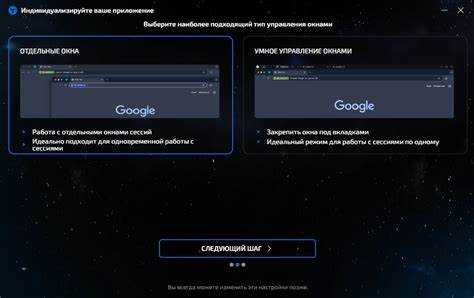
Sphere поддерживает подключение расширений, которые добавляют функциональность без установки сторонних приложений. Для управления расширениями откройте меню браузера и выберите «Расширения». Здесь можно включать, отключать или удалять дополнения.
Основные типы расширений и их назначение:
| Тип расширения | Функция | Рекомендации |
|---|---|---|
| Блокировщики рекламы | Ограничивают отображение баннеров и всплывающих окон | Использовать для ускорения загрузки страниц и снижения расхода трафика |
| Менеджеры паролей | Сохраняют и автоматически вводят логины и пароли | Активировать только для доверенных сайтов, включить двухфакторную аутентификацию |
| Инструменты для заметок | Позволяют делать пометки на страницах и сохранять их в облаке | Использовать для работы с учебными или рабочими материалами |
| Переводчики страниц | Автоматически переводят текст на выбранный язык | Настроить язык перевода и включать только для иностранных сайтов |
Дополнительно Sphere поддерживает функции ускоренного поиска по вкладкам, режим чтения без отвлекающих элементов и возможность включения ночного режима. Рекомендуется активировать только необходимые расширения, чтобы не перегружать память телефона и не снижать скорость работы браузера.
Вопрос-ответ:
Как включить синхронизацию закладок и истории между телефоном и планшетом в Sphere?
Для синхронизации откройте настройки браузера и войдите в свой аккаунт Sphere через электронную почту или социальную сеть. После входа активируются синхронизация истории посещений, закладок, открытых вкладок и сохранённых паролей. Все изменения сразу становятся доступными на других устройствах, где выполнён вход в тот же аккаунт. Рекомендуется включать синхронизацию только через Wi-Fi, чтобы не расходовать мобильный трафик.
Можно ли настроить автоматическое обновление конкретной страницы и как это сделать?
Да, в меню настроек вкладок доступна опция автоматического обновления. Нужно выбрать страницу, задать интервал обновления (например, 5, 10 или 30 минут) и при необходимости включить обновление только через Wi-Fi. После этого выбранная вкладка будет перезагружаться в указанное время без вашего участия, что удобно для мониторинга новостей или изменения цен на сайтах.
Какие шаги нужно выполнить для добавления сайта на панель быстрого доступа?
Откройте нужный сайт и нажмите кнопку «Добавить на панель». Панель поддерживает до 12 элементов. Можно менять порядок иконок методом перетаскивания и группировать сайты по категориям, например «Новости» или «Работа». Удаление элемента выполняется долгим нажатием на иконку и выбором «Удалить». После этого доступ к важным страницам будет максимально быстрым с главного экрана браузера.
Как использовать встроенный менеджер загрузок для больших файлов без риска прерывания?
Откройте раздел Загрузки в меню браузера. Выберите нужный файл и при необходимости поставьте его в очередь для приоритета. Для больших файлов рекомендуется включить опцию скачивания только через Wi-Fi. Если соединение прерывается, менеджер автоматически возобновит загрузку при восстановлении сети. Также можно временно приостановить загрузку и возобновить её вручную.
В приватном режиме сохраняются ли скачанные файлы и как это работает?
Файлы, загруженные в приватных вкладках, сохраняются в стандартную папку Загрузки телефона, но ссылки на них не появляются в истории браузера. Приватный режим не сохраняет куки, историю посещений и данные форм. Это позволяет скачивать файлы без оставления следов действий в браузере, сохраняя обычные функции скачивания.
Можно ли в Sphere ограничить доступ к определённым сайтам или вкладкам на телефоне?
Да, браузер позволяет управлять доступом через настройки родительского контроля и блокировку сайтов. Для этого откройте меню настроек и выберите раздел Безопасность или Контроль сайтов. Здесь можно добавить адреса сайтов в список блокировки или разрешить только определённые домены. После настройки при попытке открыть заблокированный сайт браузер отобразит уведомление о запрете доступа. Эта функция работает как для обычных, так и для приватных вкладок, что позволяет ограничивать использование браузера для разных пользователей или с определённого устройства.

 Загрузка...