Содержание статьи

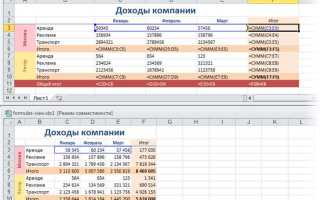
В Excel формулы часто скрыты за результатами вычислений, что усложняет проверку правильности расчетов. Встроенные инструменты позволяют быстро отобразить формулы без необходимости копировать их вручную. Например, сочетание клавиш Ctrl + ` мгновенно переключает лист между видом результатов и видом формул.
Для отдельных ячеек можно использовать функцию FORMULATEXT, которая возвращает текст формулы в другой ячейке. Это удобно при создании документации или при аудитах расчетов, когда важно показать конкретные формулы без изменения исходных данных.
Также Excel позволяет печатать листы с видимыми формулами. Настройка параметра Печать формул заменяет стандартные значения формул на их текстовые выражения, что полезно для отчетов и проверок расчетов.
Кроме стандартных способов, есть приемы с изменением формата ячеек, например перевод ячейки в текстовый формат перед вводом формулы. Это предотвращает автоматический расчет и делает формулу видимой сразу после ввода, без дополнительных действий.
Данная статья покажет практичные методы отображения формул в Excel, которые ускоряют проверку расчетов и упрощают документирование таблиц без сложных макросов и дополнительных программ.
Как сразу увидеть все формулы на листе
В Excel есть встроенный способ мгновенно отобразить все формулы на листе. Для этого используется сочетание клавиш Ctrl + ` (клавиша рядом с цифрой 1). После нажатия все ячейки с формулами перестают показывать результаты, а вместо этого отображается текст формул. Повторное нажатие возвращает стандартный вид с результатами вычислений.
Этот метод работает во всех версиях Excel и применим ко всему листу, независимо от количества строк и столбцов. Он сохраняет структуру таблицы, не изменяет данные и позволяет сразу выявить ошибки, например, неправильные ссылки на ячейки или лишние знаки операторов.
Для больших листов с множеством формул рекомендуется предварительно зафиксировать панель строк и столбцов. Это позволяет одновременно видеть формулы и ключевые заголовки таблицы, что облегчает анализ зависимостей между ячейками.
Если нужно временно показать формулы для конкретного диапазона, можно скопировать его в новый лист и применить Ctrl + ` только к этому диапазону. Такой подход минимизирует визуальный шум и ускоряет проверку расчетов без изменения исходного документа.
Отображение формулы в одной выбранной ячейке
Этот способ подходит для документирования отдельных расчетов или проверки сложных формул. Если исходная ячейка пуста или содержит значение без формулы, функция возвращает ошибку #N/A, поэтому перед применением стоит убедиться, что в ячейке действительно находится формула.
FORMULATEXT обновляется автоматически при изменении исходной формулы. Это позволяет следить за исправлениями без необходимости повторного копирования формулы вручную.
Для наглядности можно сочетать этот метод с форматированием ячейки как текстовой. Это предотвратит автоматическое вычисление и позволит вставлять формулы в отчеты или шаблоны без риска изменения данных.
Использование горячих клавиш для переключения вида формул
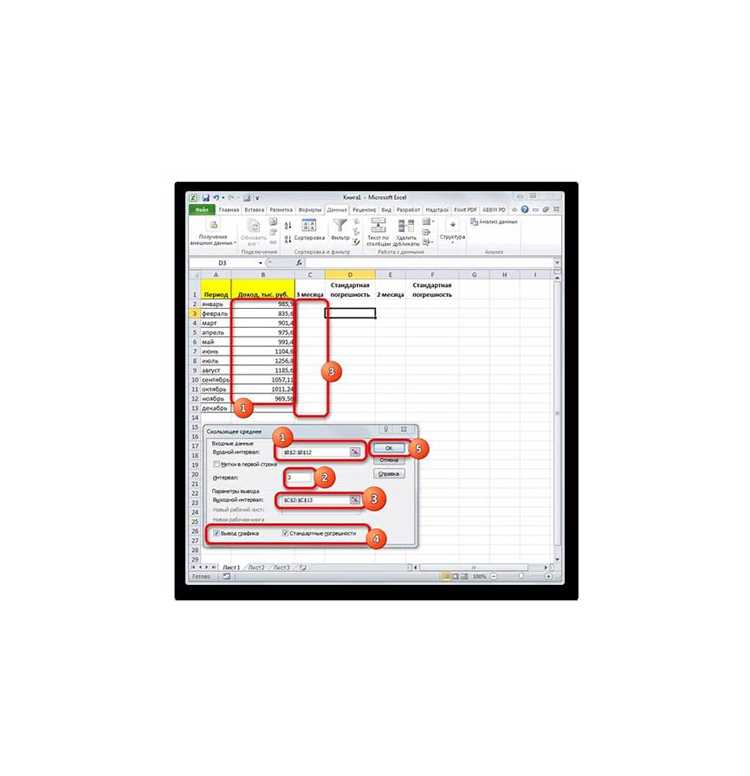
Самый быстрый способ показать все формулы на листе – сочетание клавиш Ctrl + `. Нажатие переключает отображение между результатами вычислений и текстом формул, сохраняя структуру таблицы и данные ячеек.
Горячие клавиши работают независимо от версии Excel и не требуют изменения форматов или установки дополнительных функций. Они полезны при проверке ошибок, когда нужно одновременно видеть несколько формул в разных частях листа.
Для удобства можно закрепить строки и столбцы перед переключением, чтобы заголовки оставались видимыми. Это особенно важно для таблиц с большим количеством данных, где формулы ссылаются на разные диапазоны.
Если необходимо вернуть лист к стандартному виду, достаточно повторно нажать Ctrl + `. Метод применим как к отдельной книге, так и к нескольким листам, открытым в одной сессии Excel.
Преобразование формулы в текст без изменения результата
Чтобы формула оставалась видимой как текст и при этом не изменяла вычисленный результат, можно использовать метод с добавлением апострофа перед знаком равно. Например, ввод ‘=A1+B1 в ячейку покажет формулу как текст, но значение исходной формулы можно оставить в другой ячейке для расчетов.
Другой вариант – использование функции TEXT совместно с вычислением. Например, =TEXT(A1+B1;»0.00″) преобразует результат формулы в текст с заданным форматом, сохраняя визуальное значение.
Для визуального контроля формул в таблице удобно использовать таблицу вида:
| Исходная формула | Отображение как текст | Вычисленный результат |
|---|---|---|
| =A1+B1 | ‘=A1+B1 | =A1+B1 |
| =C1*D1 | ‘=C1*D1 | =C1*D1 |
Такой подход позволяет документировать формулы и одновременно использовать результаты для расчетов без копирования или создания вспомогательных листов.
Показ формул при печати листа
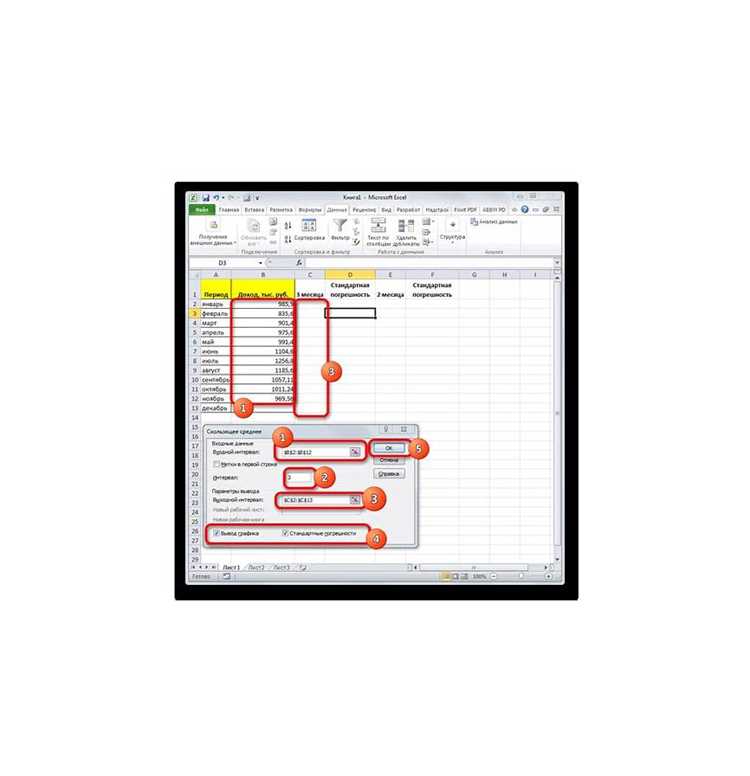
Для печати листа с видимыми формулами Excel предоставляет встроенные настройки. Это позволяет подготовить отчет или документацию без ручного копирования формул.
Пошаговый метод настройки печати формул:
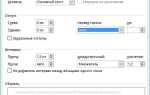
- Откройте вкладку Файл → Печать и выберите Параметры страницы.
- Перейдите на вкладку Лист в окне параметров.
- Установите флажок Формулы в разделе Печать.
- Проверьте предварительный просмотр, чтобы убедиться, что все формулы отображаются корректно.
- Нажмите Печать, чтобы вывести лист на бумагу с текстом формул вместо результатов.
Дополнительные рекомендации:
- Для длинных формул используйте масштабирование страницы, чтобы текст помещался в ячейках и не обрезался.
- Закрепите строки и столбцы перед печатью, чтобы заголовки оставались видимыми.
- При необходимости можно сначала скопировать лист на новый и применить печать формул только к нему, сохраняя оригинальные результаты.
Этот способ позволяет документировать расчеты полностью без изменения исходных данных на листе.
Функция FORMULATEXT позволяет отобразить текст любой формулы в отдельной ячейке, не меняя исходные вычисления. Это особенно полезно для проверки сложных формул или создания документации.
Применение FORMULATEXT:
- Введите =FORMULATEXT(A1), где A1 – адрес ячейки с формулой.
- Нажмите Enter. В ячейке отобразится точный текст формулы из исходной ячейки.
Особенности и рекомендации:
- Функция возвращает ошибку #N/A, если ячейка пустая или содержит значение без формулы.
- FORMULATEXT обновляется автоматически при изменении исходной формулы, что позволяет отслеживать правки без повторного копирования.
- Можно комбинировать с текстовым форматированием, чтобы вставлять формулы в отчеты или шаблоны без риска вычисления.
- Подходит для отдельных ячеек и диапазонов, создавая наглядные таблицы с формулами для анализа.
Использование FORMULATEXT ускоряет аудит данных и уменьшает вероятность ошибок при ручной проверке формул.
Изменение формата ячейки, чтобы формула была видимой
Формула в Excel обычно отображается как результат вычисления. Чтобы сделать формулу видимой, можно изменить формат ячейки на текстовый перед вводом формулы. Это предотвращает автоматическое вычисление и сохраняет формулу в виде текста.
Пошаговое преобразование формата ячейки:
- Выделите одну или несколько ячеек, где необходимо показать формулу.
- Щелкните правой кнопкой и выберите Формат ячеек.
- На вкладке Число выберите категорию Текст и нажмите ОК.
- Введите формулу с знаком =, она отобразится как текст.
Пример отображения в таблице:
| Ячейка | Формула | Результат |
|---|---|---|
| A1 | =B1+C1 | =B1+C1 |
| A2 | =D1*E1 | =D1*E1 |
Этот метод удобен для документирования формул, подготовки обучающих материалов или отчетов, где важно показать точный текст вычислений без изменения исходных значений.
Советы при работе с длинными и сложными формулами
Длинные формулы в Excel часто трудно читать и проверять. Чтобы облегчить работу, используйте разделение формул на несколько ячеек. Например, промежуточные вычисления можно вынести в отдельные ячейки и ссылаться на них в основной формуле. Это повышает наглядность и упрощает поиск ошибок.
Для проверки правильности формулы удобно применять горячие клавиши Ctrl + `, чтобы сразу увидеть все формулы на листе. Это позволяет быстро сравнивать сложные выражения и выявлять лишние ссылки или пропущенные скобки.
Использование функции FORMULATEXT помогает документировать формулы в отдельном диапазоне, сохраняя их текстовое представление без влияния на вычисления. Комбинируйте это с форматированием ячеек как текстовых, если необходимо вставлять формулы в отчеты или презентации.
Для улучшения читаемости длинных формул применяйте вставку пробелов и переносов внутри формулы в редакторе, а также комментарии в соседних ячейках с пояснением логики расчета. Это упрощает понимание формулы другими пользователями и снижает риск ошибок при модификации.
При работе с массивными данными используйте условное форматирование и подсветку ссылок, чтобы сразу видеть, какие ячейки участвуют в вычислениях. Это особенно полезно при сложных формулах с множеством ссылок на разные листы или книги.
Вопрос-ответ:
Как быстро показать все формулы на листе Excel без изменения данных?
Для мгновенного отображения всех формул на листе используйте сочетание клавиш Ctrl + `. Это переключает лист между обычным видом и отображением формул. Все вычисления остаются на месте, структура таблицы не меняется, а вместо результатов вы видите точный текст формул в ячейках. Такой способ подходит для проверки правильности ссылок и поиска ошибок в расчетах.
Можно ли показать формулу только в одной ячейке, не затрагивая остальные?
Да, для этого удобно использовать функцию FORMULATEXT. В пустой ячейке введите =FORMULATEXT(A1), где A1 — ячейка с формулой. В результате появится текст формулы, а исходная ячейка останется без изменений. Этот метод подходит для подготовки отчетов или документирования отдельных расчетов без изменения остальных данных на листе.
Как напечатать лист Excel так, чтобы на бумаге были видны формулы, а не результаты?
Для печати формул откройте Файл → Печать → Параметры страницы → Лист и установите флажок Формулы. В предварительном просмотре вы увидите текст формул вместо их результатов. Рекомендуется закрепить строки и столбцы для сохранения видимости заголовков. Такой способ позволяет создавать отчеты, где отображается точная структура формул.
Что делать, если формула слишком длинная и её трудно проверить?
Для длинных формул стоит разделять вычисления на несколько ячеек. Например, промежуточные значения можно поместить в отдельные ячейки и использовать их в основной формуле. Также полезно применять FORMULATEXT для вывода текста формулы в отдельный диапазон, использовать пробелы и переносы в редакторе формул, а для наглядности — подсветку ссылок или условное форматирование, чтобы видеть, какие ячейки участвуют в вычислениях.
Можно ли сделать формулу видимой как текст, но сохранить результат вычисления в другой ячейке?
Да, для этого перед вводом формулы измените формат ячейки на Текст через Формат ячеек. В такой ячейке формула будет отображаться как текст. Результат вычисления можно оставить в соседней ячейке, вводя стандартную формулу. Кроме того, можно использовать метод с апострофом: ввод ‘=A1+B1 покажет формулу как текст, при этом вычисления выполняются в других ячейках.

 Загрузка...