Содержание статьи

При переходе с Windows на Linux часто возникает необходимость быстро и безопасно перенести документы, фотографии, видео и рабочие проекты. Стандартные способы копирования через USB-флешку или внешний диск позволяют перемещать файлы до нескольких гигабайт без специальных настроек. Для больших объёмов данных удобнее использовать сетевые протоколы, например SMB для доступа к папкам Windows из Linux.
Передача данных через облачные хранилища, такие как Google Drive или OneDrive, позволяет синхронизировать изменения и получать доступ к файлам с разных устройств. При этом важно учитывать ограничения бесплатного объёма и скорость интернет-соединения. Для пользователей, работающих с конфиденциальной информацией, стоит использовать зашифрованные каналы передачи, например SCP или rsync через SSH, чтобы исключить риск утечки данных.
Для браузеров и почтовых клиентов предусмотрены отдельные методы экспорта закладок, настроек и писем. Экспорт в стандартные форматы, такие как HTML для закладок и MBOX для почты, обеспечивает совместимость с Linux-программами. Такой подход позволяет не только сохранить данные, но и минимизировать ручную работу при настройке нового рабочего окружения.
Использование флешки для переноса документов и медиафайлов

Для переноса файлов с Windows на Linux подойдёт любая USB-флешка с объёмом от 8 ГБ и выше. Перед копированием рекомендуется форматировать устройство в файловую систему exFAT, которая поддерживается обеими операционными системами и позволяет работать с файлами размером более 4 ГБ.
На Windows скопируйте нужные документы, изображения, видео и проекты прямо в корень флешки или в заранее созданные папки. Использование коротких и простых имён файлов предотвращает проблемы с кодировкой при открытии на Linux.
После извлечения флешки подключите её к Linux. Большинство дистрибутивов автоматически монтируют устройство, но при необходимости можно использовать команду mount. Скопируйте файлы в домашнюю директорию или в специально созданные папки проекта, проверив целостность и корректность всех данных.
Для регулярного переноса больших объёмов информации стоит проверять скорость записи и чтения флешки: модели с интерфейсом USB 3.0 или выше обеспечивают передачу до 300 МБ/с, что сокращает время копирования больших видеофайлов и архивов.
Передача файлов через сетевую папку Windows
Для обмена файлами через сетевую папку на Windows создайте общую папку и настройте права доступа для конкретных пользователей. В свойствах папки включите общий доступ и отметьте разрешение на чтение и запись, чтобы Linux-клиент мог копировать и изменять файлы.
На Linux установите пакет samba-client или используйте встроенные возможности файлового менеджера. Для подключения к сетевой папке введите адрес вида \\IP-адрес_компьютера\Имя_папки и, при необходимости, учетные данные пользователя Windows. После подключения папка станет доступной как обычный каталог для копирования данных.
Для стабильной передачи больших файлов рекомендуется использовать проводное подключение через Ethernet, так как скорость по Wi-Fi может ограничивать передачу свыше 50–100 МБ/с. После завершения работы безопасно отключайте сетевое подключение, чтобы исключить несанкционированный доступ к файлам.
Если планируется регулярная синхронизация данных, можно настроить автоматическое монтирование сетевой папки через /etc/fstab с параметрами credentials для хранения логина и пароля, что позволит Linux автоматически подключаться к папке при запуске системы.
Копирование данных с помощью SCP и SSH
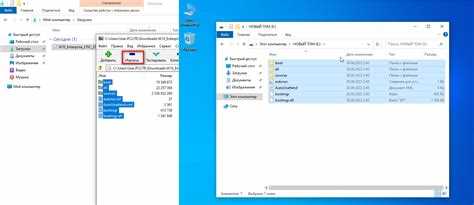
Для безопасного переноса файлов с Windows на Linux можно использовать SCP через SSH. На Windows установите OpenSSH-клиент или используйте PuTTY/PuTTY SCP (pscp). На Linux сервер SSH обычно предустановлен, порт по умолчанию 22. Перед передачей файлов убедитесь, что пользователь Linux имеет права на запись в целевую директорию.
Пример команды для копирования файла с Windows на Linux:
| Команда | Описание |
|---|---|
| scp C:\Users\Имя\Документы\file.txt user@192.168.1.10:/home/user/ | Копирует file.txt в домашнюю папку пользователя Linux с IP 192.168.1.10 |
| scp -r C:\Users\Имя\Документы\project user@192.168.1.10:/home/user/ | Рекурсивно копирует папку project на сервер Linux |
| scp -P 2222 file.txt user@192.168.1.10:/home/user/ | Использует нестандартный порт 2222 для подключения по SSH |
Для ускорения передачи больших объёмов данных рекомендуется использовать параметр -C для сжатия файлов и проверять сетевое соединение перед копированием. После завершения передачи убедитесь, что все файлы полностью скопированы и доступны на Linux с правильными правами доступа.
Синхронизация папок через облачные сервисы
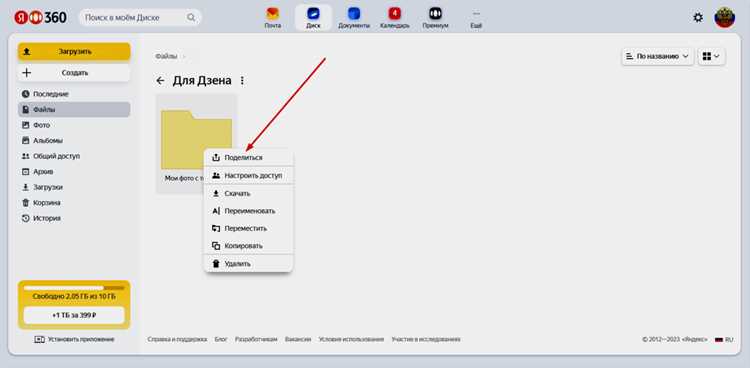
Для переноса данных с Windows на Linux подходят облачные сервисы с поддержкой кроссплатформенной синхронизации, например Google Drive, Dropbox и OneDrive. На Windows установите клиент облака и загрузите необходимые папки, убедившись, что размер файлов не превышает лимиты бесплатного тарифа.
На Linux используйте официальные клиенты или сторонние программы вроде rclone для управления облачными хранилищами через терминал. Для синхронизации одной папки можно использовать команду:
rclone copy /home/user/Документы remote:Backup – копирует локальные документы в облачную папку Backup. Параметр —progress отображает ход передачи и позволяет контролировать загрузку больших файлов.
При регулярной синхронизации рекомендуется разделять личные и рабочие данные в отдельные папки и проверять доступность файлов после завершения передачи, чтобы исключить потерю информации из-за прерываний соединения или ограничений облачного хранилища.
Перенос файлов с помощью внешнего жесткого диска

Для переноса больших объёмов данных с Windows на Linux внешние жесткие диски с интерфейсом USB 3.0 или USB-C обеспечивают скорость передачи до 400 МБ/с. Перед использованием рекомендуется форматировать диск в файловую систему exFAT, чтобы исключить ограничения на размер файлов свыше 4 ГБ и обеспечить совместимость с обеими системами.
На Windows подключите диск, скопируйте необходимые папки и проверьте целостность файлов с помощью контрольной суммы, например через команду certutil -hashfile имя_файла SHA256. Это позволит убедиться, что данные не были повреждены при записи.
Подключив диск к Linux, смонтируйте его автоматически или через команду mount. После копирования файлов рекомендуется проверить права доступа и при необходимости изменить их командой chmod, чтобы обеспечить корректную работу документов и проектов в новой системе.
Для регулярного резервного копирования полезно создавать отдельные папки по категориям – документы, медиа, проекты – и использовать архивирование в формате tar.gz для ускорения передачи и уменьшения занимаемого пространства на диске.
Импорт электронной почты и закладок браузера на Linux

Для переноса почты с Windows на Linux экспортируйте письма в стандартный формат MBOX из почтового клиента, например Outlook или Thunderbird. На Linux MBOX можно импортировать в Thunderbird или Evolution, сохранив структуру папок и вложений.
Рекомендации по импорту электронной почты:
- Закройте почтовый клиент перед копированием файлов MBOX.
- Скопируйте файлы в домашнюю папку Linux, например /home/user/MailBackup.
- В почтовом клиенте используйте функцию «Импорт сообщений» и укажите путь к MBOX.
Для переноса закладок браузера экспортируйте их в формате HTML или JSON из Chrome, Firefox или Edge. На Linux откройте браузер и используйте функцию «Импорт закладок» с указанием файла.
Рекомендации по переносу закладок:
- Разделите закладки на категории для удобного восстановления структуры.
- Проверьте корректность отображения ссылок после импорта.
- Для синхронизации между устройствами используйте встроенные учетные записи браузера, если требуется автоматическое обновление закладок.
Вопрос-ответ:
Можно ли использовать обычную флешку для переноса больших видеофайлов с Windows на Linux?
Да, флешка с файловой системой FAT32 поддерживается обеими системами, но она не позволяет работать с файлами больше 4 ГБ. Для больших видеофайлов лучше форматировать флешку в exFAT, который поддерживает любые размеры и корректно работает как на Windows, так и на Linux.
Как подключить сетевую папку Windows на Linux и получить доступ к файлам?
Сначала создайте общую папку на Windows и откройте к ней доступ. На Linux можно использовать файловый менеджер или команду mount с протоколом CIFS/SMB. Например, команда sudo mount -t cifs //IP-адрес/Имя_папки /mnt/windows -o username=USER,password=PASSWORD позволит получить доступ к папке с правами чтения и записи.
Как безопасно перенести данные с помощью SCP через SSH?
На Windows установите клиент OpenSSH или PuTTY SCP. Используйте команду вида scp C:\Users\Имя\Документы\file.txt user@192.168.1.10:/home/user/, чтобы передать файл на Linux. Для больших папок применяйте опцию -r для рекурсивного копирования и -C для сжатия данных, что ускоряет передачу и уменьшает нагрузку на сеть.
Можно ли синхронизировать папки через облачные сервисы без установки официального клиента на Linux?
Да, для этого удобно использовать утилиту rclone, которая поддерживает большинство популярных облачных хранилищ. С помощью команд rclone copy или rclone sync можно передавать файлы с локальной папки на облако и обратно, управлять синхронизацией и проверять целостность данных без установки официального приложения.
Как перенести закладки браузера и письма почтового клиента с Windows на Linux без потери структуры?
Для почты экспортируйте сообщения в формат MBOX и затем импортируйте их в Linux-клиент, например Thunderbird. Закладки браузера экспортируйте в HTML или JSON, после чего импортируйте их в Linux-версию браузера. Чтобы сохранить структуру, желательно разделить закладки по категориям и проверить корректность ссылок после импорта.

 Загрузка...