Содержание статьи

qBittorrent позволяет пользователю выбрать, в какую папку будут сохраняться файлы, скачиваемые через торрент. По умолчанию программа устанавливает папку «Загрузки» или аналогичную в зависимости от операционной системы. Однако этот путь можно изменить в настройках программы, что важно, если вам нужно организовать хранение файлов по категориям или использовать определенный диск с большим объемом свободного места.
В настройках программы можно указать каталог для сохранения загружаемых данных и папку для торрент-файлов. При этом файлы торрентов, которые вы скачиваете с помощью qBittorrent, сохраняются в ту же папку, если не задать отдельный путь для их хранения. Для большего удобства рекомендуется настраивать пути для различных типов контента, например, фильмы, музыка или программы, чтобы избежать путаницы.
Важно, что при изменении пути сохранения необходимо помнить о свободном месте на жестком диске. Торренты могут занимать много места, особенно если речь идет о видеофайлах высокого качества или больших архивах. Регулярно проверяйте место для скачанных данных, чтобы избежать переполнения диска и нарушений в процессе загрузки.
Папка по умолчанию для загрузки файлов в qbittorrent
В qbittorrent папка по умолчанию для загрузки файлов устанавливается автоматически при установке программы. Обычно это папка «Загрузки» в домашней директории пользователя. Путь к этой папке можно найти в настройках клиента, в разделе «Каталоги».
Для изменения этой папки необходимо зайти в меню «Инструменты» → «Настройки» → «Каталоги» и в поле «Папка для загрузки» выбрать нужную директорию. Здесь можно указать как локальные папки, так и сетевые ресурсы.
При установке qbittorrent также существует возможность изменить путь к папке для загрузки в процессе установки, что упрощает настройку программы с самого начала. Однако, после завершения установки, всегда можно изменить путь в настройках программы в любой момент.
Важно помнить, что если папка по умолчанию была изменена, файлы будут сохраняться в указанной директории, и программа автоматически создаст подкаталоги для каждого торрент-файла, чтобы упорядочить данные. Убедитесь, что выбранный путь имеет достаточные права для записи данных.
Кроме того, можно настроить qbittorrent на создание разных папок для разных торрентов. Для этого достаточно в настройках торрента указать путь вручную, что полезно при скачивании разных типов файлов в разные места.
Как изменить путь сохранения торрентов в qbittorrent

В qbittorrent путь сохранения загруженных файлов можно настроить через меню «Настройки». Для этого выполните следующие шаги:
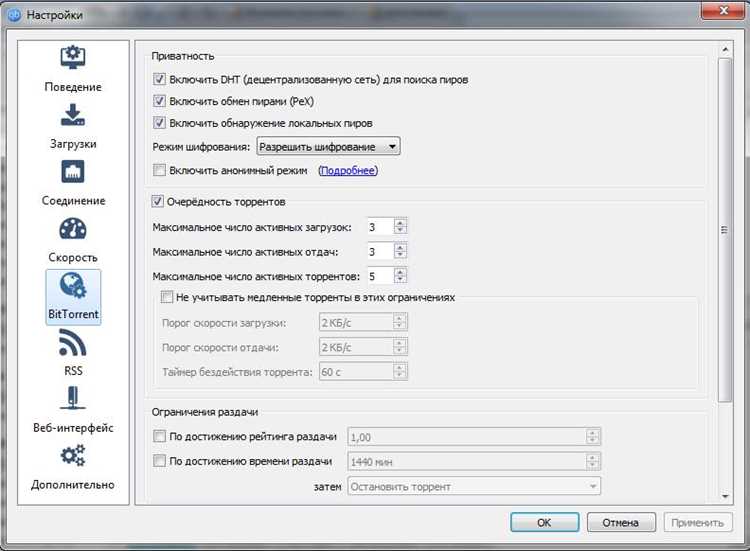
- Откройте qbittorrent и перейдите в меню «Инструменты» > «Настройки» или используйте комбинацию клавиш Ctrl+O.
- В открывшемся окне выберите вкладку «Загрузки».
- В разделе «Папка для сохранения» нажмите на кнопку «Обзор».
- Выберите нужную папку на вашем компьютере, в которой хотите хранить торренты, и подтвердите выбор.
- После этого все новые загружаемые файлы будут сохраняться в указанной папке.
Также в qbittorrent можно настроить отдельный путь для каждого торрента. Для этого:
- При добавлении нового торрента выберите опцию «Задать путь для данного торрент-файла».
- Выберите нужную папку и подтвердите настройки.
Важно помнить, что изменение пути сохранения не влияет на уже загруженные файлы. Чтобы изменить путь для уже загруженных торрентов, их нужно переместить вручную в новую папку и затем указать новый путь в настройках торрент-клиента.
Проблемы с доступом к папке загрузок в qbittorrent
Первой причиной может быть некорректно настроенный путь к папке загрузки. В случае, если указанный путь не существует или имеет ошибки, qbittorrent не сможет начать скачивание. Для устранения проблемы следует проверить правильность указанного пути в настройках программы и, при необходимости, вручную выбрать существующую папку.
Второй причиной может быть нехватка прав на доступ к выбранной папке. Если папка находится в системных или защищённых директориях, таких как «Program Files» или «Windows», qbittorrent может не иметь достаточных прав для записи файлов. Рекомендуется использовать папки в области пользовательских данных, например, «Документы» или «Загрузки».
Также стоит учитывать наличие антивирусных или системных программ, которые могут блокировать доступ к папке. В таких случаях можно временно отключить антивирус или добавить исключение для qbittorrent в настройках защиты.
Ещё одной возможной проблемой является отсутствие свободного места на диске. При попытке скачать файлы в папку с недостаточным объёмом свободного пространства qbittorrent не сможет завершить загрузку. В этом случае необходимо очистить место на диске или изменить путь к загрузочной папке.
Если проблема сохраняется, стоит проверить настройки безопасности и права доступа к папке с помощью встроенных инструментов операционной системы, таких как «Свойства» папки и вкладка «Безопасность».
Как выбрать разные папки для разных типов файлов в qbittorrent
Для удобного управления загружаемыми файлами в qbittorrent можно настроить отдельные папки для разных типов данных. Это поможет систематизировать хранение файлов и ускорить их поиск в будущем.
Чтобы настроить разные папки для различных типов файлов, выполните следующие шаги:
-
Откройте qbittorrent и перейдите в раздел Настройки, выбрав пункт Интерфейс в меню «Инструменты».
-
Перейдите во вкладку Каталоги, где вам нужно указать путь к папке для загрузки торрентов.
-
В разделе Дополнительные настройки включите опцию Использовать разные папки для разных типов файлов.
-
После этого появится возможность указать пути для различных типов данных. Вы можете настроить папки для:
-
Видео-файлов
-
Аудио-файлов
-
Документов
-
Изображений
-
-
Для каждого типа данных укажите папку вручную или используйте шаблоны для автоматической организации файлов.
-
После завершения настроек нажмите Применить и закройте окно.
Теперь qbittorrent будет автоматически сохранять файлы в соответствующие папки в зависимости от их типа. Эта настройка облегчает управление загрузками и помогает избежать хаоса в вашем файловом хранилище.
Настройки qbittorrent для загрузки файлов на внешний диск
Для загрузки файлов на внешний диск в qbittorrent необходимо правильно настроить путь сохранения. Для этого откройте настройки программы, перейдите в раздел «Каталоги» и в поле «Папка для сохранения файлов» укажите директорию на внешнем диске. Важно, чтобы диск был подключен и доступен перед началом загрузки.
Если внешний диск используется для хранения больших объемов данных, убедитесь, что у него достаточно свободного места. Чтобы избежать проблем с доступом, рекомендуется подключать диск непосредственно к ПК через USB 3.0 или выше, что обеспечит максимальную скорость передачи данных.
Кроме того, можно настроить автоматическое перемещение завершённых файлов на внешний диск. Для этого в разделе «Действия по завершении» укажите путь к папке на внешнем диске. В qbittorrent также предусмотрена опция для установки папки для частичных файлов, которые могут быть сохранены на внутреннем диске, а после завершения скачивания автоматически перемещаться на внешний диск.
Проверьте формат файловой системы внешнего диска. Для Windows лучше всего использовать NTFS, так как это обеспечивает поддержку файлов большого размера и высокую производительность при работе с большими торрентами. Убедитесь, что диск отформатирован правильно и не имеет ошибок файловой системы.
Как изменить местоположение торрентов для каждого нового задания

В qbittorrent путь сохранения для новых загрузок можно задавать индивидуально при добавлении каждого торрента. Это позволяет хранить разные файлы в отдельной структуре папок и избегать смешивания данных.
Чтобы изменить местоположение:
| Шаг | Действие |
|---|---|
| 1 | При добавлении нового торрента нажмите «Добавить торрент» или используйте сочетание Ctrl+O для открытия окна выбора файла. |
| 2 | В появившемся окне обратите внимание на поле «Сохранять в». Здесь отображается текущая папка по умолчанию. |
| 3 | Нажмите кнопку «Обзор» и выберите новую папку для конкретного торрента. Можно создать отдельную директорию для каждого типа файлов или проекта. |
| 4 | После выбора папки подтвердите добавление торрента. Загрузка начнется в указанной директории. |
| 5 | Для нескольких торрентов можно повторять процесс, задавая уникальные пути для каждого задания. |
Дополнительно можно настроить автоматическую организацию файлов в qbittorrent. В разделе Настройки → Загрузка активируйте опцию «Создавать подпапки для торрентов», что позволит автоматически создавать папку с названием торрента внутри выбранной директории.
Как восстановить файлы, если qbittorrent не сохранил их в нужную папку
Первым шагом проверьте папку, указанную в настройках по умолчанию: «Настройки» → «Загрузки» → «Папка для сохранения». Часто qbittorrent сохраняет файлы туда, если пользователь не изменял путь при добавлении задания.
Если нужных файлов там нет, откройте список активных и завершённых торрентов, кликните правой кнопкой по заданию и выберите «Свойства» → «Папка сохранения». Это покажет текущий путь к файлам.
При отсутствии файлов на диске, но если торрент отображается как завершённый, используйте функцию «Пересканировать файлы» через контекстное меню торрента. Программа проверит наличие данных по указанному пути и отметит их как доступные.
Если файлы случайно перемещены, найдите их через поиск по имени файла на диске. После обнаружения переместите их обратно в папку, указанную в «Папке сохранения», и выполните пересканирование через qbittorrent.
Для предотвращения ошибок в будущем установите отдельную папку для новых загрузок и активируйте опцию «Всегда спрашивать путь при добавлении нового торрента». Это позволит контролировать место сохранения каждого файла.
Вопрос-ответ:
Как узнать, куда qbittorrent сохраняет загруженные файлы по умолчанию?
По умолчанию qbittorrent сохраняет файлы в папку, указанную в настройках программы. Чтобы проверить путь, откройте «Настройки» → «Загрузки» → «Папка для загрузок». Там будет указан каталог, куда программа сохраняет все новые файлы. Если путь не менялся вручную, это обычно системная папка «Загрузки» пользователя.
Можно ли изменить папку для конкретного торрента после его добавления?
Да, qbittorrent позволяет выбрать индивидуальную папку для каждого задания. Для этого щёлкните правой кнопкой по торренту в списке, выберите «Свойства» → «Путь загрузки» и укажите нужный каталог. После этого программа переместит файлы в выбранную папку, если они уже частично загружены, или сохранит их сразу в новом месте.
Где хранятся сами файлы .torrent, и можно ли их перенести?
Файлы .torrent по умолчанию сохраняются в папке, указанной в настройках qbittorrent в разделе «Хранение торрент-файлов». Вы можете изменить этот путь, чтобы переместить все новые .torrent в отдельную папку. Существующие файлы можно перенести вручную, но после этого нужно указать новый путь в программе, чтобы qbittorrent их обнаружил.
Что делать, если qbittorrent не сохранил файлы в указанную папку?
Если файлы загрузились не в ту папку, проверьте путь в свойствах торрента и настройки загрузок. Возможно, указанная директория недоступна или нет прав на запись. В этом случае можно вручную переместить файлы в нужную папку и в qbittorrent выбрать «Пересканировать» для корректного отображения завершённого состояния загрузки.
Как настроить qbittorrent для сохранения разных типов файлов в разные папки?
В qbittorrent можно назначить отдельные папки для разных типов контента через настройку «Сортировка по категориям». Для каждого типа создаётся категория с собственным путём загрузки. При добавлении торрента выбирается категория, и файлы автоматически сохраняются в соответствующую папку. Это удобно для разделения видео, музыки и документов.
Как узнать, в какую папку qbittorrent сохраняет загружаемые файлы?
По умолчанию qbittorrent сохраняет файлы в папку загрузок, указанную в настройках программы. Чтобы узнать точный путь, откройте «Настройки» → «Загрузка» → «Путь сохранения». Там будет отображена текущая папка для новых загрузок. Если вы меняли расположение вручную при добавлении торрента, файлы могут находиться в указанной вами папке. Также можно щёлкнуть правой кнопкой мыши по торренту в списке и выбрать «Открыть папку», чтобы сразу перейти к месту хранения.
Можно ли изменить папку, куда qbittorrent сохраняет файлы, после начала загрузки?
Да, qbittorrent позволяет переместить файлы даже после начала загрузки. Для этого выделите нужный торрент, щёлкните правой кнопкой и выберите «Сменить местоположение». Укажите новую папку, и программа перенесёт уже загруженные данные в указанное место. После перемещения загрузка продолжится без потери данных. Этот способ особенно полезен, если первичная папка оказалась недостаточно вместительной или на другом диске.

 Загрузка...