Свойства таблицы в Word позволяют точно управлять размерами, выравниванием текста и оформлением ячеек. Их можно использовать для изменения ширины столбцов до миллиметра, настройки высоты строк, а также установки точного выравнивания текста по вертикали и горизонтали. Встроенные функции Word дают возможность изменять границы и заливку ячеек без необходимости вручную редактировать каждую ячейку.
Для быстрого доступа к свойствам таблицы не требуется запоминать сложные последовательности действий. Достаточно выделить таблицу и использовать контекстное меню или сочетания клавиш. Эти методы позволяют сразу открыть окно свойств, где можно изменить размеры, выравнивание и оформление таблицы за считанные секунды.
Применение свойств таблицы облегчает работу с документами, которые содержат большое количество данных. Используя встроенные настройки, можно создавать таблицы одинакового формата, ускоряя подготовку отчетов, инструкций или учебных материалов. Кроме того, сохранение настроек позволяет применять их к другим таблицам без повторного редактирования.
В этой статье представлены конкретные шаги и рекомендации, которые помогут быстро находить и настраивать свойства таблицы в Word. Каждый метод рассчитан на экономию времени и точность редактирования, независимо от версии Word.
Открытие меню свойств таблицы в Word

Меню свойств таблицы позволяет быстро изменять структуру и оформление таблицы без ручного редактирования каждой ячейки. Чтобы открыть его, следуйте конкретным шагам в зависимости от используемого метода:
- Выделите таблицу, щелкнув на любом месте внутри нее.
- Перейдите на вкладку Макет в разделе Работа с таблицами. Нажмите кнопку Свойства в группе Таблица.
- Альтернативный способ – щелкнуть правой кнопкой мыши по таблице и выбрать пункт Свойства таблицы в контекстном меню.
В открывшемся окне доступны три основные вкладки:
- Таблица – изменение ширины и выравнивания таблицы на странице.
- Строка – настройка фиксированной или минимальной высоты строк.
- Столбец – точная регулировка ширины столбцов.
- Ячейка – выравнивание текста внутри ячейки и управление внутренними отступами.
Для быстрого открытия меню можно использовать сочетание клавиш Alt + J, L, P (последовательно для вкладки «Макет» и кнопки «Свойства») в версиях Word 2016 и выше. Это сокращает время доступа и позволяет сразу переходить к нужным настройкам.
Использование контекстного меню для доступа к свойствам
Контекстное меню позволяет быстро открыть свойства таблицы без перехода на вкладки ленты Word. Для этого выполните следующие действия:
- Щелкните правой кнопкой мыши по любой ячейке таблицы.
- В появившемся меню выберите пункт Свойства таблицы.
Окно свойств откроется сразу с четырьмя вкладками:
- Таблица – настройка общей ширины, выравнивания и текста вокруг таблицы.
- Строка – установка фиксированной высоты или автоматического подбора под содержимое.
- Столбец – точная регулировка ширины каждого столбца.
- Ячейка – управление отступами и выравниванием текста внутри ячеек.
Использование контекстного меню ускоряет работу с таблицами, особенно при редактировании нескольких таблиц в документе, так как не требуется перемещаться по ленте и искать нужные команды на вкладках.
Как изменить размеры строк и столбцов через свойства таблицы
Для точного изменения размеров строк и столбцов используйте окно Свойства таблицы. Оно позволяет задавать фиксированные значения или автоматически подстраивать размеры под содержимое.
Чтобы изменить высоту строки:
- Выделите строку или несколько строк.
- Откройте Свойства таблицы и перейдите на вкладку Строка.
- Установите значение в поле Высота и выберите режим: фиксированная или минимальная.
Для изменения ширины столбца:
- Выделите столбец или несколько столбцов.
- Вкладка Столбец позволяет задать точное значение ширины в сантиметрах или дюймах.
- Активируйте опцию Разрешить изменять ширину столбцов вручную, если требуется дальнейшая корректировка перетаскиванием границ.
Использование этих настроек обеспечивает одинаковую ширину столбцов и высоту строк во всей таблице, что особенно важно при создании отчетов и форм с большим количеством данных.
Настройка выравнивания текста внутри ячеек
Выравнивание текста в ячейках таблицы можно точно регулировать через окно Свойства таблицы. Это важно для соблюдения аккуратного вида и читаемости данных.
Чтобы настроить выравнивание:
- Выделите одну или несколько ячеек.
- Откройте Свойства таблицы и перейдите на вкладку Ячейка.
- В разделе Выравнивание выберите положение текста: сверху, по центру, снизу, слева, по центру горизонтально или справа.
- Используйте отступы для увеличения пространства между текстом и границами ячейки.
Пример комбинаций выравнивания:
| Выравнивание вертикальное | Выравнивание горизонтальное | Результат |
|---|---|---|
| Вверху | Слева | Текст располагается в верхнем левом углу ячейки |
| По центру | По центру | Текст выравнивается строго по центру ячейки |
| Снизу | Справа | Текст располагается в нижнем правом углу ячейки |
Использование этих настроек помогает создавать таблицы с ровным и читаемым расположением данных, особенно когда строки содержат различное количество текста.
Управление границами и заливкой таблицы
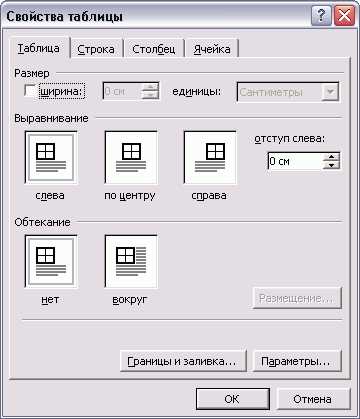
Границы и заливка таблицы в Word позволяют выделять отдельные ячейки и улучшать визуальное восприятие данных. Эти параметры настраиваются через окно Свойства таблицы и вкладку Граница и заливка.
Для изменения границ:
- Выделите таблицу, строку, столбец или конкретные ячейки.
- Откройте Свойства таблицы и нажмите кнопку Граница и заливка.
- Выберите тип линии: сплошная, пунктирная или двойная.
- Задайте толщину и цвет линии для каждой стороны ячейки.
Для заливки ячеек:
- В том же окне перейдите на вкладку Заливка.
- Выберите цвет фона или градиент для выделенных ячеек.
- Примените заливку ко всей таблице или только к выбранным ячейкам.
Использование границ и заливки помогает выделять важные данные, создавать четкую структуру таблицы и облегчает чтение информации в документах с большим количеством строк и столбцов.
Сохранение и применение настроек к другим таблицам
Для ускорения работы с несколькими таблицами в документе можно сохранять параметры одной таблицы и применять их к другим. Это особенно удобно при создании отчетов, форм и шаблонов с одинаковой структурой.
Алгоритм сохранения и применения настроек:
- Выделите таблицу с нужными настройками.
- Скопируйте таблицу с помощью Ctrl + C.
- Вставьте таблицу в нужное место документа с помощью Ctrl + V.
- Если требуется применить только форматирование, используйте Вставить как только формат через контекстное меню вставки.
Дополнительно можно создавать стили таблиц:
- Перейдите на вкладку Дизайн в разделе Работа с таблицами.
- Выберите Создать стиль таблицы, задайте форматирование строк, столбцов, границ и заливки.
- Применяйте этот стиль к любой новой таблице для мгновенного копирования всех настроек.
Использование стилей и копирования формата сокращает время настройки и обеспечивает одинаковое оформление всех таблиц в документе.
Использование сочетаний клавиш для быстрого открытия свойств
Сочетания клавиш позволяют открывать окно Свойства таблицы без использования мыши и навигации по ленте, что ускоряет редактирование больших документов.
Для версий Word 2016 и выше можно использовать последовательность клавиш:
- Нажмите Alt для активации доступа к ленте.
- Нажмите J для открытия вкладки Работа с таблицами: Макет.
- Нажмите L для перехода к группе Таблица.
- Нажмите P для открытия окна Свойства таблицы.
Дополнительно можно использовать сочетания для выделения строк или столбцов перед открытием свойств:
- Shift + пробел – выделение текущей строки.
- Ctrl + пробел – выделение всего столбца.
Эти комбинации сокращают время на редактирование, особенно если необходимо часто изменять размеры и оформление таблиц в одном документе.
Вопрос-ответ:
Где в Word находится меню свойств таблицы?
Меню свойств таблицы открывается после выделения таблицы. Оно доступно через вкладку Макет в разделе Работа с таблицами — нажмите кнопку Свойства. Альтернативный способ — щелкнуть правой кнопкой мыши по таблице и выбрать Свойства таблицы в контекстном меню.
Как быстро изменить ширину столбцов в таблице?
Чтобы изменить ширину столбцов, выделите один или несколько столбцов, откройте Свойства таблицы и перейдите на вкладку Столбец. В поле Ширина введите точное значение и выберите, будет ли ширина фиксированной или адаптироваться под содержимое. Для быстрого редактирования можно также перетаскивать границы столбцов мышью.
Можно ли применять настройки одной таблицы к другой?
Да, это возможно через копирование форматирования или создание стиля таблицы. Выделите таблицу с нужными настройками, скопируйте ее и вставьте с опцией Вставить как только формат. Альтернативно создайте стиль через вкладку Дизайн и применяйте его к новым таблицам.
Как быстро открыть свойства таблицы без использования мыши?
Используйте последовательность клавиш Alt → J → L → P. Сначала нажимаете Alt для активации ленты, затем J для вкладки Макет, L для группы Таблица и P для открытия окна Свойства таблицы. Перед этим можно выделить строки или столбцы с помощью Shift + пробел или Ctrl + пробел.

 Загрузка...