Содержание статьи
Белый экран при включении ноутбука указывает на нарушение передачи сигнала от видеокарты к матрице. Наиболее частые причины – повреждение шлейфа, сбой видеокарты или проблемы с BIOS. В ноутбуках с интегрированной графикой отказ видеочипа часто сопровождается полной отсутствием изображения, даже при включении индикаторов питания.
Перед разборкой устройства рекомендуется подключить внешний монитор. Если на внешнем дисплее изображение появляется, это подтверждает неисправность матрицы или шлейфа. Если экран остаётся белым, стоит проверить видеокарту и настройки BIOS. В ряде моделей сброс настроек BIOS к заводским решает проблему без замены компонентов.
Пользователям стоит сразу проверить обновления драйверов видеокарты. Корректные драйверы восстанавливают взаимодействие системы с матрицей и предотвращают повторное появление белого экрана после обновлений Windows или переустановки системы. Аппаратные вмешательства, включая замену шлейфа или матрицы, рекомендуется выполнять с соблюдением инструкции производителя.
Белый экран на ноутбуке при включении: причины и решения

Белый экран при включении ноутбука чаще всего связан с проблемами в матрице или шлейфе, который соединяет экран с платой. Повреждение контактов, перегиб кабеля или ослабление разъема приводит к полной потере изображения. В таких случаях помогает аккуратная проверка соединений и при необходимости замена шлейфа.
Неисправности видеокарты или интегрированного графического чипа проявляются отсутствием изображения на всех дисплеях. Для точной диагностики подключите внешний монитор через HDMI или DisplayPort. Если изображение появляется на внешнем экране, матрица или шлейф требуют замены; если нет – проверка видеокарты и чипа обязательна.
Сбой BIOS или некорректные настройки часто вызывают белый экран на старте. Сброс BIOS к заводским настройкам через соответствующую комбинацию клавиш или перемычку на плате может устранить проблему без аппаратного вмешательства.
Проблемы с драйверами видеокарты также приводят к белому экрану после загрузки Windows. Установка последней версии драйверов с официального сайта производителя или восстановление системы через безопасный режим помогает восстановить отображение без замены компонентов.
Если программные методы не дают результата, остаются аппаратные решения: замена матрицы, ремонт или замена видеочипа, а также проверка контактов на системной плате. Ремонт следует выполнять с точным соблюдением инструкций производителя, чтобы не усугубить повреждения.
Проверка состояния экрана и шлейфа ноутбука
Белый экран при включении часто связан с повреждением шлейфа, соединяющего матрицу с системной платой. Первым шагом следует аккуратно снять рамку экрана и осмотреть разъемы на наличие окислений, перегибов и повреждений контактов. Любые визуальные дефекты требуют очистки контактов или замены кабеля.
При подозрении на поврежденный шлейф рекомендуется временно подключить исправный кабель, если такая возможность есть. Это позволяет точно определить, что причина отсутствия изображения заключается именно в шлейфе, а не в матрице или видеочипе.
Матрицу проверяют путем подключения внешнего монитора или замены на заведомо рабочую. Если изображение на внешнем дисплее присутствует, а на встроенном экране белый свет, это подтверждает неисправность матрицы. В случае выявления трещин, пятен или полос на экране необходима полная замена панели.
Важно при проверке избегать чрезмерного давления на матрицу и не изгибать шлейф. Неправильная сборка после диагностики может усугубить проблему, поэтому все манипуляции выполняют аккуратно и с использованием соответствующих инструментов.
Диагностика видеокарты и интегрированной графики

Дополнительно полезно провести тест POST и мониторинг сигналов видеокарты с помощью таблицы ошибок BIOS. Ниже приведена таблица с типичными индикаторами и действиями:
| Симптом | Возможная причина | Рекомендованное действие |
|---|---|---|
| Нет изображения на всех экранах | Неисправен графический чип или видеокарта | Проверка контактов на плате, замена чипа или карты |
| Белый экран на встроенном дисплее, изображение на внешнем | Повреждена матрица или шлейф | Замена шлейфа или матрицы |
| Мигающий белый экран | Сбой драйвера видеокарты | Запуск безопасного режима, переустановка драйверов |
| Черный экран с индикатором питания | Системная плата или BIOS блокирует сигнал | Сброс BIOS, проверка платы |
При аппаратных неисправностях видеокарты важно измерить напряжения на ключевых элементах и убедиться в отсутствии повреждений конденсаторов. В ноутбуках с интегрированной графикой замена видеочипа требует специализированного оборудования и опыта.
Сброс BIOS и проверка настроек системы
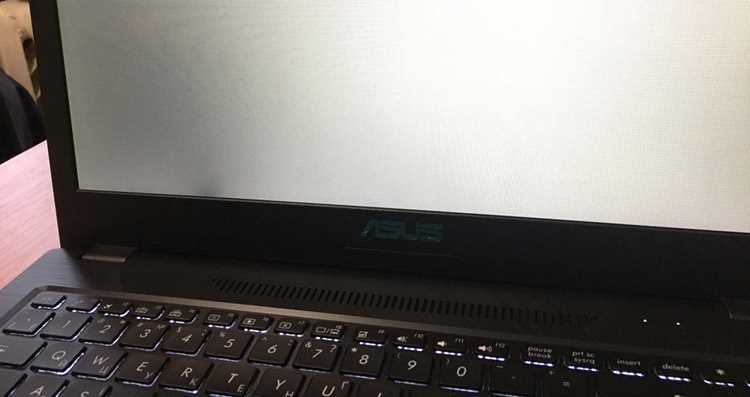
После сброса BIOS проверяют параметры видеовыхода. Убедитесь, что выбран правильный источник графики: интегрированная или дискретная карта. Некорректная приоритетная установка может привести к отсутствию изображения.
Также важно проверить версию BIOS. Старые прошивки иногда вызывают конфликт с новыми драйверами видеокарты. При необходимости выполняют обновление BIOS с официального сайта производителя, строго соблюдая инструкцию, чтобы избежать полной потери функциональности платы.
Использование внешнего монитора для определения проблемы
Подключение внешнего монитора позволяет определить источник белого экрана на ноутбуке и исключить часть возможных неисправностей. Правильная диагностика включает следующие шаги:
- Подключите внешний монитор через HDMI, DisplayPort или VGA, в зависимости от доступных разъемов.
- Включите ноутбук и переключите видеовыход комбинацией клавиш, например Fn + F4/F5 на большинстве моделей.
- Наблюдайте за изображением на внешнем дисплее:
- Если изображение присутствует – проблема в матрице или шлейфе встроенного экрана.
- Если экран остается черным или белым – возможен сбой видеокарты, интегрированного чипа или системной платы.
- При появлении изображения на внешнем мониторе можно проверить функциональность ноутбука через безопасный режим, обновление драйверов и диагностику шлейфа.
- Если внешний монитор также не показывает изображение, выполняют дальнейшую аппаратную проверку видеокарты и цепей питания материнской платы.
Использование внешнего монитора позволяет точно локализовать проблему, избежать ненужной замены компонентов и определить, какие действия будут наиболее эффективными для восстановления работоспособности ноутбука.
Обновление или восстановление драйверов видеокарты
Белый экран на ноутбуке может возникать из-за поврежденных или некорректных драйверов видеокарты. Для восстановления работоспособности выполняют следующие действия:
- Запуск ноутбука в безопасном режиме для загрузки системы с минимальным набором драйверов.
- Проверка текущей версии драйвера через Диспетчер устройств и сравнение с официальной версией на сайте производителя видеокарты или ноутбука.
- Удаление поврежденного драйвера с помощью функции Удалить устройство в Диспетчере устройств, включая удаление программного обеспечения драйвера.
- Установка свежей версии драйвера, скачанной с официального ресурса производителя видеокарты (NVIDIA, AMD, Intel) или ноутбука.
- Перезагрузка системы и проверка изображения на экране. При сохранении белого экрана проверяют совместимость драйвера с установленной версией Windows.
- При необходимости выполняют восстановление системы до точки, когда изображение отображалось корректно, чтобы исключить конфликт обновлений Windows с драйвером.
Регулярное обновление драйверов и контроль совместимости помогают предотвратить повторное появление белого экрана и поддерживать стабильную работу видеокарты на ноутбуке.
Аппаратные решения: замена матрицы или ремонт платы
Если белый экран сохраняется после проверки шлейфа, видеокарты и драйверов, требуется аппаратное вмешательство. Чаще всего проблема кроется в матрице или системной плате.
Замена матрицы выполняется следующим образом:
- Снимают верхнюю рамку экрана и отсоединяют шлейф, соединяющий матрицу с платой.
- Устанавливают новую матрицу, идентичную по модели и разрешению, и подключают шлейф.
- Проверяют работу экрана до окончательной сборки корпуса.
Ремонт платы необходим при повреждениях видеочипа, контроллера матрицы или цепей питания. Включает:
- Проверку и замену поврежденных конденсаторов и резисторов.
- Перепайку видеочипа или замену интегрированного графического контроллера с использованием специализированного оборудования.
- Тестирование платы на стабильность работы и корректность видеовыхода перед повторной сборкой ноутбука.
Аппаратные решения требуют аккуратности и соблюдения инструкции производителя, так как неправильные действия могут привести к полной потере работоспособности устройства.
Вопрос-ответ:
Почему на ноутбуке появляется белый экран при включении, хотя индикаторы работают?
Белый экран часто связан с проблемами передачи сигнала от видеокарты к матрице. Если индикаторы включения горят, а изображение отсутствует, вероятнее всего, поврежден шлейф между экраном и платой, неисправна сама матрица или вышел из строя графический чип. Проверка через внешний монитор помогает определить, где именно возникает сбой. Если изображение появляется на внешнем дисплее, причина в экране или шлейфе; если нет — требуется проверка видеокарты или системной платы.
Можно ли устранить белый экран на ноутбуке с помощью программных действий?
В некоторых случаях белый экран возникает из-за некорректных драйверов видеокарты или настроек BIOS. Решения включают запуск в безопасном режиме, удаление поврежденного драйвера и установку актуальной версии с официального сайта производителя. Также сброс BIOS к заводским настройкам может вернуть отображение изображения, если проблема связана с неправильной конфигурацией видеовыхода. Если после этих действий экран остается белым, проблема носит аппаратный характер.
Как понять, что матрица ноутбука повреждена и требует замены?
Поврежденная матрица проявляется различными симптомами: белый экран, пятна, полосы или отсутствие изображения на встроенном дисплее при нормальной работе на внешнем мониторе. Для точного определения снимают рамку экрана и проверяют разъемы шлейфа, затем временно подключают заведомо исправную матрицу. Если изображение появляется на новой панели, старую матрицу нужно заменить. Любые трещины или механические повреждения также являются поводом для замены.
Что делать, если внешний монитор тоже не показывает изображение?
Если белый экран сохраняется и на внешнем мониторе, это указывает на неисправность видеокарты, интегрированного графического чипа или системной платы. Следует проверить напряжения на ключевых элементах, осмотреть конденсаторы и разъемы на плате. При выявлении повреждений возможен ремонт или замена видеочипа. Такие действия требуют опыта и специального оборудования, поэтому их обычно выполняют в сервисных центрах.

 Загрузка...