Содержание статьи

Ассистент настройки на iOS позволяет быстро пройти первоначальные шаги после установки системы или сброса устройства. Он помогает задать параметры Wi-Fi, Apple ID, Siri и конфиденциальности без необходимости вручную искать каждую опцию.
Для включения ассистента важно иметь iPhone или iPad с iOS версии 15 и выше. В более старых версиях функции могут отличаться или быть недоступными. Перед активацией рекомендуется убедиться, что устройство подключено к сети и имеет хотя бы 50% заряда аккумулятора.
Активировать ассистент можно через стандартное меню Настройки → Ассистент настройки. После включения система предложит выбрать язык, регион, настроить Face ID или Touch ID, а также автоматически импортировать данные из предыдущего устройства, если оно подключено через iCloud.
Использование ассистента экономит время при первом запуске устройства и снижает риск ошибок при ручной настройке. Для пользователей, которые часто меняют устройства или восстанавливают их после сброса, это становится особенно полезным инструментом.
Проверка версии iOS перед активацией ассистента
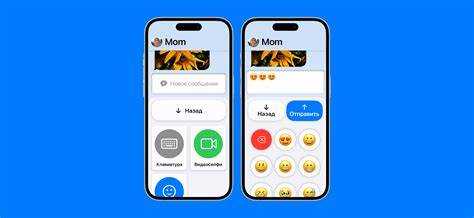
Ассистент настройки доступен только на устройствах с iOS версии 15 и выше. Проверка версии позволяет убедиться, что функция будет работать корректно и не вызовет ошибок при активации.
Для определения текущей версии iOS выполните следующие шаги:
- Откройте Настройки на iPhone или iPad.
- Перейдите в раздел Основные → Об этом устройстве.
- Найдите строку Версия ПО и сравните с минимально необходимой версией 15.0.
Если версия ниже 15.0, необходимо выполнить обновление системы:
- Перейдите в Настройки → Основные → Обновление ПО.
- Подключитесь к Wi-Fi и убедитесь, что заряд батареи не ниже 50%.
- Нажмите Загрузить и установить и дождитесь завершения процесса.
После обновления устройство автоматически перезагрузится, и ассистент настройки станет доступен для активации. Проверка версии перед включением минимизирует риск сбоев и ускоряет процесс первичной настройки.
Открытие настроек и поиск раздела «Ассистент настройки»

Чтобы включить ассистент настройки, необходимо открыть стандартное приложение Настройки на вашем устройстве iOS. Оно имеет серую иконку с изображением шестерёнки и расположено на главном экране.
После открытия настроек выполните следующие шаги для поиска раздела:
- Прокрутите меню вниз и выберите Основные.
- Внутри раздела Основные найдите строку Ассистент настройки. В некоторых версиях iOS она может находиться в начале меню или рядом с настройками Автозаполнения.
- Если строка отсутствует, убедитесь, что устройство обновлено до iOS 15 и выше и перезагрузите устройство для корректного отображения всех разделов.
Найдя раздел, можно переходить к следующему шагу – активации ассистента и настройке параметров для быстрого запуска основных функций устройства.
Включение ассистента с использованием переключателя в меню
После того как вы нашли раздел Ассистент настройки, активация функции выполняется с помощью встроенного переключателя. Он отвечает за включение автоматического запуска ассистента при первом включении устройства или после сброса настроек.
Для корректного включения выполните следующие шаги:
| Действие | Описание |
|---|---|
| 1. Найдите переключатель | Он расположен в верхней части раздела Ассистент настройки и выглядит как ползунок. |
| 2. Переведите в активное положение | Переместите ползунок вправо. Цвет индикатора изменится на зелёный, что подтверждает включение. |
| 3. Подтвердите включение | На некоторых устройствах появится окно с запросом разрешений на доступ к Wi-Fi, iCloud и уведомлениям. |
После этих действий ассистент настройки станет активным и готов к запуску на любом этапе первичной настройки устройства.
Настройка основных параметров после активации
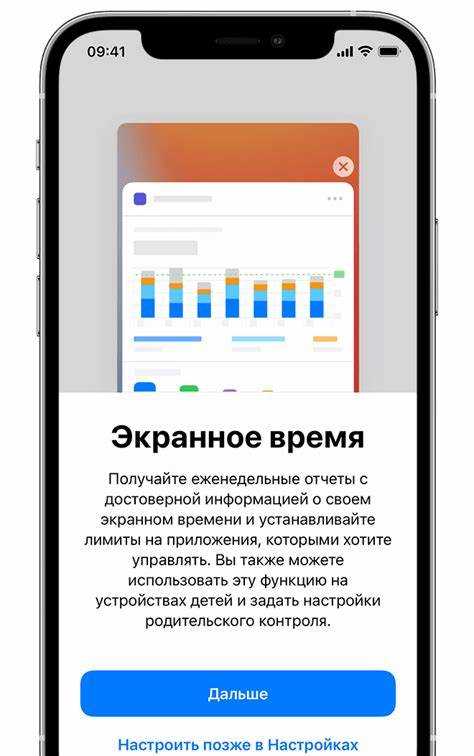
После включения ассистента настройки система предложит задать ключевые параметры для корректной работы устройства. Первым шагом выбирается язык интерфейса и регион, что влияет на формат даты, времени и отображение клавиатуры.
Следующим этапом выполняется подключение к сети Wi-Fi. Ассистент показывает список доступных сетей, предлагает ввести пароль и проверяет стабильность соединения. Для корректного завершения процесса рекомендуется использовать сети с минимальной скоростью передачи 10 Мбит/с.
Далее настраиваются идентификаторы пользователя: Apple ID, Face ID или Touch ID. Ассистент проводит проверку данных и предлагает включить двухфакторную аутентификацию для повышения безопасности. При необходимости можно импортировать данные и настройки с предыдущего устройства через iCloud.
После завершения этих шагов ассистент предложит включить автоматическое обновление приложений и резервное копирование. Рекомендуется активировать обе функции для сохранения данных и своевременного получения обновлений.
Использование Siri для запуска ассистента настройки

Siri позволяет запустить ассистент настройки голосовой командой, что ускоряет процесс первичной конфигурации устройства. Перед использованием убедитесь, что Siri включена в Настройки → Siri и Поиск.
Для запуска ассистента произнесите команду: «Привет, Siri, открой ассистент настройки». Устройство автоматически откроет соответствующий раздел и активирует функцию, если она ранее была включена через меню настроек.
Если ассистент не запускается, проверьте следующие параметры:
- Доступ к Siri разрешён в настройках устройства.
- Устройство подключено к сети Wi-Fi или сотовой сети для корректной работы облачных функций.
- Аккаунт Apple ID активен и выполнен вход в iCloud.
Использование Siri удобно при повторной настройке устройства после сброса или при необходимости быстро открыть раздел без ручного поиска в меню.
Решение проблем, если ассистент не запускается
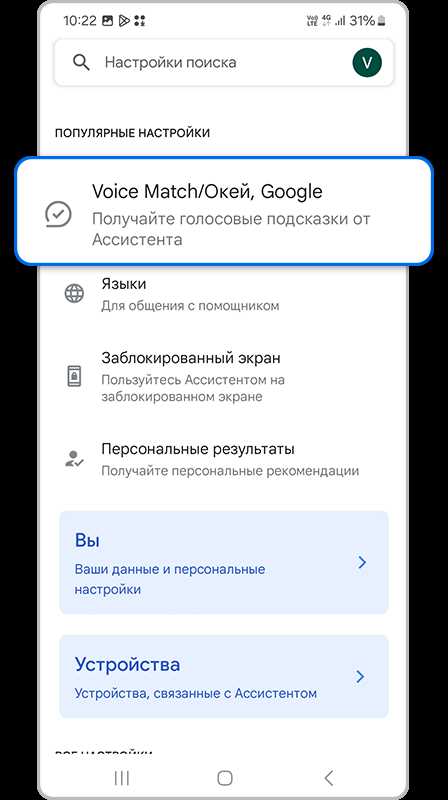
Если ассистент настройки не запускается, важно определить причину и выполнить последовательные действия для восстановления работы функции.
Рекомендуемые шаги:
-
Проверка версии iOS:
Ассистент доступен на устройствах с iOS 15 и выше. Для проверки перейдите в Настройки → Основные → Об этом устройстве и убедитесь, что версия соответствует требованиям.
-
Перезагрузка устройства:
Краткая перезагрузка iPhone или iPad устраняет временные сбои в системе и позволяет корректно загрузить раздел ассистента.
-
Проверка подключения к сети:
Ассистент использует данные iCloud и проверяет настройки Wi-Fi. Убедитесь, что устройство подключено к стабильной сети с минимальной скоростью 10 Мбит/с.
-
Сброс настроек:
Если предыдущие шаги не помогли, выполните сброс Настройки → Основные → Сброс → Сброс всех настроек. Это не удаляет данные, но восстанавливает параметры системы, влияющие на работу ассистента.
-
Обновление iOS:
Установите последние обновления системы через Настройки → Основные → Обновление ПО, чтобы устранить возможные ошибки в текущей версии.
После выполнения этих действий ассистент настройки должен запускаться без сбоев. Если проблема сохраняется, рекомендуется обратиться в службу поддержки Apple для диагностики устройства.
Выключение и повторная активация ассистента при необходимости

Ассистент настройки на iOS можно отключить, если требуется временно приостановить автоматическую настройку устройства. Для этого откройте Настройки → Основные → Ассистент настройки и переведите переключатель в неактивное положение.
Повторная активация выполняется аналогично:
- Перейдите в раздел Ассистент настройки в меню Основные.
- Переместите переключатель в активное положение. Индикатор изменит цвет на зелёный, подтверждая включение.
- При необходимости выполните проверку сети и вход в Apple ID, чтобы ассистент корректно запускал все функции.
Выключение и повторная активация полезны при сбое работы ассистента или при подготовке устройства к передаче другому пользователю. Эти действия не удаляют данные и сохраняют ранее выполненные настройки.
Вопрос-ответ:
Как проверить, подходит ли моя версия iOS для ассистента настройки?
Ассистент настройки доступен на устройствах с iOS 15 и выше. Чтобы проверить версию, откройте Настройки → Основные → Об этом устройстве и найдите строку Версия ПО. Если версия ниже 15.0, необходимо обновить систему через Настройки → Основные → Обновление ПО.
Где находится раздел для включения ассистента настройки на iPhone?
Раздел располагается в меню Настройки → Основные → Ассистент настройки. В некоторых версиях iOS он может быть ближе к началу списка. Если раздел отсутствует, убедитесь, что устройство обновлено до iOS 15 или выше и перезагрузите его.
Можно ли включить ассистент настройки с помощью Siri?
Да, для запуска ассистента голосовой командой необходимо активировать Siri в Настройки → Siri и Поиск. После этого произнесите команду: «Привет, Siri, открой ассистент настройки». Если функция не запускается, проверьте подключение к Wi-Fi и активность Apple ID на устройстве.
Что делать, если ассистент настройки не запускается после включения?
Сначала проверьте версию iOS, затем перезагрузите устройство и убедитесь в стабильном подключении к сети. Если проблема сохраняется, выполните сброс настроек через Настройки → Основные → Сброс → Сброс всех настроек. В редких случаях потребуется обновление системы до последней версии или обращение в службу поддержки Apple.
Можно ли отключить ассистент и потом снова его включить?
Да, откройте Настройки → Основные → Ассистент настройки и переведите переключатель в неактивное положение для выключения. Для повторной активации верните переключатель в активное положение. Данные и ранее выполненные настройки сохраняются, что позволяет использовать ассистента повторно без повторного ввода информации.
Как включить ассистент настройки на iOS после обновления системы?
После обновления iOS до версии 15 или выше откройте Настройки → Основные → Ассистент настройки. В разделе вы увидите переключатель для активации функции. Переведите его в активное положение, чтобы ассистент начал работу. После включения система предложит настроить язык, регион, подключение к Wi-Fi, Apple ID и биометрические данные. Если переключатель не отображается, перезагрузите устройство и убедитесь, что обновление было установлено полностью.

 Загрузка...