Содержание статьи
Debian предоставляет надежную платформу для разработки и тестирования программного обеспечения. VMware Workstation позволяет запускать Debian в изолированной виртуальной среде с возможностью быстрого создания снимков и управления ресурсами, включая оперативную память, дисковое пространство и количество виртуальных процессоров.
Для установки потребуется ISO-образ Debian. Рекомендуется использовать netinst для минимальной установки с возможностью выбора только необходимых пакетов или полную версию с графическим интерфейсом. Проверка SHA256 контрольной суммы гарантирует целостность образа и предотвращает сбои во время установки.
Создание виртуальной машины требует выделения не менее 2 ГБ RAM и 20 ГБ диска. Режим сети NAT обеспечивает подключение к интернету через хостовую систему без дополнительной настройки маршрутизации. Для ускорения установки рекомендуется использовать минимум два виртуальных процессорных ядра.
Во время установки важно настроить пользователя, пароль root, локаль и параметры часового пояса. Разметка диска должна включать ext4 для корневого раздела и swap размером в 1–2 раза больше оперативной памяти, чтобы поддерживать стабильность при нагрузках.
После завершения установки необходимо установить VMware Tools для улучшения интеграции: корректное масштабирование экрана, обмен файлами между хостом и гостевой системой, а также поддержка буфера обмена. Это обеспечивает удобное и стабильное использование Debian в виртуальной среде.
Скачивание образа Debian и подготовка к установке
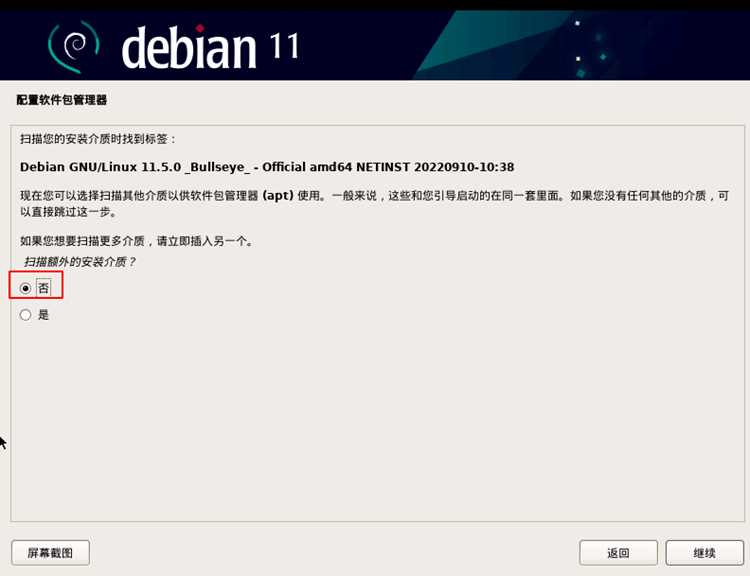
Для установки Debian необходимо скачать ISO-образ с официального сайта debian.org. Рекомендуется выбирать версию stable, чтобы получить актуальные исправления безопасности. Для минимальной установки подойдет образ netinst, а для полной работы с графическим интерфейсом – полный ISO.
После скачивания важно проверить SHA256 контрольную сумму файла. Это исключает повреждения и ошибки при установке. На сайте Debian рядом с ссылкой на загрузку доступен файл с контрольными суммами и инструкции по проверке.
Перед началом установки создайте отдельную папку на хостовой системе для хранения ISO и будущих снимков виртуальной машины. Это упростит организацию файлов и ускорит доступ VMware Workstation к образу.
Также рекомендуется заранее определить параметры виртуальной машины: объем оперативной памяти (не менее 2 ГБ), размер диска (от 20 ГБ) и количество виртуальных процессорных ядер. Подготовка этих данных ускоряет процесс создания виртуальной машины и снижает вероятность ошибок при установке.
Создание новой виртуальной машины в VMware Workstation
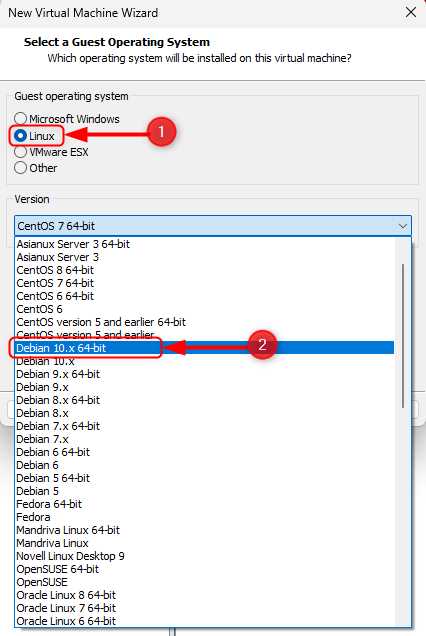
Для запуска Debian сначала создайте новую виртуальную машину в VMware Workstation, следуя точным параметрам:
- Откройте VMware Workstation и выберите Create a New Virtual Machine.
- Выберите Typical (рекомендуется) для упрощенной настройки.
- Укажите путь к скачанному ISO-образу Debian, чтобы VMware автоматически использовала его для установки.
- Выберите Linux как тип операционной системы и Debian 10 или 11 в зависимости от версии образа.
- Назначьте имя виртуальной машины и папку для хранения файлов, чтобы легко управлять проектами и снимками.
- Выделите объем оперативной памяти: минимум 2 ГБ для базовой работы и 4 ГБ для комфортной работы с графическим интерфейсом.
- Настройте количество виртуальных процессоров: рекомендуется 2 ядра для ускорения установки и работы системы.
- Создайте виртуальный жесткий диск: минимум 20 ГБ с типом Split into multiple files для удобства резервного копирования.
После завершения этих шагов виртуальная машина будет готова к запуску установки Debian, а выделенные ресурсы обеспечат стабильную работу системы.
Настройка параметров виртуальной машины для Debian
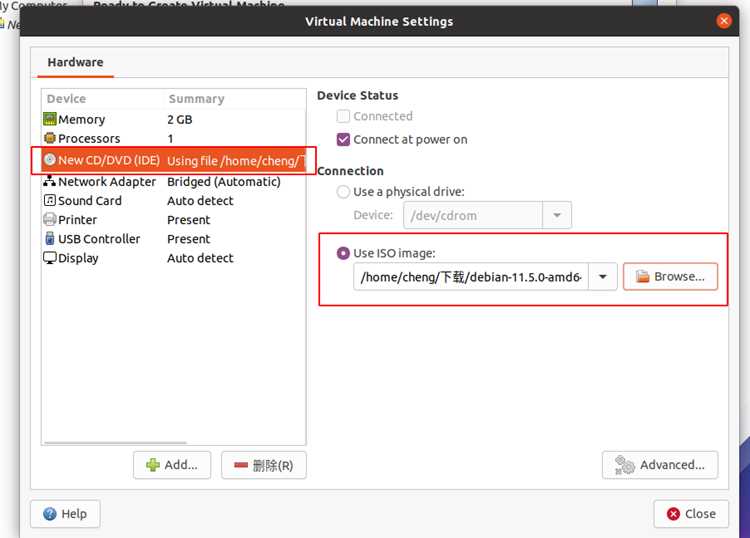
После создания виртуальной машины необходимо корректно настроить её параметры для стабильной работы Debian.
Выделите оперативную память не менее 2 ГБ. Для графического интерфейса рекомендуется 4 ГБ и более. Настройка процессоров на 2 ядра ускоряет установку и повышает производительность системы.
Настройте жесткий диск: минимум 20 ГБ с файловой системой ext4 для корневого раздела. При необходимости создайте отдельный swap размером в 1–2 раза больше RAM. Выберите тип хранения Split into multiple files для удобного резервного копирования.
Проверьте параметры сети. Режим NAT позволяет виртуальной машине использовать интернет через хост без дополнительной настройки маршрутизации. Для тестовых серверов можно использовать режим Bridged, если требуется прямое подключение к локальной сети.
Включите съемные устройства и USB-контроллер, если планируется подключение внешних устройств. Настройка дисплея с 3D-ускорением и достаточным видеопамятью улучшает работу графического интерфейса Debian.
Запуск установки Debian и выбор типа установки
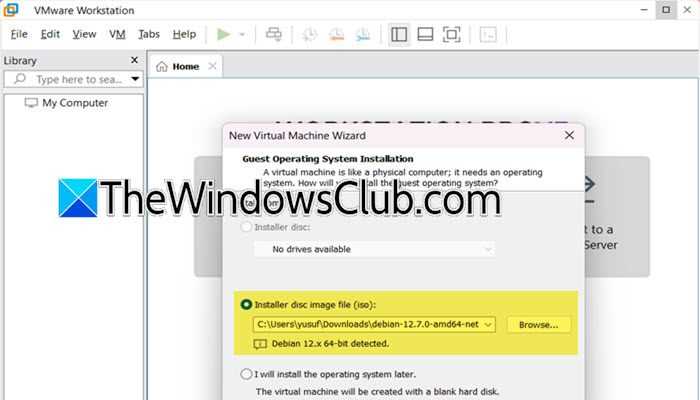
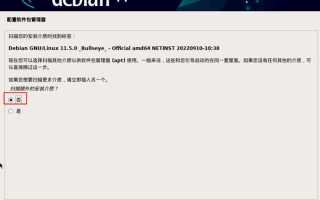
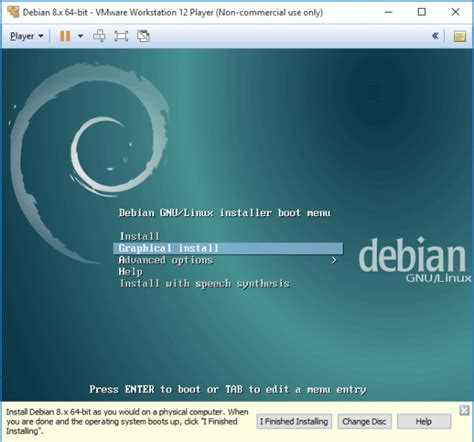
После настройки виртуальной машины выполните её запуск. При загрузке с ISO-образа появится меню установки Debian.

Доступны несколько вариантов установки, каждый из которых подходит для конкретных задач:
| Тип установки | Описание | Рекомендации |
|---|---|---|
| Graphical install | Установка с графическим интерфейсом, удобна для пользователей, которые предпочитают визуальные меню. | Использовать при наличии 4 ГБ RAM и более, для удобства настройки окружения. |
| Install (text mode) | Текстовая установка без графического интерфейса, экономит ресурсы и подходит для серверов. | Рекомендуется для минимальной установки или на слабых машинах с 2 ГБ RAM. |
| Advanced options | Позволяет выбрать специализированные параметры установки, включая работу с LVM, RAID и сетью. | Использовать при необходимости тонкой настройки дисков или сетевых параметров. |
Выберите тип установки в зависимости от задач и ресурсов виртуальной машины. После этого следуйте инструкциям инсталлятора для настройки языка, локали и раскладки клавиатуры.
Конфигурирование сети и пользователей в процессе установки
Во время установки Debian настройка сети выполняется автоматически через DHCP в режиме NAT. Для ручной конфигурации можно указать статический IP-адрес, маску сети, шлюз и DNS-серверы. Это важно при использовании виртуальной машины в качестве тестового сервера или при необходимости прямого доступа из локальной сети.
Создайте учетную запись пользователя с уникальным именем и надежным паролем. Рекомендуется использовать сочетание заглавных и строчных букв, цифр и специальных символов. Пароль root следует задавать отдельно для управления системными настройками и установкой пакетов.
Настройка имени хоста и домена облегчает идентификацию виртуальной машины в сети. Рекомендуется указывать короткое и понятное имя хоста, например debian-vm, а домен можно оставить пустым для локальной среды.
После ввода учетных данных и сетевых параметров инсталлятор автоматически создаст необходимые конфигурационные файлы. Проверка соединения с интернетом на этом этапе позволяет убедиться в корректной работе сети и возможности установки обновлений и дополнительных пакетов.
Завершение установки и проверка работы Debian в VMware

После завершения установки перезагрузите виртуальную машину и извлеките ISO-образ из виртуального привода, чтобы система загрузилась с жесткого диска.
Войдите под созданной учетной записью пользователя и проверьте работу сети, выполнив команду ping 8.8.8.8. Это подтверждает доступ к интернету и корректную настройку NAT или статического IP.
Установите VMware Tools для улучшения интеграции с хостом: масштабирование экрана, обмен файлами и поддержка буфера обмена. В VMware Workstation выберите VM > Install VMware Tools и следуйте инструкциям инсталлятора внутри Debian.
Проверьте корректность монтирования дисков, доступность swap и файловой системы ext4. Это обеспечит стабильную работу системы при нагрузках и позволит безопасно создавать снимки виртуальной машины для резервного копирования.
После выполнения этих шагов Debian полностью готов к использованию в VMware Workstation для тестирования, разработки или изучения системы.
Вопрос-ответ:
Какая версия Debian лучше всего подходит для установки в VMware Workstation?
Для виртуальной машины рекомендуется использовать версию stable, так как она получает регулярные обновления безопасности и исправления ошибок. Если требуется минимальный набор программ, выбирайте netinst, а для работы с графическим интерфейсом подойдет полный ISO-образ с рабочим столом.
Сколько оперативной памяти и места на диске выделить для виртуальной машины с Debian?
Минимальные параметры для базовой работы — 2 ГБ RAM и 20 ГБ диска. Для установки с графическим интерфейсом рекомендуется 4 ГБ и более. Swap-раздел лучше сделать размером в 1–2 раза больше объема RAM, чтобы система оставалась стабильной при высокой нагрузке.
Как правильно настроить сеть при установке Debian в VMware?
Если виртуальная машина подключена через NAT, настройки выполняются автоматически через DHCP. Для статического IP нужно вручную указать адрес, маску сети, шлюз и DNS-сервера. Статическая конфигурация полезна для тестовых серверов или при необходимости доступа к VM из локальной сети.
Зачем устанавливать VMware Tools после установки Debian?
VMware Tools улучшает работу виртуальной машины с хост-системой: добавляет корректное масштабирование экрана, поддержку буфера обмена и обмен файлами между хостом и гостевой системой. Это ускоряет взаимодействие с виртуальной машиной и делает работу более удобной.
Как проверить, что Debian правильно установлен и работает в VMware?
После перезагрузки VM войдите под созданной учетной записью и проверьте интернет-соединение командой ping 8.8.8.8. Убедитесь, что swap и корневой раздел ext4 смонтированы корректно. Проверьте работу VMware Tools и возможность обмена файлами с хостом. Эти шаги подтверждают стабильность системы и готовность к использованию.
Как проверить целостность скачанного ISO-образа Debian перед установкой в VMware?
После загрузки ISO-образа необходимо сверить контрольную сумму файла с официальной SHA256 на сайте Debian. Это предотвращает ошибки установки, вызванные повреждением образа. Для проверки в Windows можно использовать утилиты типа CertUtil, а в Linux — команду sha256sum имя_файла.iso. Результат сравнивается с указанным на сайте значением.
Какие параметры диска и памяти выбрать для виртуальной машины с Debian в VMware?
Для базовой установки достаточно выделить 2 ГБ RAM и 20 ГБ диска. Если планируется установка графического интерфейса или работа с тяжелыми приложениями, лучше увеличить RAM до 4 ГБ и дисковое пространство до 40 ГБ. Swap-раздел рекомендуется делать в 1–2 раза больше оперативной памяти. Также стоит использовать файловую систему ext4 для корневого раздела и выбрать опцию хранения диска Split into multiple files для удобного резервного копирования.

 Загрузка...