Содержание статьи
В CorelDRAW контейнеры позволяют упорядочивать несколько объектов внутри одной области, сохраняя их относительное положение. Для корректного размещения объектов сначала убедитесь, что выбран нужный контейнер: это может быть прямоугольник, круг или сложная форма, созданная инструментами рисования. Контейнер автоматически определяет границы размещения, что облегчает дальнейшую работу с группировкой и выравниванием.
Чтобы добавить объект в контейнер, выделите его и используйте команду Object → PowerClip → Place Inside Container. После этого объект появится внутри выбранного контейнера. Для точной настройки позиции используйте правую кнопку мыши для редактирования содержимого, позволяя перемещать объекты без изменения границ контейнера.
CorelDRAW поддерживает вложенные контейнеры, что полезно при сложных композициях. В таких случаях объекты сохраняют свою иерархию, а команды выравнивания и распределения применяются относительно внутренней области контейнера. Для оптимизации работы рекомендуется включать сетку и направляющие, чтобы точно контролировать размещение объектов по горизонтали и вертикали.
Выбор подходящего контейнера для объектов
При работе в Corel важно выбирать контейнер, исходя из типа объектов: для векторных элементов оптимальны группы и слои, так как они сохраняют редактируемость и позволяют применять эффекты к нескольким объектам одновременно. Для изображений с высокой плотностью пикселей лучше использовать рамки и маски, чтобы ограничить область отображения без потери качества.
Размер контейнера должен соответствовать реальным пропорциям содержимого: для длинных объектов, например баннеров, предпочтительнее горизонтальные прямоугольные рамки, а для компактных элементов – квадратные или овальные формы. В CorelDRAW размеры можно задавать вручную через панель свойств, что позволяет точно подгонять контейнер под композицию.
Не менее важно учитывать возможность дальнейшей трансформации объектов. Контейнеры с опцией «Сохранить пропорции» предотвращают искажение при масштабировании, а слои и группы дают гибкость при анимации или подготовке к печати. Для сложных проектов рекомендуется комбинировать несколько типов контейнеров, чтобы каждый объект сохранял нужные параметры редактирования и визуальной организации.
Настройка размеров и формы контейнера
В CorelDRAW размеры контейнера регулируются через панель свойств. Для точной настройки выберите контейнер и введите значения ширины и высоты в пикселях, миллиметрах или дюймах. Для создания нестандартной формы используйте инструмент «Форма» и активируйте режим узлов: перемещайте узлы вручную или задавайте координаты X и Y для каждого узла. Обязательно проверяйте соотношение сторон – при включённой опции «Сохранять пропорции» изменение ширины автоматически корректирует высоту, что важно для сохранения визуальной гармонии объектов внутри.
Для контроля размеров нескольких контейнеров удобно использовать таблицу с предустановленными параметрами. Например:
| Тип контейнера | Ширина (мм) | Высота (мм) | Примечание |
|---|---|---|---|
| Прямоугольный | 150 | 100 | Стандартный размер для печатных макетов |
| Круглый | 120 | 120 | Для объектов с равномерным распределением |
| Эллиптический | 200 | 100 | Подходит для широких баннеров |
После настройки формы проверяйте размещение объектов внутри с помощью направляющих и сетки, чтобы избежать перекрытий и неравномерного заполнения. Использование комбинации числовых значений и визуального редактирования узлов обеспечивает точность и оптимальную компоновку элементов.
Импорт и добавление объектов внутрь контейнера
Для начала откройте меню Файл → Импорт и выберите нужный файл: поддерживаются форматы CDR, AI, PDF, SVG, PNG и JPEG. Обратите внимание, что растровые изображения при импорте векторизуются только через отдельную команду «Трассировка Bitmap».
После импорта объект появляется на рабочем листе вне контейнера. Чтобы добавить его внутрь, используйте инструмент Pick Tool и перетащите объект поверх контейнера. Corel автоматически подсветит границы контейнера, когда объект готов к вставке.
Если контейнер уже содержит элементы, используйте команду Arrange → Shaping → Combine для объединения нового объекта с существующими. Это позволит сохранить структуру группы внутри контейнера и избежать наложений.
При работе с множественными объектами рекомендуется применять Object → Align and Distribute. Выделите все объекты и задайте выравнивание по центру или по границам контейнера. Это ускоряет процесс и гарантирует аккуратное расположение.
Для точного позиционирования внутри контейнера можно включить Snap to Objects и Snap to Guidelines. Они позволяют точно привязать углы и центры объектов к сетке контейнера без ручного подгона.
Если объект превышает размеры контейнера, используйте Ctrl+Q для разбиения групп и последующего масштабирования отдельных элементов. Масштабируйте через угловые маркеры, удерживая Shift для сохранения пропорций.
После добавления всех объектов сохраните документ в формате CDR для редактирования и создайте резервную копию в PDF или SVG, чтобы контейнер с объектами корректно отображался на других устройствах и в печати.
Ручное позиционирование объектов внутри контейнера
В CorelDRAW для точного размещения объектов внутри контейнера рекомендуется использовать направляющие и сетку. Включите сетку через меню «Вид» → «Сетка» и задайте шаг сетки в миллиметрах, соответствующий масштабу проекта. Это позволит выравнивать объекты без визуального смещения.
Для перемещения объекта применяйте инструмент «Выделение» и используйте стрелки клавиатуры для микропозиционирования. Каждое нажатие стрелки смещает объект на 0,25 мм (по умолчанию), но этот шаг можно изменить в настройках «Документ» → «Параметры» → «Объекты».
Использование контуров контейнера позволяет ограничивать движение объектов: включите опцию «Привязка к контуру» через панель «Привязка». Это особенно полезно при размещении элементов внутри сложных фигур, таких как многоугольники или эллипсы.
- Выделите объект и удерживайте Ctrl для сохранения пропорций при перетаскивании.
- Для центровки используйте сочетание Shift+Page Up/Down, чтобы объект точно встал по вертикали или горизонтали.
- Проверяйте точное положение через панель «Положение и размер», где можно задать координаты X и Y с точностью до сотых миллиметра.
При работе с несколькими объектами группируйте их через Ctrl+G перед позиционированием внутри контейнера. Это упрощает перемещение и предотвращает случайное смещение отдельных элементов. После размещения можно разъединить группу и внести финальные корректировки для каждого объекта отдельно.
Использование направляющих для выравнивания объектов
В CorelDRAW направляющие создаются через линейки: щелкните по горизонтальной или вертикальной линейке и перетащите линию на рабочее поле. Эти направляющие позволяют точно позиционировать объекты по краям, центру или по сетке, обеспечивая одинаковые отступы между элементами.
Для точного выравнивания используйте магнитные направляющие. Включите функцию «Привязка к направляющим» через меню «Вид» → «Привязка» → «Направляющие». После активации объекты автоматически «прилипают» к линиям, что минимизирует ручные подгонки и ускоряет компоновку.
Создавая несколько направляющих, можно задавать равномерные интервалы. Например, для размещения четырех объектов в контейнере шириной 200 мм лучше установить три вертикальные направляющие на 50 мм, 100 мм и 150 мм, чтобы каждый элемент точно занимал свою позицию без визуальных смещений.
Для группировки и финальной проверки выравнивания рекомендуется использовать сочетание направляющих с инструментом «Выравнивание и распределение». Выделив все объекты, выберите опцию «Выравнивание по центру направляющей» или «Равномерное распределение по горизонтали/вертикали». Это гарантирует симметричное расположение независимо от размеров отдельных объектов.
Применение функции автоматического размещения объектов
Функция автоматического размещения объектов в CorelDRAW позволяет выравнивать элементы внутри контейнера по заданным правилам без ручного позиционирования. Она особенно эффективна при работе с коллекциями одинаковых или схожих объектов, например, иконок, фотографий или стикеров. Для активации инструмента достаточно выделить объекты и выбрать команду «Разместить автоматически» в панели управления.
При настройке алгоритма можно указать тип сетки: прямоугольную, диагональную или спиралевидную. Прямоугольная сетка подходит для строгих композиций, диагональная помогает создать динамичные диагональные линии, а спиралевидная используется для декоративных композиций с центровкой на ключевом объекте.
CorelDRAW позволяет задавать интервалы между объектами в пикселях или процентах относительно контейнера. Например, при размещении 12 фотографий размером 150×150 пикселей в контейнере 800×600 пикселей оптимальный интервал по горизонтали составляет 20–25 пикселей, чтобы сохранить визуальную гармонию.
Функция поддерживает выравнивание по краям, центру и распределение по равным промежуткам. Если выбран режим «равномерное распределение», программа автоматически рассчитывает оптимальное расстояние между объектами даже при разном размере элементов. Это позволяет создавать аккуратные сетки без ручной корректировки.
Автоматическое размещение также интегрируется с направляющими и объектными точками. Например, можно закрепить верхний левый угол контейнера как базовую точку и развернуть сетку от этой позиции, что обеспечивает точное позиционирование даже при изменении размеров контейнера.
При работе с текстовыми блоками функция учитывает высоту и ширину шрифта. Для блоков текста размером 12–14 pt рекомендуется включить опцию «учет отступов», чтобы строки не перекрывались и визуально не сливались, сохраняя читаемость и аккуратность макета.
Функция автоматического размещения поддерживает слои. Это позволяет сначала разместить объекты на одном слое, а затем использовать те же настройки для второго или третьего слоя без изменения основной сетки, что ускоряет работу над сложными композициями.
Оптимизация производительности достигается через предварительный расчет размеров контейнера и количества объектов. CorelDRAW может автоматически изменить масштаб элементов при превышении допустимого количества, сохраняя пропорции и соблюдая указанные интервалы между объектами, что делает инструмент универсальным для любых макетов.
Группировка и слои для управления содержимым контейнера
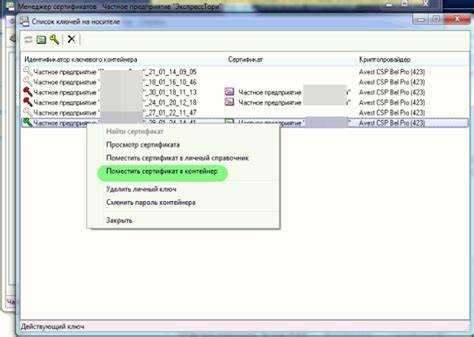
В CorelDRAW объекты внутри контейнера можно объединять с помощью функции группировки. Это позволяет перемещать, масштабировать и применять эффекты к нескольким элементам одновременно. Для группировки выделите нужные объекты и нажмите Ctrl+G или используйте меню «Объект → Группировка». Разгруппировать объекты можно через Ctrl+U, что важно для точечной коррекции отдельных элементов.
Использование слоев упрощает организацию сложных контейнеров. Каждый слой можно блокировать, скрывать или назначать подложкой для других объектов. В панели слоев рекомендуется создавать отдельный слой для фоновых элементов, основной контент помещать в отдельный слой, а вспомогательные элементы – в третий. Такая структура облегчает выбор объектов при наложении и предотвращает случайные изменения.
Для управления содержимым контейнера полезно комбинировать группировку и слои. Например:
- Фоновые фигуры на отдельном слое и сгруппированные по цветовой гамме;
- Текстовые блоки объединены в группы и находятся поверх слоев графики;
- Векторные объекты, требующие независимого редактирования, размещены на отдельных слоях без группировки.
При работе с большими проектами CorelDRAW рекомендует применять именование слоев и групп по функционалу: «Фон», «Иконки», «Текст». Это ускоряет навигацию и минимизирует ошибки при редактировании. Кроме того, использование комбинации слоев и групп позволяет применять фильтры, эффекты и маски локально, не затрагивая весь контейнер, что особенно важно при подготовке к печати или экспорту в форматы с сохранением слоёв.
Сохранение и экспорт контейнера с объектами
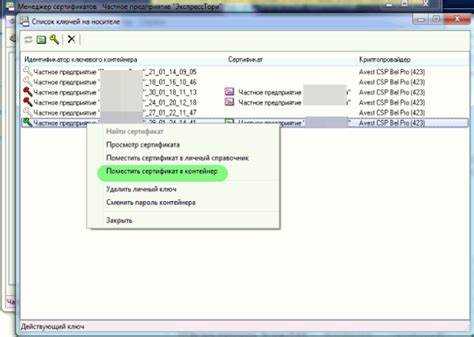
После завершения работы с контейнером в CorelDRAW важно сохранить его в формате, который сохраняет все вложенные объекты и их атрибуты. Рекомендуется использовать нативный формат CDR, так как он обеспечивает полное восстановление слоев, эффектов и масок при последующем открытии документа.
Для экспорта контейнера в другие форматы выберите объект контейнера и воспользуйтесь меню «Файл → Экспорт». Оптимальными форматами для веба являются PNG с прозрачностью или SVG для векторной графики. При этом включайте опцию «Сохранить все объекты в группу», чтобы структура контейнера не потерялась.
Если требуется использовать контейнер в сторонних приложениях, стоит учитывать ограничения форматов. PDF сохраняет все слои и эффекты, но редактирование отдельных объектов может быть затруднено. EPS подходит для векторной печати, однако градиенты и прозрачности могут конвертироваться в растровые элементы, поэтому проверяйте итоговый результат перед публикацией.
Для регулярного обмена проектами между компьютерами создавайте резервные копии с контейнерами в формате CDR и дополнительно экспортируйте в универсальные форматы (PDF, SVG). CorelDRAW также поддерживает пакетную обработку, позволяя экспортировать несколько контейнеров одновременно, что ускоряет подготовку файлов для клиентов или печати.
Вопрос-ответ:
Как добавить объект в контейнер в Corel?
Чтобы разместить объект внутри контейнера, сначала выделите нужный объект, затем активируйте инструмент контейнера и перетащите объект в выбранную область. После этого объект автоматически примет форму контейнера и будет перемещаться вместе с ним.
Можно ли изменить расположение объекта внутри контейнера после его добавления?
Да, можно. Для этого выделите объект внутри контейнера и используйте инструменты перемещения или трансформации. Вы также можете изменить размеры объекта, чтобы он лучше вписывался в границы контейнера, не нарушая его форму.
Что делать, если объект не помещается в контейнер по размеру?
Если объект слишком велик, его можно уменьшить с помощью масштабирования, удерживая пропорции. Также можно изменить размер контейнера или разделить объект на несколько частей, чтобы они разместились внутри без обрезки важных элементов.
Как удалить объект из контейнера, не удаляя сам объект?
Чтобы вынести объект из контейнера, выделите его и используйте команду «Вынести из контейнера» или перетащите его за пределы контейнера. Это позволит сохранить объект на рабочем поле в исходном виде, при этом контейнер останется пустым или с другими объектами внутри.

 Загрузка...