Содержание статьи

В Steam размер игры указывается на странице магазина в разделе “Системные требования”. Обычно он указан в гигабайтах (GB) под строкой “Место на диске”. Для большинства современных игр этот показатель варьируется от 5 до 150 ГБ, а у AAA-проектов типа Cyberpunk 2077 или Red Dead Redemption 2 может превышать 100 ГБ.
Если нужно узнать точный размер до скачивания, используйте клиент Steam. Перейдите в библиотеку, выберите игру и откройте свойства → локальные файлы → просмотреть размер. Это позволит учитывать все дополнительные обновления и DLC, которые увеличивают общий объём на диске.
Для быстрого контроля можно воспользоваться веб-версией Steam. На странице игры в браузере размер отображается прямо под системными требованиями. Это особенно удобно при сравнении нескольких проектов перед покупкой или планировании места на SSD.
Также существуют сторонние инструменты и расширения, например SteamDB, которые показывают размер игры в разных регионах и версию с учётом последних патчей. Такой подход позволяет избежать неожиданностей при загрузке, особенно для пользователей с ограниченной скоростью интернета или объёмом диска.
Проверка системных требований на странице игры в Steam
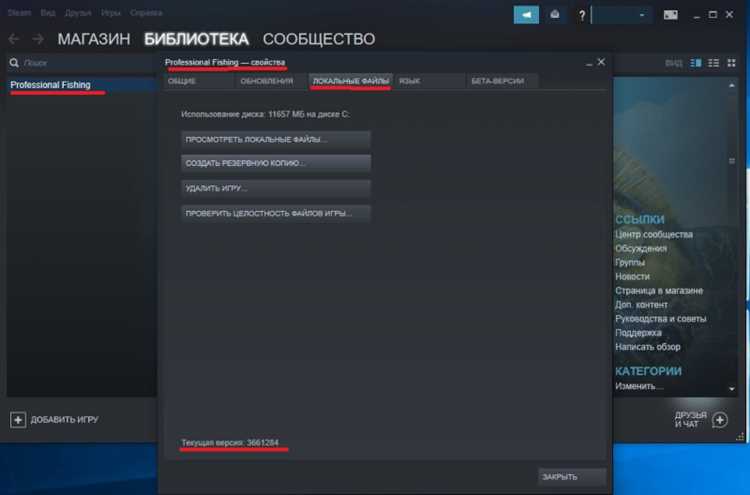
На странице любой игры в Steam системные требования обычно расположены в блоке «Системные требования». Здесь указываются минимальные и рекомендуемые характеристики для Windows, macOS и Linux. Обращайте внимание на раздел, соответствующий вашей операционной системе.
Минимальные требования включают процессор, видеокарту, оперативную память, версию ОС и необходимое место на диске. Например, для игры с 2023 года часто указывают минимум Intel Core i5-4460, 8 ГБ RAM и видеокарту NVIDIA GTX 960.
Рекомендуемые требования помогают определить комфортный уровень графики. Они обычно превышают минимальные в два раза по производительности GPU и увеличивают объём RAM на 4–8 ГБ. Steam часто указывает конкретные модели видеокарт, например NVIDIA RTX 2060 или AMD RX 5600 XT.
Для быстрой оценки размера игры обратите внимание на строку «Место на диске». В последних релизах AAA-проектов оно может достигать 100–150 ГБ, тогда как инди-игры часто укладываются в 2–10 ГБ. Эта информация сразу показывает, хватит ли вам свободного пространства.
Если игра поддерживает VR или дополнительные технологии (DirectX 12, Ray Tracing), требования к видеокарте и RAM могут быть выше. В Steam такие функции выделены отдельными списками или иконками.
- Проверяйте, чтобы версия ОС совпадала с вашей (Windows 10/11, macOS 13+).
- Сверяйте объём RAM с указанным минимальным и рекомендуемым.
- Обратите внимание на версию драйверов видеокарты для новых игр.
Совет: при расчёте доступного места учитывайте не только размер самой игры, но и дополнительные файлы обновлений, DLC и кэш. Это позволит избежать ошибок при установке и обеспечит корректную работу Steam.
Использование вкладки «Файлы для загрузки» в клиенте Steam
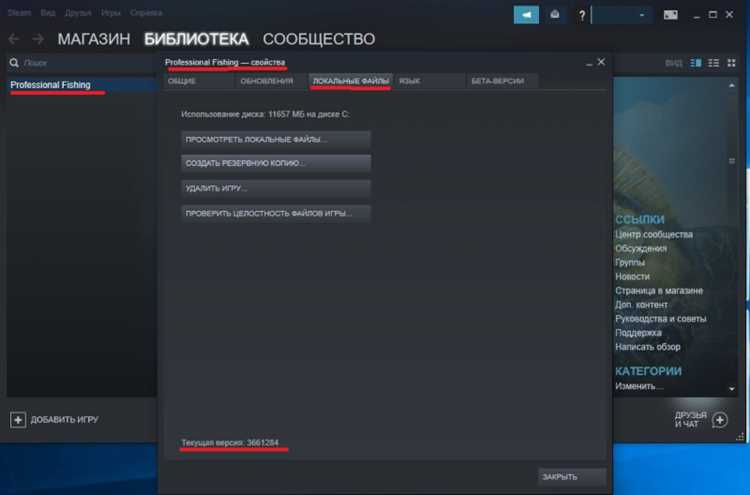
Вкладка «Файлы для загрузки» в клиенте Steam отображает точный объем данных, необходимых для установки игры, включая все дополнения и обновления. Чтобы увидеть размер, откройте страницу игры в библиотеке, перейдите во вкладку «Файлы для загрузки» и посмотрите суммарный объём в мегабайтах или гигабайтах. Для крупных проектов это позволяет сразу оценить потребность в свободном дисковом пространстве и времени загрузки.
Steam также указывает размер отдельных компонентов: основной клиент, дополнительные языковые пакеты и DLC. Пользователи могут снять галочки с ненужных пакетов, чтобы уменьшить общий размер загрузки. Например, отключение языковых пакетов на 10–15 языков может сэкономить от 2 до 20 ГБ, в зависимости от игры.
Если игра регулярно обновляется, вкладка «Файлы для загрузки» показывает изменения в размере после патчей. Это помогает планировать скачивание больших обновлений заранее и избежать нехватки места. Для экономии трафика рекомендуется проверять эту вкладку перед загрузкой, особенно при ограниченном интернет-соединении.
Просмотр размера игры через библиотеку Steam перед установкой
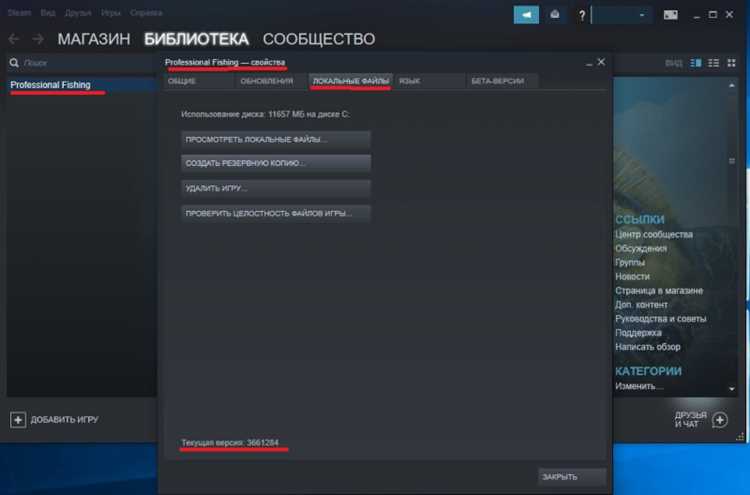
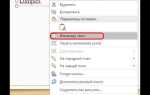
Откройте клиент Steam и перейдите в раздел Библиотека. Найдите игру, которую планируете установить, и кликните по ней правой кнопкой мыши. В контекстном меню выберите Свойства.
В окне свойств перейдите на вкладку Файлы. Здесь отображается точный размер игры для загрузки, включая все доступные DLC и обновления. Для крупных проектов, таких как AAA-игры, размер может превышать 100 ГБ.
Steam указывает не только общий размер, но и рекомендуемое место на диске после установки. Например, игра с размером загрузки 50 ГБ может занимать до 60 ГБ на диске после распаковки.
Если игра поддерживает несколько языков или дополнительные пакеты, снимите галочки с ненужных компонентов. Клиент пересчитает необходимое место, что помогает экономить дисковое пространство.
Для предварительной оценки можно использовать функцию Предварительная загрузка. Steam покажет оставшийся объём перед установкой, позволяя проверить, достаточно ли свободного места на выбранном диске.
Эти действия помогают планировать загрузку и избежать ситуаций, когда установка останавливается из-за нехватки памяти. Рекомендуется проверять размер каждой крупной игры через библиотеку перед нажатием кнопки Установить.
Определение размера обновлений через Steam News
На странице игры в Steam откройте вкладку «Новости» и отфильтруйте их по тегу «Обновления». Разработчики часто публикуют точный объём патча в мегабайтах или гигабайтах. Например, обновление для популярных игр вроде Counter-Strike: Global Offensive может содержать заметку «Размер обновления: 1,2 ГБ». Эти данные позволяют заранее оценить необходимое место на диске и время загрузки.
Если информации о размере нет напрямую в новости, ищите детализированные патчноуты или ссылки на официальные форумы. Steam News сохраняет архив всех обновлений, поэтому можно сравнить прошлые патчи с текущими, чтобы примерно прогнозировать объём следующего обновления. Этот метод особенно полезен для пользователей с ограниченной скоростью интернета или малым объёмом SSD.
Использование сторонних сайтов с базой игр Steam

Для быстрого определения размера игры можно воспользоваться специализированными сервисами вроде SteamDB или IsThereAnyDeal. Эти сайты регулярно обновляют данные о размере установки, системных требованиях и последних патчах, что позволяет избежать неточностей, часто встречающихся в описаниях на странице игры в Steam.
На SteamDB, например, в карточке любой игры отображается точный вес клиента, а также размер всех дополнительных пакетов и DLC. Для больших проектов типа Cyberpunk 2077 или Microsoft Flight Simulator это особенно важно, так как общий размер может превышать 100–150 ГБ, и планирование свободного места на диске становится критическим.
IsThereAnyDeal предлагает удобный поиск по названию игры с фильтрацией по платформам и регионам, показывая актуальные размеры и доступные версии. Пользователь может сразу увидеть, сколько места займёт игра с учётом всех дополнений, а также сравнить размеры между стандартной и цифровой коллекционной версией.
Использование таких баз сокращает время на поиск информации и минимизирует ошибки при загрузке. Рекомендуется сохранять ссылки на страницы часто приобретаемых игр или добавлять их в закладки, чтобы при подготовке к установке можно было мгновенно проверить размер и требования без входа в клиент Steam.
Проверка размеров установленных игр через свойства в Steam

Для быстрого определения объема игры откройте клиент Steam, перейдите в библиотеку и выберите нужный проект. Правый клик на названии игры открывает контекстное меню, где следует выбрать пункт Свойства.
Во вкладке Локальные файлы отображается кнопка Обзор локальных файлов. Она открывает директорию игры на диске, где можно оценить занимаемое пространство через свойства папки в проводнике Windows или Finder на Mac.
Steam также предоставляет точные данные о размере через встроенный интерфейс. В разделе Локальные файлы есть пункт Размер игры на диске, который отображает полный объем всех установленных компонентов, включая DLC и обновления.
Для визуального удобства удобно оформить данные в виде таблицы, чтобы сразу видеть размеры нескольких игр:
| Игра | Размер на диске | DLC | Обновления |
|---|---|---|---|
| Counter-Strike: Global Offensive | 25 ГБ | 2 ГБ | 5 ГБ |
| The Witcher 3 | 50 ГБ | 10 ГБ | 12 ГБ |
| Cyberpunk 2077 | 70 ГБ | 8 ГБ | 15 ГБ |
Если игра занимает неожиданно много места, проверьте кэшированные файлы и старые сохранения – иногда Steam не удаляет устаревшие версии обновлений. В свойствах есть функция Проверить целостность файлов игры, которая может помочь очистить ненужное.
Для пользователей с несколькими библиотеками Steam размер игры отображается отдельно для каждой папки установки, что позволяет определить, где оптимально разместить новые проекты и управлять свободным местом.
Регулярная проверка размеров игр через свойства позволяет контролировать пространство диска, быстро выявлять крупные обновления и планировать установку новых игр без перегрузки системного раздела.
Сравнение размеров разных версий и платформ игры
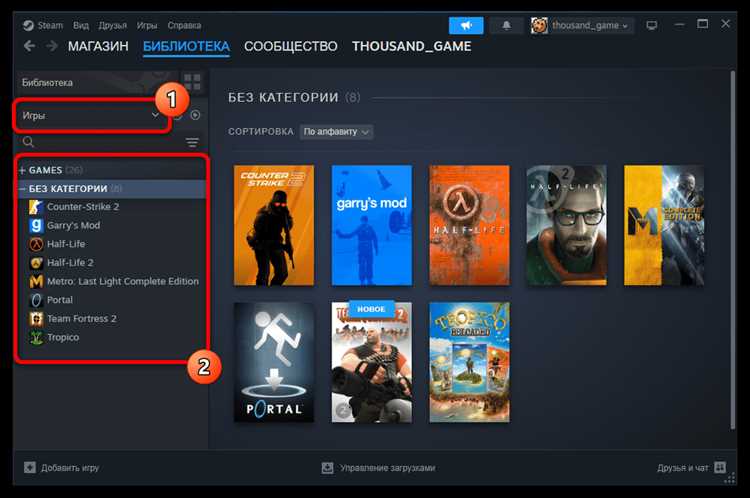
Размер одной и той же игры в Steam может сильно различаться в зависимости от версии. Например, стандартная версия Cyberpunk 2077 занимает около 70 ГБ на ПК, а версия с дополнительными текстурами высокого разрешения увеличивается до 150 ГБ. Это важно учитывать при планировании установки на SSD или HDD с ограниченным пространством.
Различия между платформами тоже существенны. Версия для Windows обычно весит меньше, чем для macOS, из-за оптимизации движка. Например, The Witcher 3: Wild Hunt для ПК занимает 50 ГБ, а для macOS – почти 65 ГБ. На Linux версии размер может колебаться от 52 до 60 ГБ, в зависимости от используемых библиотек и формата пакетов.
При сравнении стандартного и расширенного издания игр стоит учитывать дополнительные DLC. Например, Stardew Valley с DLC увеличивает размер с 500 МБ до 1,2 ГБ, тогда как на консолях расширенные версии могут весить чуть меньше из-за сжатия файлов и отсутствия лишних компонентов, таких как редакторы модификаций.
Чтобы быстро узнать разницу, рекомендуем использовать список системных требований на странице Steam, где указаны минимальные и рекомендуемые размеры для каждой платформы. Для оценки экономии места можно вести таблицу с версией, платформой и размером, что особенно полезно при планировании установки нескольких игр одновременно.
Вопрос-ответ:
Как быстро узнать размер игры перед скачиванием в Steam?
Чтобы узнать размер игры, откройте страницу игры в магазине Steam. Справа под кнопкой «Установить» обычно указана минимальная и рекомендуемая информация о месте на диске. Если таких данных нет, можно перейти в раздел «Системные требования», где часто указывают объем, необходимый для установки.
Можно ли проверить размер игры без установки клиента Steam?
Да, это возможно через веб-версию Steam. Перейдите на страницу игры через браузер и найдите блок с системными требованиями. Там обычно указывают объём, который займёт игра на диске. Также сторонние сайты, отслеживающие Steam, могут показывать размер файлов для разных платформ.
Почему размер скачивания игры иногда отличается от заявленного?
Размер, указанный в системных требованиях, обычно отражает общий объём после установки и распаковки. Фактический размер загрузки может быть меньше за счёт сжатия файлов. Кроме того, патчи и обновления могут изменять объём, поэтому при установке через Steam загрузка может отличаться от первоначальной цифры.
Есть ли способ узнать размер обновлений для уже установленных игр?
Да, в Steam можно посмотреть размер обновлений через раздел «Библиотека». Выберите игру, кликните «Свойства», затем перейдите на вкладку «Обновления» или «Локальные файлы». Там отображается информация о том, сколько места займёт предстоящий патч или апдейт. Это помогает планировать свободное место на диске заранее.

 Загрузка...