Содержание статьи
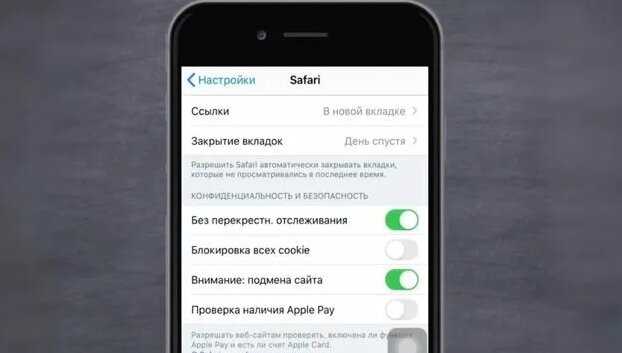
Версия Safari напрямую зависит от установленной на iPhone версии iOS. Например, iOS 17 включает Safari 17, а iOS 16 – Safari 16. Это важно для совместимости с современными веб-сайтами и использованием новых функций, таких как управление вкладками, поддержка расширений и обновлённые стандарты безопасности.
Проверка версии Safari не требует установки сторонних приложений. Достаточно открыть Настройки → Основные → Об этом устройстве и посмотреть номер версии iOS. Для точного определения версии браузера можно также использовать меню Настройки → Safari → О браузере, если такая опция доступна в вашей версии iOS.
Знание точной версии Safari полезно при устранении проблем с веб-сайтами, тестировании совместимости веб-приложений и обновлении расширений. Пользователи iPhone 12 и новее могут сразу определить версию Safari через информацию о системе, тогда как на более старых моделях может потребоваться дополнительная проверка через App Store или специальные тестовые сайты.
Следуя простым шагам, можно за 1–2 минуты узнать точную версию Safari и убедиться, что браузер поддерживает все актуальные функции и обновления безопасности.
Где найти настройки Safari на iPhone
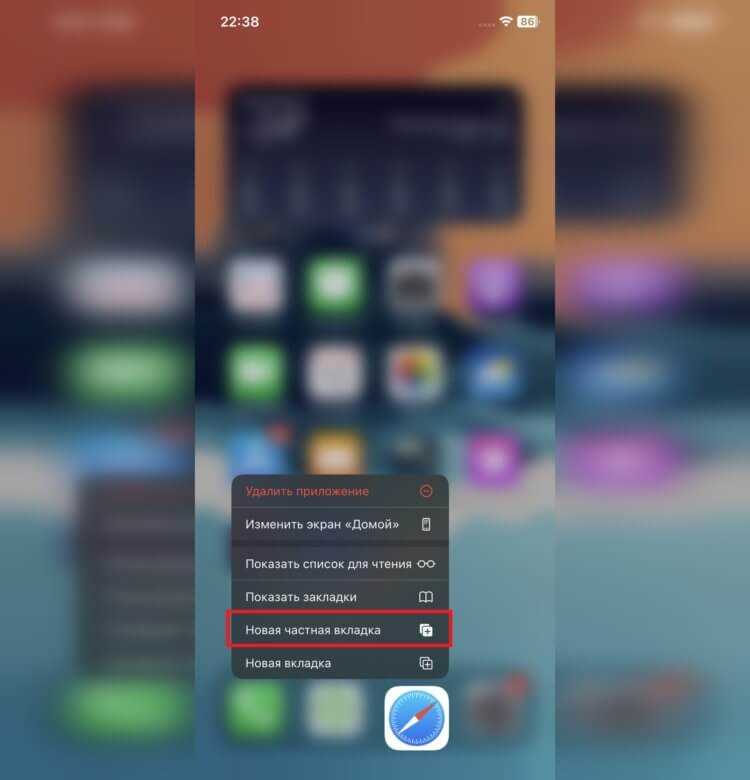
Все настройки Safari на iPhone собраны в приложении Настройки. Для доступа необходимо открыть приложение и прокрутить список вниз до пункта Safari.
В меню Safari можно увидеть несколько разделов, которые напрямую влияют на работу браузера:
- Поиск – настройка используемого поисковика и управления подсказками.
- Вкладки – параметры отображения и группировки вкладок.
- Автозаполнение – управление сохранёнными логинами и формами.
- Конфиденциальность и безопасность – включение блокировки трекеров и предупреждений о мошенничестве.
Для проверки версии Safari через настройки iPhone важно помнить, что браузер напрямую связан с версией iOS. В пункте Основные → Об этом устройстве отображается номер iOS, который определяет версию Safari.
Если требуется изменить настройки загрузки файлов или куки, это также выполняется через Настройки → Safari. Раздел Дополнительно позволяет включить разработческие инструменты и просматривать информацию о сайте.
Для быстрого доступа к настройкам Safari можно использовать поиск внутри приложения Настройки. Введите «Safari», и система сразу предложит нужный раздел.
Важно проверять настройки после обновления iOS, так как новые версии могут добавлять или изменять параметры, влияющие на работу браузера и отображение сайтов.
Понимание расположения и структуры настроек Safari упрощает контроль за безопасностью, управлением вкладок и совместимостью с современными веб-сервисами.
Проверка версии iOS для определения версии Safari
Версия Safari на iPhone напрямую зависит от установленной iOS. Например, iOS 17 содержит Safari 17, iOS 16 – Safari 16, а iOS 15 – Safari 15. Это означает, что точное определение браузера возможно через проверку версии операционной системы.
Чтобы узнать версию iOS, откройте Настройки → Основные → Об этом устройстве. В разделе Версия ПО отображается номер текущей iOS. Этот номер позволяет определить, какие функции Safari доступны на устройстве.
Если на устройстве установлены бета-версии iOS, номер версии будет содержать дополнительное обозначение, например 17.2 Beta. В этом случае Safari также может включать экспериментальные функции, недоступные в стабильной версии.
Для пользователей старых iPhone важно учитывать, что обновления iOS выше определённой версии могут быть недоступны, что автоматически ограничивает возможности Safari. Например, iPhone 6s поддерживает только до iOS 15, а значит, Safari не будет иметь функции iOS 16 и выше.
После определения версии iOS можно сверить её с официальной документацией Apple, чтобы узнать точный номер Safari и убедиться, что браузер поддерживает необходимые стандарты HTML, CSS и JavaScript.
Регулярная проверка версии iOS помогает своевременно обновлять устройство и сохранять совместимость с современными веб-сайтами, расширениями и функциями безопасности Safari.
Использование информации о системе для Safari
Safari на iPhone интегрирован с системой iOS, поэтому данные о версии браузера можно получить через сведения о устройстве. В разделе Настройки → Основные → Об этом устройстве отображается номер iOS, модель iPhone и версия прошивки.
Номер модели iPhone помогает определить максимальную поддерживаемую версию iOS. Например, iPhone 11 поддерживает до iOS 17, а iPhone 7 – до iOS 15. Это сразу ограничивает версию Safari, доступную на устройстве.
Раздел Об этом устройстве содержит не только версию iOS, но и данные о памяти, доступном пространстве и серийный номер. Эти показатели важны при обновлении iOS, так как Safari может требовать свободного места для корректной работы с кешем и расширениями.
В меню Настройки → Safari → Дополнительно → Информация о сайте можно просматривать конкретные версии движка WebKit и поддержку стандартов HTML, CSS и JavaScript. Эти сведения помогают точно определить возможности браузера для конкретного веб-сайта.
Использование системной информации особенно важно при диагностике проблем с совместимостью. Например, если сайт не открывается или элементы интерфейса отображаются некорректно, проверка версии iOS и данных о Safari позволяет определить причину.
Для разработчиков и тестировщиков системная информация Safari предоставляет данные о текущих настройках JavaScript, блокировке трекеров и доступных расширениях. Это помогает корректно настраивать тестовые среды и проводить отладку веб-приложений.
Регулярная проверка информации о системе позволяет отслеживать обновления браузера, планировать апгрейд iOS и поддерживать Safari в актуальном состоянии для безопасного и стабильного серфинга.
Проверка версии Safari через App Store

Хотя Safari не отображается как отдельное приложение в App Store, информация о его обновлениях привязана к версии iOS. В разделе Обновления ПО App Store можно увидеть доступные апдейты для системы, что автоматически обновляет Safari до последней совместимой версии.
Для наглядности можно использовать таблицу соответствия версий iOS и Safari, чтобы быстро определить, какая версия браузера установлена на вашем iPhone:
| Версия iOS | Версия Safari |
|---|---|
| iOS 17 | Safari 17 |
| iOS 16 | Safari 16 |
| iOS 15 | Safari 15 |
| iOS 14 | Safari 14 |
Если App Store показывает доступное обновление iOS, установка его гарантирует обновление Safari. Это удобно для проверки версии браузера без дополнительных инструментов: достаточно свериться с номером iOS и таблицей соответствия, чтобы точно знать текущую версию Safari на устройстве.
Как узнать версию Safari через тестовые сайты
Тестовые сайты позволяют быстро определить версию Safari без проверки настроек iOS. Для этого достаточно открыть браузер на iPhone и перейти на сайт, который отображает информацию о браузере, например whatismybrowser.com или browser-info.net.
После загрузки страницы сайт автоматически определяет версию Safari и движка WebKit, а также показывает информацию о поддерживаемых стандартах HTML, CSS и JavaScript. Эти данные полезны для разработчиков и пользователей, которые хотят проверить совместимость с современными веб-приложениями.
При использовании тестовых сайтов важно убедиться, что соединение защищено – сайты должны работать через HTTPS. Это исключает возможность подмены данных о браузере и гарантирует точность результатов.
Сравнение версии Safari с последними обновлениями
Safari на iPhone обновляется одновременно с iOS. Если на устройстве установлена iOS 17.1, версия Safari будет 17.1. Сравнивая текущую версию с последними обновлениями, можно определить, доступна ли новая функциональность или улучшения безопасности.
Apple регулярно выпускает патчи для Safari, включающие исправления уязвимостей WebKit. Проверка версии позволяет убедиться, что браузер защищён от известных угроз, особенно при работе с публичными Wi-Fi и онлайн-платежами.
Для сравнения версии можно использовать официальную страницу поддержки Apple, где указываются последние стабильные версии iOS и соответствующие номера Safari. Это удобно, если устройство работает на старой модели и обновление доступно не сразу.
Сравнение также помогает понять, какие функции браузера доступны на устройстве. Например, поддержка расширений Safari и управления вкладками зависит от версии: Safari 16 добавляет расширения для iPhone, а Safari 15 поддерживает только базовые функции.
Если текущая версия Safari отстаёт от последней, необходимо проверить доступность обновлений iOS через Настройки → Основные → Обновление ПО. Это напрямую влияет на совместимость с современными сайтами и веб-приложениями.
Для разработчиков веб-сайтов сравнение версий важно при тестировании совместимости. Разные версии Safari могут по-разному обрабатывать CSS-свойства, анимации и JavaScript-функции, поэтому точное знание версии ускоряет устранение багов.
Проверка актуальности версии также помогает контролировать поддержку стандартов безопасности, таких как HTTPS и блокировка трекеров. На старых версиях Safari эти функции могут работать частично или отсутствовать.
Регулярное сравнение версии Safari с последними обновлениями гарантирует, что браузер использует все доступные улучшения и исправления, обеспечивая стабильность и безопасность при серфинге и работе с веб-приложениями.
Что делать при устаревшей версии Safari
Если версия Safari на iPhone устарела, первым шагом следует проверить доступность обновлений iOS. Перейдите в Настройки → Основные → Обновление ПО и установите последнюю совместимую версию, чтобы обновить браузер автоматически.
На старых моделях iPhone, где обновление до новой iOS невозможно, рекомендуется использовать альтернативные браузеры, совместимые с текущей версией iOS, например Google Chrome или Firefox. Это обеспечит поддержку современных веб-стандартов.
Регулярная очистка кеша и данных браузера помогает избежать сбоев в работе устаревшего Safari. Для этого откройте Настройки → Safari → Очистить историю и данные сайтов. Это улучшает скорость загрузки и корректность отображения сайтов.
Если устаревшая версия Safari не поддерживает расширения, можно временно использовать веб-приложения в режиме PWA (Progressive Web App), которые работают через домашний экран и обходят ограничения старого браузера.
Проверка совместимости сайтов через тестовые страницы, такие как whatismybrowser.com, позволяет точно определить, какие функции не работают, и найти обходные решения без обновления браузера.
В случаях, когда Safari не обновляется, важно следить за безопасностью: включите блокировку трекеров и предупреждения о мошенничестве в Настройки → Safari → Конфиденциальность и безопасность, чтобы минимизировать риски при серфинге.
Для разработчиков устаревшая версия Safari требует тестирования сайтов на старых движках WebKit. Это помогает выявить ошибки отображения и корректно настроить стили для пользователей с ограниченной версией браузера.
Если обновление iOS невозможно и альтернативные браузеры не подходят, стоит рассмотреть обновление устройства. Новые модели iPhone поддерживают актуальные версии Safari и обеспечивают полную совместимость с современными веб-стандартами и расширениями.
Вопрос-ответ:
Как быстро узнать версию Safari на моем iPhone без установки дополнительных приложений?
Для проверки версии Safari достаточно открыть Настройки → Основные → Об этом устройстве и посмотреть номер установленной iOS. Каждый номер iOS соответствует конкретной версии Safari. Например, iOS 17 содержит Safari 17. Альтернативно, можно открыть сайт вроде whatismybrowser.com, который автоматически покажет точную версию браузера и движка WebKit.
Можно ли обновить только Safari на старом iPhone без обновления iOS?
Нет, Safari не устанавливается отдельно. Его версия связана с текущей iOS. Если iPhone не поддерживает новые версии iOS, то обновление Safari невозможно. В таких случаях можно использовать сторонние браузеры, совместимые с вашей системой, например Chrome или Firefox, чтобы получить поддержку современных стандартов веб-сайтов.
Как определить, какие функции Safari доступны на моем устройстве?
Функции браузера зависят от версии iOS. После проверки номера iOS можно свериться с таблицей соответствия версий Safari и iOS, чтобы понять, какие возможности поддерживаются. Например, управление расширениями доступно начиная с Safari 16, а более старые версии поддерживают только базовые функции. Дополнительно проверить доступные возможности можно через Настройки → Safari → Дополнительно → Информация о сайте.
Что делать, если Safari устарел и некоторые сайты не открываются правильно?
Если версия браузера устарела, первым шагом нужно проверить доступность обновления iOS через Настройки → Основные → Обновление ПО. Если обновление недоступно, можно использовать альтернативные браузеры или открывать сайты в режиме PWA с домашнего экрана. Также рекомендуется очистить кеш и данные браузера через Настройки → Safari → Очистить историю и данные сайтов и включить блокировку трекеров для безопасной работы с устаревшей версией.

 Загрузка...