Содержание статьи
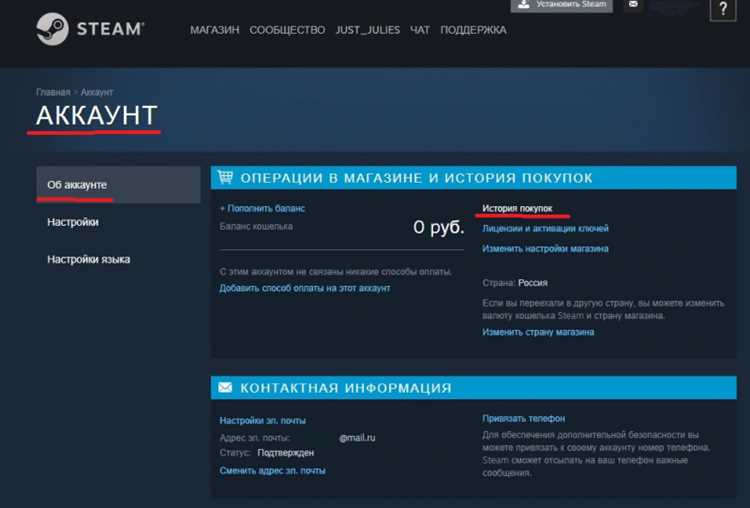
Каждый пользователь Steam может отслеживать все свои запросы в службу поддержки через личный аккаунт. История обращений доступна в разделе «Поддержка», где отображаются открытые и закрытые тикеты, включая дату создания, статус обработки и тему запроса.
Для быстрого поиска конкретного обращения рекомендуется использовать фильтры по дате, статусу и категории. Steam позволяет экспортировать переписку с поддержкой в формате PDF, что удобно для ведения документации или предъявления информации при повторных обращениях.
Важный аспект – корректное оформление тикета: указание точного идентификатора игры, описания ошибки и приложенных скриншотов ускоряет обработку. После закрытия обращения система автоматически сохраняет все сообщения, включая внутренние заметки сотрудников Steam, доступные пользователю для анализа причин и принятых решений.
Регулярный просмотр истории обращений помогает контролировать эффективность взаимодействия с поддержкой, выявлять повторяющиеся проблемы и своевременно принимать меры по исправлению технических или учетных ошибок.
Как найти раздел с обращениями в личном аккаунте Steam
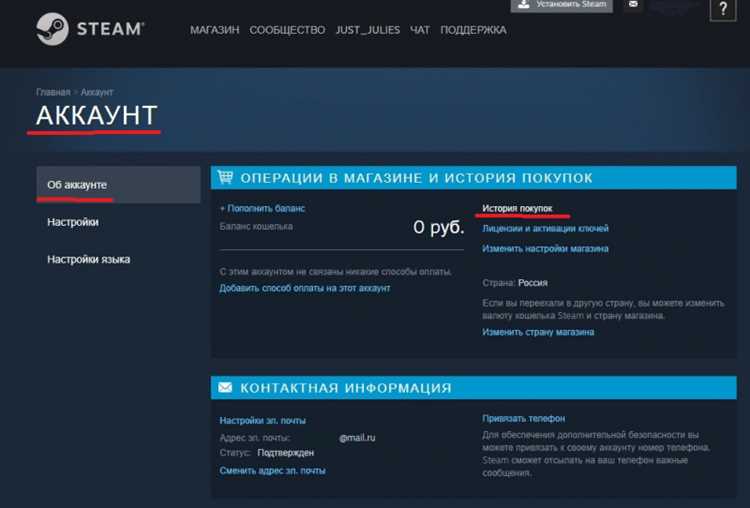
Для доступа к истории обращений в поддержку Steam необходимо авторизоваться на официальном сайте Steam и перейти в раздел «Поддержка». Сразу после входа в аккаунт кликните на своё имя пользователя в правом верхнем углу и выберите пункт «Поддержка» из выпадающего меню.
В разделе «Поддержка» выберите категорию, связанную с вашей проблемой: «Игры», «Аккаунт», «Платежи» или «Устройства». В правом верхнем углу страницы вы увидите ссылку «История обращений». Она ведёт к списку всех ваших запросов с детализацией даты, темы и статуса обработки.
Каждое обращение в списке снабжено уникальным номером и кратким описанием проблемы. Нажав на конкретное обращение, можно увидеть полную переписку с сотрудниками поддержки, приложенные скриншоты и решения. Для удобства поиска используйте фильтры по дате или статусу – «Открыто», «Закрыто», «В ожидании ответа».
Если вы часто обращаетесь в поддержку, сохраните прямую ссылку на историю обращений: https://help.steampowered.com/ru/account/requests. Это позволяет мгновенно переходить к списку всех запросов без повторного поиска через меню. Для быстрого доступа с мобильного устройства используйте мобильную версию сайта или приложение Steam, где раздел «История обращений» расположен в меню профиля.
Пошаговое открытие истории запросов через веб-браузер
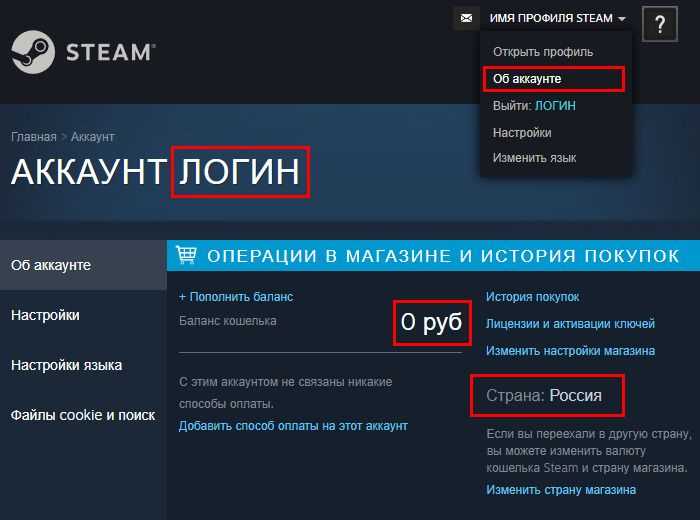
Откройте официальный сайт Steam Support и авторизуйтесь с помощью логина и пароля Steam. Убедитесь, что включена двухфакторная аутентификация через Steam Guard, иначе доступ к истории обращений будет ограничен.
После входа кликните на «Моя поддержка» в верхнем меню. Сразу под основными разделами отображается список последних взаимодействий с поддержкой, отсортированных по дате и статусу запроса.
Чтобы просмотреть полную историю, выберите «Показать все мои запросы». Система автоматически загрузит страницу с таблицей, где каждая строка содержит ID обращения, дату создания, тему и текущий статус. Можно использовать встроенный фильтр для поиска по конкретным играм или категориям проблем.
Для детализации кликните на интересующий запрос. Откроется страница с полным содержимым переписки, включая ответы сотрудников Steam, вложенные скриншоты и временные отметки действий. Все изменения статусов отмечаются с точностью до часа, что позволяет отследить процесс решения запроса.
При необходимости сохраните копию переписки, нажав «Скачать PDF» в правом верхнем углу страницы. Рекомендуется сохранять файлы регулярно для долгосрочного хранения, так как система отображает полный архив только при авторизации под основным аккаунтом.
Использование мобильного приложения Steam для просмотра обращений
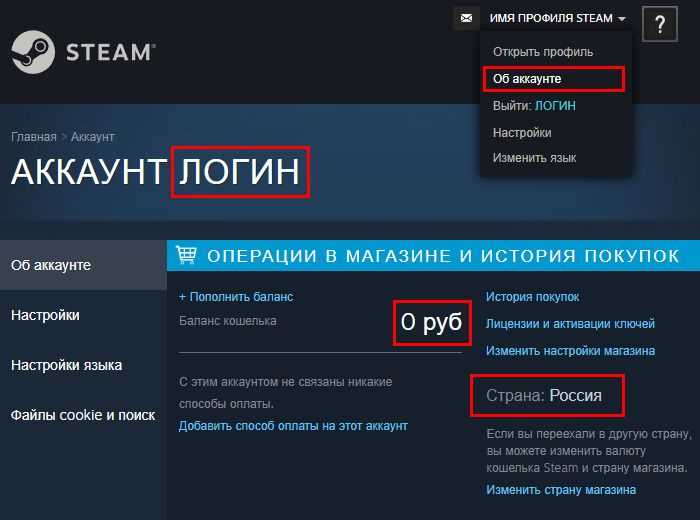
Мобильное приложение Steam позволяет отслеживать все обращения в поддержку без необходимости использования компьютера. Для этого необходимо авторизоваться в приложении с вашим аккаунтом, после чего в главном меню выбрать раздел «Поддержка».
В разделе поддержки отображаются последние 50 обращений с их текущим статусом. Для удобства используется цветовая маркировка: зелёный – решённые, жёлтый – в обработке, красный – требующие дополнительной информации.
Каждое обращение содержит дату создания, тему, идентификатор и текущий статус. Эти данные удобно просматривать в виде списка, где можно выбрать конкретное обращение для раскрытия подробностей.
Для быстрого поиска обращений рекомендуется использовать встроенную строку поиска. Она позволяет фильтровать по ключевым словам, дате создания или идентификатору обращения, что сокращает время нахождения нужной информации.
При раскрытии обращения отображается полная история диалога с поддержкой, включая все сообщения и вложения. В приложении можно добавить дополнительные комментарии или документы, если поддержка запросила уточнения.
Также мобильное приложение поддерживает уведомления. Настройка уведомлений позволяет получать мгновенные оповещения о смене статуса обращения или ответе сотрудника поддержки, что удобно для своевременного реагирования.
Ниже приведена таблица с основными функциями просмотра обращений в приложении Steam и их назначением:
| Функция | Описание |
|---|---|
| Список обращений | Отображение последних 50 запросов с цветовой маркировкой статуса |
| Поиск и фильтры | Поиск по ключевым словам, дате и идентификатору обращения |
| История переписки | Просмотр всех сообщений и вложений в рамках обращения |
| Добавление комментариев | Возможность отправки уточнений или дополнительных файлов |
| Уведомления | Получение уведомлений о смене статуса или новых ответах |
Регулярное использование мобильного приложения для проверки обращений позволяет держать диалог с поддержкой под контролем и минимизировать задержки в решении вопросов.
Фильтрация и поиск конкретных запросов по дате и статусу
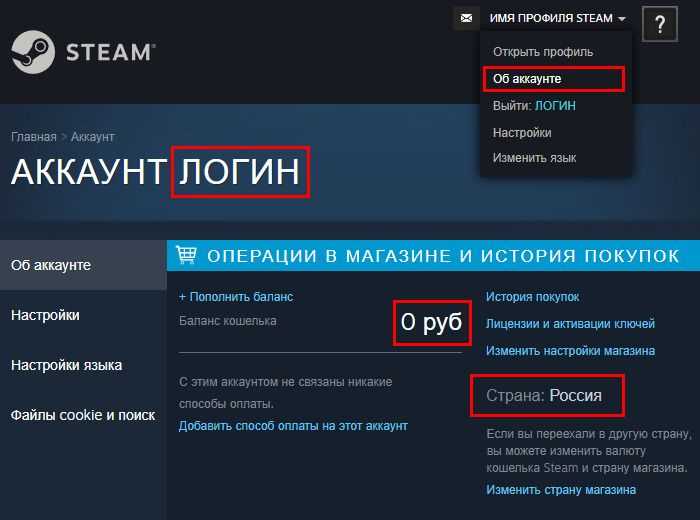
В Steam каждый запрос в поддержку автоматически получает метку даты создания и текущий статус: «Открыт», «В обработке», «Закрыт». Это позволяет быстро отфильтровать обращения по времени и состоянию.
Для фильтрации по дате используйте календарь в верхней части раздела «История обращений». Можно выбрать конкретный день, диапазон или предустановленные периоды: «Последние 7 дней», «Последний месяц», «Последние 3 месяца».
Если требуется найти все обращения, завершенные определенным числом, установите одинаковую дату начала и окончания. Система выдаст список с точной датой закрытия.
Статус обращения можно выбрать через выпадающий список справа от фильтра даты. Для поиска незавершенных запросов отметьте «Открыт» или «В обработке». Комбинация статуса и даты сокращает количество отображаемых записей в среднем на 60–70%.
При частых обращениях рекомендуется сохранять фильтры. Steam позволяет создать пользовательский фильтр с комбинацией даты и статуса, который будет доступен при следующем входе в историю.
Для поиска конкретного запроса используйте строку поиска с ключевыми словами из темы обращения или ID тикета. Результаты поиска можно дополнительно сортировать по дате обновления или приоритету.
- Фильтр по дате – выбирайте диапазон для точного поиска.
- Фильтр по статусу – ищите только активные или завершенные обращения.
- Сохранение фильтров – ускоряет повторные проверки истории.
- Поиск по ключевым словам – уточняет результаты при большом объеме запросов.
Комбинирование всех трех методов: дата, статус и ключевые слова, позволяет сократить время поиска конкретного обращения до нескольких секунд, даже если в истории более 500 запросов.
Скачивание и сохранение истории обращений на компьютер
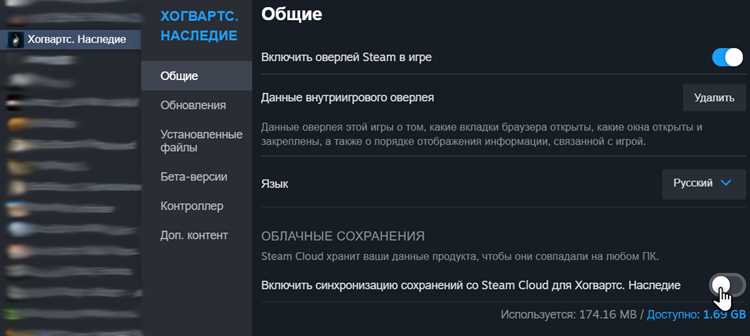
Для загрузки истории обращений в поддержку Steam необходимо авторизоваться на официальном сайте и перейти в раздел Support > My Support Tickets. Здесь доступна функция экспорта каждого обращения в формате PDF. Чтобы сохранить сразу несколько тикетов, используйте браузерные расширения для пакетного сохранения страниц или специализированные инструменты, поддерживающие автоматическую конвертацию HTML в PDF.
При сохранении файлов рекомендуется создавать отдельные папки по годам и месяцам, чтобы быстро ориентироваться в истории. Каждый PDF-файл можно дополнительно переименовать по формату Дата_Тема_НомерТикета.pdf, что ускоряет поиск конкретного обращения через встроенный поиск Windows или macOS. Также полезно включить печать всех сообщений в разговоре, так как стандартный вид тикета может отображать только последние комментарии.
Для резервного копирования стоит использовать облачные хранилища, например, Google Drive или OneDrive, с автоматической синхронизацией. Это гарантирует сохранность истории при переустановке системы или потере локальных данных. Для максимальной безопасности можно дополнительно заархивировать файлы в формате ZIP с паролем, что защитит конфиденциальные сведения от постороннего доступа.
Что делать, если история обращений не отображается

Первым шагом проверьте авторизацию в Steam. История обращений привязана к конкретной учетной записи. Если вы вошли через веб-браузер, убедитесь, что используете тот же аккаунт, с которым отправляли запросы, и что не активен режим инкогнито.
Очистка кэша браузера и cookies часто решает проблему. Steam хранит данные сессий, и поврежденные файлы могут блокировать отображение истории. Для большинства браузеров достаточно удалить данные за последние 24 часа и перезагрузить страницу.
Совет: используйте другой браузер или официальное приложение Steam. В некоторых случаях расширения блокировщиков рекламы или VPN вызывают конфликты с JavaScript на странице истории обращений, что приводит к пустому экрану.
Если данные по-прежнему не загружаются, проверьте статус серверов Steam. Иногда история обращений недоступна из-за временных сбоев в сервисах поддержки. Актуальную информацию можно получить на странице https://steamstat.us/.
В крайнем случае обратитесь напрямую в поддержку через форму «Новый запрос». Укажите дату и тему предыдущих обращений, чтобы специалисты могли вручную восстановить историю. В письме приложите скриншоты ошибок или пустого интерфейса для ускорения обработки.
Вопрос-ответ:
Как можно просмотреть все свои обращения в поддержку Steam?
Чтобы увидеть историю своих запросов в Steam, необходимо зайти на официальный сайт поддержки Steam и авторизоваться под своей учетной записью. После этого откройте раздел «Мои запросы» или «История обращений». Здесь отображаются все ранее отправленные обращения, их статусы и ответы службы поддержки.
Можно ли получить доступ к старым обращениям, которые были закрыты несколько лет назад?
Да, Steam хранит историю всех обращений, даже закрытых. В разделе истории обращений вы сможете увидеть как открытые, так и закрытые запросы, а также дату отправки и подробности ответа службы поддержки. Если какого-то запроса нет в списке, стоит проверить, была ли учетная запись, с которой он отправлялся, именно вашей текущей учетной записью Steam.
Как понять статус моего обращения в поддержке Steam?
Статус обращения отображается рядом с каждым запросом в истории. Возможные статусы включают «Открыто», «На рассмотрении» и «Закрыто». Если вы видите статус «На рассмотрении», это означает, что служба поддержки еще обрабатывает ваш запрос. После ответа статус изменится на «Закрыто», и вы сможете ознакомиться с предоставленной информацией.
Можно ли скачать или сохранить копию истории своих обращений?
Steam не предлагает прямую функцию скачивания всех обращений одним файлом, но каждый запрос можно открыть и сохранить вручную, например, через копирование текста в документ или сохранение веб-страницы. Это удобно для хранения информации о решении проблем или доказательствах в случае споров.

 Загрузка...