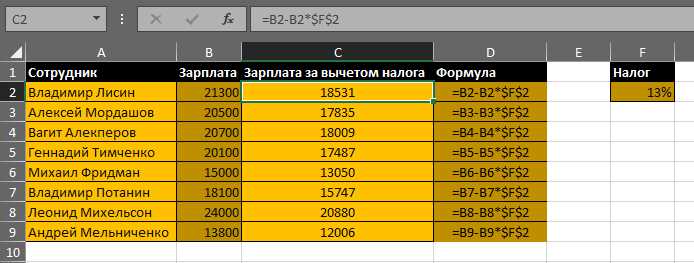
Ячейка с формулой в Excel – это цепочка зависимостей, где результат формируется по строгому порядку вычислений: сначала ссылки и диапазоны, затем функции, после – арифметические операции. Чтобы понять, откуда берётся конкретное число, необходимо открыть строку формул и проверить каждую ссылку: совпадают ли диапазоны, нет ли смещённых адресов, участвуют ли в расчёте пустые или текстовые значения. Даже одна ячейка с текстом вместо числа может изменить итог суммирования или среднего значения.
При анализе сложных выражений с вложенными функциями важно последовательно проверять аргументы. Если формула содержит несколько уровней, например комбинацию логических и математических операций, нужно оценить результат каждого блока отдельно. Разделение формулы на промежуточные этапы позволяет выявить ошибку в логике отбора данных или в критериях сравнения. Практически это сокращает время поиска неточности в несколько раз по сравнению с попыткой анализировать выражение целиком.
Особое внимание уделяется типам ссылок. Относительные адреса изменяются при копировании формулы, а абсолютные фиксируются с помощью символа $. Неверно выбранный тип ссылки приводит к корректной синтаксически формуле, но искажённым результатам в диапазоне расчётов. Проверка того, какие строки и столбцы должны оставаться постоянными, обязательна при работе с большими таблицами и повторяющимися вычислениями.
Дополнительно необходимо учитывать формат данных и порядок операций. Excel выполняет действия по приоритету: сначала возведение в степень, затем умножение и деление, потом сложение и вычитание. Скобки изменяют логику расчёта, поэтому их расстановка напрямую влияет на итог. Проверка соответствия формата ячейки (число, процент, дата) и контроль округлений позволяют избежать расхождений между ожидаемым и фактическим значением.
Как определить, какая формула используется в ячейке и где её посмотреть
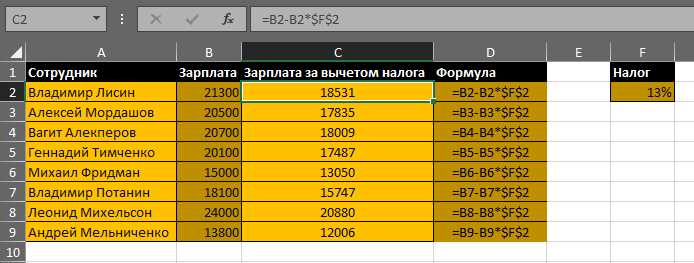
Чтобы узнать формулу конкретной ячейки, выделите её левой кнопкой мыши и посмотрите на строку формул, расположенную над рабочим листом. Если в ячейке используется вычисление, в строке будет отображаться выражение, начинающееся со знака «=». Если отображается только число или текст без знака равенства, значит в ячейке хранится фиксированное значение, а не формула.
Быстрый способ переключить отображение всех формул на листе – сочетание клавиш Ctrl + ` (гравис). После нажатия Excel показывает не результаты вычислений, а сами выражения во всех ячейках. Повторное нажатие возвращает стандартный режим отображения значений. Этот метод удобен при проверке большого диапазона, особенно в таблицах с перекрёстными ссылками.
Если формула не видна из-за отключённой строки формул, её можно включить через вкладку Вид → параметр Строка формул. Без этой панели анализ расчётов затруднён, так как в самой ячейке отображается только результат, а длинные формулы могут занимать десятки аргументов и быть полностью скрыты.
Для анализа вложенных функций используйте инструмент Проверка формулы на вкладке Формулы. Кнопка «Вычислить формулу» позволяет пошагово просмотреть, как Excel обрабатывает каждую часть выражения: сначала ссылки на диапазоны, затем промежуточные вычисления, после чего итоговый результат. Это особенно полезно при работе с функциями ВПР, ЕСЛИ, СУММЕСЛИ и массивами.
Если необходимо понять, откуда берутся данные, применяйте команды Показать влияющие ячейки и Показать зависимые ячейки. Они отображают стрелки, указывающие на источники значений или на ячейки, которые используют текущую формулу. Такой способ ускоряет поиск ошибок в сложных финансовых моделях и отчетах.
Иногда формула скрыта настройками защиты. Проверьте свойства ячейки через Формат ячеек → вкладка Защита. Если установлен флажок «Скрыть», формула не будет отображаться в строке формул при включённой защите листа. В этом случае потребуется снять защиту через вкладку Рецензирование.
При работе с таблицами, созданными в формате «Таблица» (Ctrl + T), формулы могут быть структурированными и использовать ссылки вида [Столбец1]. В строке формул такие выражения выглядят иначе, чем классические ссылки A1. Для корректного понимания важно учитывать, что Excel автоматически распространяет формулу на весь столбец таблицы.
Если нужно проверить формулы сразу в нескольких ячейках, используйте окно «Найти и выделить» → «Формулы». Excel выделит все ячейки, содержащие вычисления, включая логические, текстовые и ошибки. Это помогает быстро отделить расчетные данные от вручную введённых значений и выявить потенциальные участки для корректировки.
Как пошагово проследить вычисление формулы через инструмент «Вычислить формулу»
Инструмент «Вычислить формулу» позволяет последовательно разбирать формулу в выбранной ячейке и видеть промежуточные результаты каждого шага. Он доступен на вкладке «Формулы» в группе «Зависимости формул». Перед запуском убедитесь, что активна именно та ячейка, где требуется анализ, иначе Excel откроет окно для другой формулы.
После нажатия кнопки «Вычислить формулу» открывается диалоговое окно с отображением полной формулы. Подчеркивание указывает на фрагмент, который будет рассчитан следующим. Это может быть ссылка на ячейку, диапазон, отдельная функция или логическое выражение. Кнопка «Вычислить» заменяет подчеркнутый элемент его фактическим значением, не изменяя саму формулу в таблице.
Если формула содержит вложенные функции, например СУММ, ЕСЛИ или ВПР, инструмент обрабатывает их по внутреннему порядку вычислений Excel. Сначала рассчитываются аргументы во вложенной функции, затем возвращается результат на уровень выше. Такой подход позволяет выявить некорректные диапазоны, неожиданные логические значения и ошибки типа #Н/Д или #ДЕЛ/0! в момент их появления, а не в итоговом результате.
При работе с ссылками на другие листы или книги кнопка «Шаг внутрь» активируется, если доступен переход к источнику данных. Это особенно полезно при анализе формул, объединяющих данные из нескольких листов. «Шаг внутрь» показывает промежуточный результат по ссылке, после чего можно вернуться кнопкой «Шаг наружу» и продолжить разбор основной формулы.
Если в выражении присутствуют массивы или диапазоны, Excel последовательно подставляет конкретные значения. Например, при расчете условия ЕСЛИ(A1:A5>10;…) инструмент не раскрывает массив полностью, а показывает логику проверки и итоговое значение для текущего контекста вычисления. Это помогает понять, как именно интерпретируется условие и какие элементы участвуют в сравнении.
Для формул с несколькими арифметическими операциями соблюдается стандартный приоритет: сначала вычисляются выражения в скобках, затем умножение и деление, после этого сложение и вычитание. Инструмент наглядно демонстрирует этот порядок, поочередно заменяя части формулы результатами. Таким образом можно проверить, соответствует ли фактический порядок расчетов ожидаемому.
При обнаружении ошибки важно продолжить пошаговое выполнение до момента её возникновения. Когда в окне появляется код ошибки, предыдущий шаг указывает на выражение, вызвавшее проблему. Это позволяет определить, связано ли отклонение с пустой ячейкой, неверным типом данных, отсутствующим значением в диапазоне поиска или неправильным логическим сравнением.
После завершения анализа окно закрывается кнопкой «Закрыть», при этом сама формула в ячейке остается неизменной. Инструмент не редактирует данные, а только моделирует процесс вычисления. Регулярное использование «Вычислить формулу» при работе со сложными расчетами снижает вероятность логических ошибок и ускоряет проверку взаимосвязанных показателей.
Как найти и проверить все ссылки на другие ячейки в текущей формуле
Чтобы увидеть все ячейки, на которые ссылается формула, выделите нужную ячейку и откройте вкладку «Формулы» → «Зависимости формул» → «Влияющие ячейки». Excel отобразит стрелки к каждому диапазону, включая ссылки на другие листы и книги. Повторное нажатие покажет следующий уровень зависимостей. Для точечной проверки используйте клавишу F2: все аргументы формулы будут подсвечены разными цветами, а соответствующие диапазоны – выделены рамками на листе. Это позволяет сразу выявить ошибки диапазона (например, A1:A10 вместо A1:A100) и несоответствие ожидаемого массива фактическому.
Для детального анализа сложных выражений применяйте инструмент «Вычислить формулу». Он пошагово разбирает вложенные функции и показывает промежуточные значения каждой ссылки. Это особенно важно при использовании ВПР, ИНДЕКС/ПОИСКПОЗ или СУММЕСЛИМН, где ошибка может быть связана не с самой функцией, а с некорректным диапазоном поиска или смещением столбца. Если формула содержит структурированные ссылки таблиц, проверьте имя таблицы и заголовки столбцов – изменение заголовка автоматически меняет ссылку в формуле. Для поиска внешних ссылок откройте «Данные» → «Изменить связи»: здесь отображаются все подключенные книги и их состояние.
Дополнительно используйте сочетание Ctrl + [ для мгновенного перехода к ячейке-источнику и Ctrl + ] для возврата к зависимой формуле. Чтобы проверить, не скрыты ли ссылки в именованных диапазонах, откройте «Диспетчер имен» и просмотрите, какие адреса закреплены за именами; при необходимости разверните ссылку до конкретного диапазона. При подозрении на циклические зависимости проверьте строку состояния Excel – предупреждение появляется сразу после ввода формулы, а переход к проблемной ячейке выполняется через меню «Формулы» → «Проверка ошибок».
Как понять, почему формула возвращает ошибку #ЗНАЧ!, #ДЕЛ/0! или #ССЫЛКА!
Ошибка #ЗНАЧ! возникает, когда формула получает аргумент неподходящего типа: текст вместо числа, логическое значение вместо диапазона или скрытые пробелы в ячейке. Проверьте тип данных через формат ячейки и длину строки (ДЛСТР), чтобы выявить невидимые символы. Частые причины: использование текста «100» вместо числа 100, наличие неразрывного пробела (код 160), попытка умножить диапазон на текст, неправильная работа с датами (дата хранится как текст). Алгоритм проверки:
- Выделить проблемный аргумент в строке формул и нажать F9 для просмотра промежуточного результата.
- Проверить формат ячеек (Числовой, Общий, Текстовый).
- Использовать функции ЗНАЧЕН(), ПЕЧСИМВ(), СЖПРОБЕЛЫ() для очистки данных.
- Убедиться, что массивы в формулах имеют одинаковую размерность.
Ошибка #ДЕЛ/0! появляется при делении на ноль или на пустую ячейку, которая интерпретируется как 0. Это часто происходит в формулах вида =A1/B1, если B1 пустая или содержит результат формулы, возвращающий 0. Проверка включает анализ знаменателя и использование логического контроля: ЕСЛИ(B1=0;»»;A1/B1) или ЕСЛИОШИБКА(). Ошибка #ССЫЛКА! указывает на недействительную ссылку – удалён столбец, строка или лист, на который ссылается формула, либо нарушена структура диапазона при копировании. Для диагностики:
- Открыть «Формулы → Проверка зависимостей» и проследить стрелки связей.
- Проверить, не содержит ли формула ссылки вида #ССЫЛКА! внутри аргументов.
- Убедиться, что при удалении столбцов использовались структурированные таблицы, а не фиксированные адреса (A1:C10).
- Проверить корректность относительных и абсолютных ссылок ($A$1, A$1, $A1).
Системный подход – анализ аргументов по отдельности, контроль типов данных и проверка структуры ссылок – позволяет точно определить источник ошибки и устранить её без переписывания всей формулы.
Как проверить диапазоны и абсолютные/относительные ссылки в расчете
Различие между абсолютными и относительными ссылками критично при копировании формул. Абсолютная ссылка ($A$1) не изменяет адрес при копировании, тогда как относительная (A1) смещается относительно новой позиции. Чтобы проверить тип ссылки, выделите ссылку в формуле и используйте клавишу F4 для переключения между всеми четырьмя вариантами абсолютных/относительных ссылок: полностью абсолютная, частично абсолютная по строке, частично абсолютная по столбцу и полностью относительная.
При работе с диапазонами часто полезно использовать Name Manager (Диспетчер имен). Он позволяет присвоить диапазону уникальное имя, например Продажи_январь, и вставлять это имя в формулы вместо ссылок типа C2:C31. Такой подход снижает риск ошибок при копировании и делает формулы более читаемыми. Проверка формулы через Trace Precedents и Trace Dependents позволяет видеть все связанные ячейки и диапазоны, что помогает убедиться, что ссылки настроены корректно и расчеты будут точными.
Как выявить скрытые формулы и отличить их от обычных значений
Чтобы определить, содержит ли ячейка формулу, используйте сочетание клавиш Ctrl + ` (обратная кавычка слева от цифры 1). Это мгновенно переключает отображение всех формул в листе вместо результатов. В Excel формулы начинаются со знака =, тогда как обычные значения отображаются без него. Если формула скрыта через свойства ячейки, при включении отображения формул она все равно будет видна, но редактировать ее напрямую не получится.
Другой метод – проверка строки формул в верхней части окна Excel. При выборе ячейки строка формул показывает точное содержимое: если там =SUM(A1:A5) или любая другая функция, это формула. Если строка формул совпадает с видимым значением, значит, в ячейке находится обычный текст или число. Обратите внимание на специальные символы и функции, которые Excel не интерпретирует как статические данные.
Для массовой проверки используйте функцию Найти и выделить → Формулы на вкладке «Главная». Она подсветит все ячейки с формулами независимо от их видимости. Кроме того, при подозрении на скрытые формулы можно временно скопировать значения в новый лист: если результат изменится при пересчете, значит, исходная ячейка использовала вычисляемую формулу, а не статическое значение.
Как использовать режим отображения формул для анализа всего листа
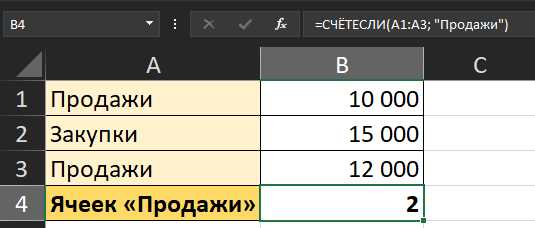
Режим отображения формул в Excel позволяет мгновенно увидеть все вычисления на листе вместо результатов. Для его активации используйте сочетание клавиш Ctrl + ` или перейдите на вкладку «Формулы» и нажмите «Показать формулы». Это особенно полезно, когда лист содержит цепочки ссылок между ячейками, и нужно проверить корректность каждой формулы без необходимости выделять их по отдельности.
После включения режима отображения формул ячейки автоматически увеличиваются по ширине, чтобы вместить текст формулы. Для систематического анализа можно создать таблицу проверки, где фиксируются ключевые формулы и их исходные ячейки. Например:
| Ячейка | Формула | Описание |
|---|---|---|
| A10 | =SUM(B2:B9) | Суммирует все значения столбца B |
| C15 | =IF(B15>100,»Превышение»,»OK») | Проверка превышения лимита |
| D20 | =VLOOKUP(A20,$F$2:$G$50,2,FALSE) | Поиск значения по таблице справочника |
Для ускоренного анализа можно дополнительно применять условное форматирование на основе ошибок формул или ссылок на пустые ячейки. Это позволяет выявить потенциальные проблемы, например, если формула ссылается на удаленный диапазон. В больших отчетах рекомендуется периодически переключаться между режимом отображения формул и обычным режимом, чтобы сравнивать результаты вычислений с исходными формулами, исключая ошибки и упрощая аудит листа.
Вопрос-ответ:
Как понять, что именно делает формула в ячейке Excel?
Чтобы разобраться, что делает формула, сначала обратите внимание на её структуру: имена функций, ссылки на ячейки и операторы. Выделите ячейку с формулой и посмотрите на строку формул – там видно, какие значения участвуют в вычислениях. Можно поочерёдно проверять части формулы, изменяя значения в отдельных ячейках и наблюдая за результатом, чтобы понять логику вычислений.
Можно ли проследить, откуда берутся данные в ячейке Excel?
Да, Excel позволяет видеть источники данных. Для этого выделите ячейку и используйте функцию просмотра зависимостей или проверку ссылок. Стрелки укажут, какие ячейки влияют на результат. Также можно вручную проверить формулу и посмотреть, на какие диапазоны и листы она ссылается. Это помогает понять, как вычисляется конечное значение и какие изменения могут его изменить.
Почему ячейка показывает ошибку, хотя формула кажется правильной?
Ошибка в ячейке может появляться по разным причинам: деление на ноль, неверные типы данных (текст вместо числа), ссылки на пустые ячейки или циклические ссылки. Чтобы определить причину, выделите ячейку и изучите тип ошибки, который Excel отображает (например, #DIV/0!, #VALUE!). Иногда помогает поэтапная проверка формулы: временно заменять части формулы числами, чтобы увидеть, какая операция вызывает проблему.
Как быстро проверить результаты формулы без изменения исходных данных?
Можно использовать функцию просмотра промежуточных вычислений или выделять отдельные части формулы и переносить их в отдельные ячейки для проверки. Также полезно включить режим отображения формул на листе – Excel покажет формулы вместо результатов. Это позволяет увидеть, какие значения участвуют в вычислениях, и проверить правильность логики без изменения исходных данных.

 Загрузка...