Содержание статьи

Голубая рамка на экране компьютера чаще всего связана с включёнными функциями специальных возможностей Windows, такими как экранный диктор или визуальное выделение активных элементов. Она может появляться внезапно после обновления системы, изменения параметров отображения или установки вспомогательных программ.
Если рамка остаётся на экране постоянно, это не ошибка видеокарты и не повреждение монитора. Чаще всего причина кроется в настройках интерфейса или активированных службах доступности. Чтобы убрать рамку, нужно определить источник – системный инструмент, драйвер или стороннее приложение.
Для устранения проблемы стоит проверить параметры диспетчера задач, раздел Специальные возможности в настройках Windows, а также запущенные службы, связанные с диктором или экранным помощником. После отключения соответствующих функций рамка исчезает без необходимости переустановки системы.
Причины появления голубой рамки в Windows
Появление голубой рамки в Windows чаще всего связано с активированными функциями специальных возможностей. Основной источник – экранный диктор, который выделяет активные элементы интерфейса для удобства пользователей с нарушением зрения. После включения диктора рамка отображается вокруг выбранного объекта, окна или текста.
Ещё одна причина – включённый режим фокуса клавиатуры, при котором система визуально отмечает текущий элемент управления. Это может произойти при случайном изменении сочетаний клавиш, например Ctrl + Win + Enter или Alt + Tab, если включён особый режим ввода.
Иногда рамка появляется после установки сторонних приложений, которые перехватывают события интерфейса – утилит для записи экрана, программ удалённого доступа или расширений управления окнами. Такие программы могут использовать собственные визуальные индикаторы, совпадающие по цвету с системной рамкой.
Реже проблема связана с повреждением профиля пользователя или изменениями в реестре Windows. В этом случае рамка может сохраняться даже после перезагрузки и требует проверки настроек специальных возможностей, а также восстановления стандартных параметров интерфейса.
Как отключить визуальное выделение элементов через настройки системы
Для отключения голубой рамки откройте меню Пуск и выберите Параметры. Перейдите в раздел Специальные возможности, затем в подраздел Диктор. В блоке «Подсветка курсора и фокуса» отключите параметр, отвечающий за выделение активных элементов на экране.
Если рамка появляется при перемещении по интерфейсу с клавиатуры, откройте раздел Клавиатура в тех же настройках и выключите пункт «Визуальный фокус». Это уберёт автоматическое подсвечивание объектов при переключении между ними клавишами.
В старых версиях Windows откройте Панель управления, раздел Центр специальных возможностей, и снимите отметку с опции «Всегда выделять активное окно». После применения изменений закройте настройки и перезагрузите систему.
При отсутствии результата выполните сброс параметров специальных возможностей. Для этого в разделе Параметры → Специальные возможности выберите пункт восстановления стандартных настроек. После перезапуска компьютера рамка исчезает.
Отключение рамки при активированном дикторе Windows
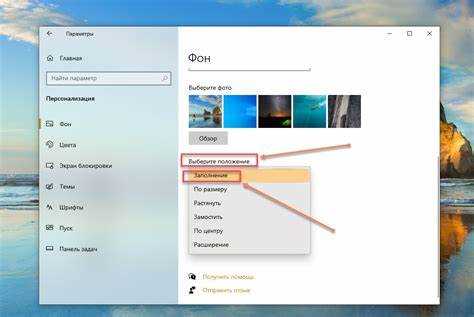
Если диктор запускается автоматически при включении компьютера, прокрутите вниз до блока Запуск диктора и снимите отметку с параметра «Включать диктор после входа в систему». Это предотвратит его активацию при каждой загрузке Windows.
При необходимости можно быстро отключить диктор сочетанием клавиш Ctrl + Win + Enter. После этого рамка исчезает, так как система прекращает выделение элементов. Если функция включается снова, стоит проверить список автозагрузки в диспетчере задач и удалить запись с диктором.
В случаях, когда настройки не применяются, выполните команду narrator /exit в окне Выполнить (Win + R). Это принудительно завершает процесс диктора и убирает все визуальные элементы, созданные им, включая голубую рамку.
Удаление рамки, вызванной режимом контрастности
Голубая рамка может появляться при включённом режиме контрастности, который изменяет цвета интерфейса для улучшения читаемости. Чтобы убрать её, откройте меню Пуск → Параметры → Специальные возможности → Контрастность и переведите переключатель в положение «Выключено».
Если рамка активируется сочетанием клавиш, проверьте комбинации Left Alt + Left Shift + Print Screen, которые включают или отключают режим контрастности. После отключения рамка исчезает, и стандартная цветовая схема возвращается.
Для полной проверки откройте Панель управления → Центр специальных возможностей → Настройка режима контрастности и убедитесь, что выбран «Нет» для схемы контрастности. Это гарантирует, что визуальные рамки не будут отображаться на экране.
Если после отключения режима контрастности рамка сохраняется, перезапустите компьютер или выйдите из текущей учетной записи. В редких случаях помогает очистка кэша настроек интерфейса с помощью команды Windows + R → control /name Microsoft.Personalization /page Colorization.
Настройка параметров интерфейса в разделе специальных возможностей
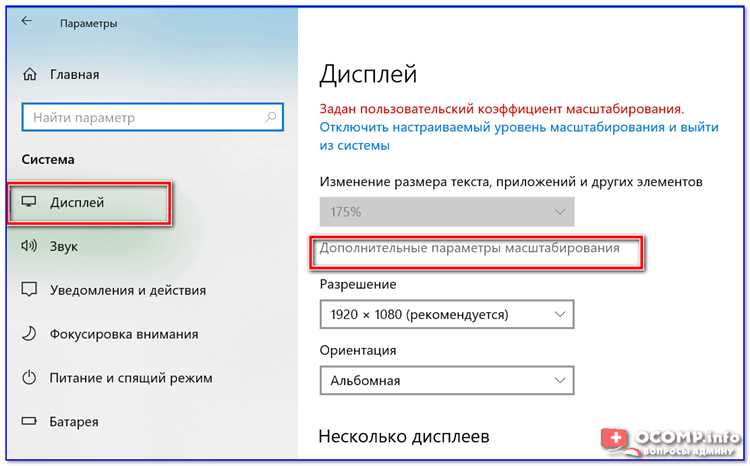
Для устранения голубой рамки в Windows важно проверить все настройки интерфейса в разделе специальных возможностей. Следуйте этим шагам:
- Откройте Пуск → Параметры → Специальные возможности.
- Перейдите в подраздел Визуальные эффекты и отключите опцию «Показывать рамку вокруг активного элемента».
- В блоке Курсор и указатель уменьшите размер и измените цвет подсветки, чтобы исключить системное выделение.
- Проверите раздел Клавиатура и выключите «Визуальный фокус», отвечающий за подсветку элементов при навигации с клавиатуры.
- В разделе Дисплей отключите автоматическое применение контрастных схем и других визуальных фильтров.
После внесения изменений перезагрузите компьютер для применения настроек. Это полностью убирает визуальные рамки, возникающие из-за функций специальных возможностей.
Проверка влияния стороннего программного обеспечения на отображение рамки
Сторонние программы могут вызывать появление голубой рамки на экране, особенно утилиты для записи экрана, программы удалённого доступа и менеджеры окон. Для выявления источника выполните следующие действия:
| Действие | Описание |
|---|---|
| Проверка автозагрузки | Откройте Диспетчер задач → Автозагрузка и отключите все подозрительные программы, влияющие на интерфейс. |
| Отключение сторонних оболочек | Если используется программа типа Rainmeter или кастомная оболочка рабочего стола, временно закройте её и проверьте исчезновение рамки. |
| Проверка утилит для записи экрана | Закройте приложения типа OBS, Bandicam или встроенные средства записи Windows и оцените, сохраняется ли выделение. |
| Удаление недавно установленных программ | Если рамка появилась после установки нового ПО, деинсталлируйте его через Панель управления → Программы и компоненты. |
После выполнения этих шагов перезагрузите систему. Если рамка исчезает, значит источник был среди сторонних программ, и его следует отключить или удалить.
Как убрать рамку, появляющуюся при использовании виртуальных машин

Голубая рамка может появляться при работе с виртуальными машинами из-за активных инструментов захвата курсора и визуального выделения окон. Для её удаления выполните следующие шаги:
- Отключите функции интеграции курсора в настройках виртуальной машины. В VMware откройте VM → Settings → Options → Guest Isolation и снимите галочку с «Enable drag and drop» и «Enable copy and paste».
- В VirtualBox перейдите в Devices → Mouse Integration и выключите интеграцию мыши, чтобы система хоста больше не накладывала визуальные эффекты.
- Проверьте настройки гостевой ОС. В Windows гостевой системы откройте Параметры → Специальные возможности → Визуальные эффекты и отключите выделение активных элементов.
- Закройте сторонние утилиты, связанные с виртуальной машиной, такие как средства записи экрана, панели управления окнами и программные трекпады.
- Перезагрузите виртуальную машину после внесения изменений, чтобы голубая рамка исчезла полностью.
Эти действия предотвращают наложение визуальных рамок со стороны хоста и инструментов виртуализации, сохраняя чистое отображение интерфейса гостевой системы.
Решение проблемы, если рамка не исчезает после всех действий
Если голубая рамка сохраняется после отключения всех функций специальных возможностей и проверки стороннего ПО, следует проверить целостность системных файлов. Откройте Командную строку с правами администратора и выполните команду sfc /scannow. Она восстановит повреждённые файлы Windows, которые могут вызывать постоянное выделение.
Проверьте параметры реестра, отвечающие за визуальное выделение. Ветку HKEY_CURRENT_USER\Control Panel\Accessibility необходимо сверить с рабочей конфигурацией и удалить параметры FocusBorder и ScreenReader, если они установлены.
В случае сохранения проблемы создайте нового пользователя Windows и войдите под ним. Если рамка исчезает, причина связана с профилем старого пользователя, и рекомендуется перенести данные в новый профиль.
Если ни один метод не помогает, выполните восстановление системы до точки, когда рамка ещё не появлялась. Это полностью вернёт настройки интерфейса и устранит системные конфликты, вызывающие выделение.
Вопрос-ответ:
Почему на экране компьютера появилась голубая рамка вокруг окон?
Голубая рамка возникает чаще всего из-за активированных функций специальных возможностей Windows, таких как экранный диктор или визуальное выделение активного элемента. Также её может вызывать включённый режим контрастности или сторонние программы для управления окнами и записи экрана.
Как отключить рамку через настройки Windows без использования сторонних программ?
Откройте Параметры → Специальные возможности → Визуальные эффекты и выключите опцию, отвечающую за подсветку активных элементов. Также проверьте раздел Клавиатура и отключите «Визуальный фокус», который подсвечивает элементы при перемещении с помощью клавиатуры.
Рамка появляется только при работе с виртуальной машиной. Как её убрать?
В виртуальных машинах, таких как VMware или VirtualBox, голубая рамка может появляться из-за интеграции курсора или инструментов захвата окна. В настройках виртуальной машины отключите опции интеграции мыши и перетаскивания файлов, а также проверьте настройки визуальных эффектов гостевой ОС.
После всех действий рамка не исчезает. Что делать дальше?
Если стандартные методы не помогли, выполните проверку системных файлов с помощью команды sfc /scannow в командной строке с правами администратора. Проверьте реестр на наличие параметров FocusBorder или ScreenReader и создайте нового пользователя Windows для теста, чтобы определить, связана ли проблема с профилем.
Может ли стороннее программное обеспечение вызывать голубую рамку, и как это проверить?
Да, утилиты для записи экрана, удалённого доступа и оболочки рабочего стола могут накладывать визуальное выделение. Проверьте автозагрузку через Диспетчер задач, временно закройте все сторонние программы и убедитесь, исчезает ли рамка. Если исчезает, причина связана с конкретным ПО, которое следует отключить или удалить.
Почему на экране компьютера появляется голубая рамка и как её убрать?
Голубая рамка часто появляется из-за активированных функций специальных возможностей Windows, таких как экранный диктор или визуальное выделение активного элемента. Она может также возникнуть при включённом режиме контрастности или после установки сторонних программ для управления окнами и записи экрана. Чтобы убрать рамку, сначала проверьте раздел Параметры → Специальные возможности → Визуальные эффекты и отключите подсветку активного элемента. Если рамка связана с экранным диктором, перейдите в Параметры → Специальные возможности → Диктор и выключите его. При появлении рамки из-за сторонних программ временно закройте утилиты для записи экрана, удалённого доступа или панели управления окнами. Если после всех действий рамка сохраняется, проверьте целостность системных файлов через команду sfc /scannow и создайте нового пользователя Windows для теста. Это позволит определить, связана ли проблема с профилем текущего пользователя.

 Загрузка...