Содержание статьи

Разъёмы M.2 на современных материнских платах отличаются не только длиной поддерживаемых накопителей, но и электрической реализацией интерфейса. Один и тот же слот может работать через SATA или PCI Express, а иногда поддерживает оба режима. Точное определение типа необходимо перед покупкой SSD: установка несовместимого накопителя приводит к отсутствию обнаружения устройства в BIOS или снижению скорости до уровня SATA 6 Гбит/с вместо ожидаемых нескольких гигабайт в секунду.
Первый ориентир – ключ (key) разъёма. Слоты с вырезом B-key обычно поддерживают SATA и PCIe x2, M-key – PCIe x4 (NVMe), а комбинированные B+M применяются для универсальной совместимости, но ограничиваются меньшим числом линий. Визуальный осмотр разъёма и маркировки на плате (например, M2_1, M2A_CPU) позволяет определить, к какому контроллеру он подключён – чипсету или процессору, что напрямую влияет на пропускную способность.
Дополнительные сведения содержатся в документации производителя и схеме распределения линий PCIe. Некоторые платы отключают SATA-порты при использовании M.2 в режиме SATA или делят линии с видеокартой при установке NVMe-накопителя. Проверка этих ограничений в руководстве пользователя и BIOS (разделы Storage Configuration или Onboard Devices) позволяет избежать конфликтов устройств и максимально эффективно задействовать доступные интерфейсы.
Как определить тип M.2 на материнской плате

Определение типа разъёма M.2 начинается с анализа ключей (keying) на слоте: выемки в контактной группе указывают на поддерживаемые интерфейсы. Ключ B допускает SATA и PCIe x2, ключ M – PCIe x4 (NVMe), комбинированный B+M чаще ограничен SATA или PCIe x2. Осмотрите маркировку возле слота: обозначения вроде “M2_1 (PCIe 4.0 x4)” или “M2_SATA” напрямую указывают режим работы. Важно учитывать длину поддерживаемых модулей: 2242, 2260, 2280, 22110 – информация обычно выгравирована на плате рядом с крепёжными отверстиями.
Проверка спецификаций чипсета и процессора позволяет понять реальные линии PCIe, подведённые к слоту. На платах с ограниченным количеством линий один M.2 может делить пропускную способность с портами SATA или вторым PCIe-слотом. Типичные признаки совместного использования:
- отключение SATA-порта при установке NVMe-накопителя;
- переключение режима слота в BIOS (SATA ↔ PCIe);
- ограничение скорости до PCIe x2 при занятом соседнем слоте.
Точный тип поддерживаемых накопителей подтверждается через BIOS/UEFI и документацию: в разделе конфигурации накопителей отображается режим работы M.2 (NVMe или SATA). Если плата поддерживает PCIe 4.0 или 5.0, это указывается в спецификации и влияет на максимальную скорость (до ~7 ГБ/с для PCIe 4.0 x4 и свыше 12 ГБ/с для PCIe 5.0 x4). При отсутствии маркировки на текстолите используйте модель платы для поиска руководства производителя – там приведены схемы линий и таблицы совместимости.
Где на плате расположен разъём M.2 и как отличить его от mini PCIe

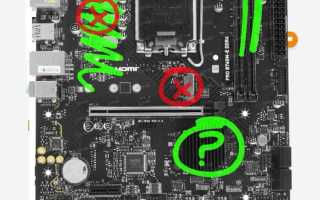
Разъём M.2 на настольных материнских платах чаще всего размещается между слотами PCIe x16 и чипсетом либо рядом с радиатором южного моста. На компактных платах формата microATX и Mini-ITX его переносят к краю текстолита, ближе к разъёмам SATA или вдоль правой кромки платы. В ноутбуках слот M.2 обычно располагается возле системы охлаждения или аккумулятора, так как линии PCIe и питание подводятся кратчайшим путём.
Идентификация M.2 упрощается по наличию крепёжных отверстий под разные длины накопителей: 2242, 2260, 2280, 22110. Рядом с разъёмом нанесены цифры или метки, соответствующие длине модуля в миллиметрах. mini PCIe таких точек фиксации не имеет – у него фиксированная длина карты и одно место крепления на противоположном конце.
Ключевое визуальное отличие – форма разъёма и ключи (пропилы). M.2 использует ключи B, M или B+M, расположенные асимметрично; расстояние от края до пропила заметно больше, чем у mini PCIe. mini PCIe имеет один центральный пропил и более длинную контактную группу с равномерным шагом, что делает его похожим на уменьшенный слот PCI Express.
Ширина разъёма также различается: M.2 имеет ширину 22 мм для большинства накопителей, тогда как mini PCIe – около 30 мм. Даже без установленного устройства это заметно по длине контактной колодки: у M.2 она короче и смещена к одной стороне.
Подписи на текстолите дают точное указание интерфейса. Обозначения «M2_1», «Socket 3», «PCIe/SATA» однозначно указывают на M.2. mini PCIe обычно маркируется как «mPCIe», «Mini Card» или используется совместно с надписями «WLAN» и «WWAN», поскольку применялся для модулей беспроводной связи.
Расположение линий питания и обвязки тоже различается: рядом с M.2 часто находятся дроссели и конденсаторы цепей питания NVMe-накопителей, рассчитанных на высокие токи. mini PCIe не требует такой мощной обвязки, поэтому зона вокруг него менее насыщена силовыми элементами.
Если слот расположен под металлическим радиатором или теплораспределительной пластиной – это почти всегда M.2 для SSD, так как накопители NVMe требуют охлаждения. mini PCIe радиаторами не закрывают, поскольку модули Wi-Fi и Bluetooth выделяют минимальное тепло.
Как по ключам B, M и B+M определить совместимость накопителя

Ключи B, M и B+M на разъёмах M.2 представляют собой физические вырезы (ночи) на контактах накопителя и ответные выступы в слоте материнской платы. Их расположение строго стандартизировано: ключ B имеет вырез ближе к левому краю платы (контакты 12–19), ключ M – ближе к правому краю (контакты 59–66). Совпадение выреза и выступа определяет возможность физической установки и косвенно указывает на поддерживаемые интерфейсы.
Накопители с ключом B рассчитаны на работу через интерфейсы SATA и PCIe x2. Они часто применяются в ноутбуках и компактных системах, где пропускной способности двух линий PCIe (до ~2 ГБ/с для PCIe 3.0) достаточно. Если слот на плате имеет только ключ M, установить туда B-накопитель невозможно из-за несовпадения вырезов.
Ключ M ориентирован на высокоскоростные накопители NVMe с использованием до четырёх линий PCIe (PCIe x4). Для PCIe 3.0 это до ~4 ГБ/с, для PCIe 4.0 – до ~8 ГБ/с. Слот с ключом M обычно не поддерживает SATA-режим, поэтому M-накопитель SATA работать не будет даже при физической совместимости.
Формат B+M содержит два выреза и физически подходит как к слотам B, так и M. Однако это не означает максимальную производительность: большинство B+M-накопителей используют SATA или PCIe x2, а не x4. При установке в слот M они будут работать, но с ограничением по числу линий PCIe.
| Тип ключа накопителя | Поддерживаемые интерфейсы | Макс. линии PCIe | Типичная скорость | Совместимость со слотами |
|---|---|---|---|---|
| B | SATA, PCIe | x2 | до ~2 ГБ/с (PCIe 3.0) | Только слот B или B+M |
| M | PCIe (NVMe) | x4 | до ~4–8 ГБ/с | Только слот M |
| B+M | SATA, PCIe | x2 | до ~2 ГБ/с | Слоты B и M |
При проверке совместимости сначала осматривают слот: наличие одного выступа справа указывает на ключ M, слева – на ключ B, два выступа встречаются редко и обычно означают комбинированную поддержку. Далее сверяют спецификацию платы: многие M-слоты поддерживают только NVMe, несмотря на физическую совместимость с B+M.
Если требуется максимальная производительность, выбирают накопитель с ключом M и проверяют поддержку PCIe x4 в документации платы. Для систем с SATA-поддержкой в M.2-слоте допустимы B или B+M модели, но их установка в NVMe-только слот приведёт к отсутствию обнаружения устройства.
Практическое правило: физическое совпадение ключей гарантирует установку, но не работу. Окончательное решение принимается по трём параметрам – ключ, поддерживаемый протокол (SATA или NVMe) и число линий PCIe, указанные в спецификации материнской платы.
Как узнать поддерживаемые интерфейсы: SATA, PCIe NVMe или оба варианта

Проверьте спецификацию материнской платы на сайте производителя: в разделе Storage или M.2 указываются поддерживаемые режимы – SATA, PCIe x2/x4 и протокол NVMe. Формулировки вида «M.2 Socket 3, with M key, type 2242/2260/2280 (PCIe 3.0 x4 & SATA)» означают комбинированную поддержку, тогда как «PCIe only» исключает SATA-накопители.
Осмотрите маркировку рядом со слотом на плате. Подписи вроде M2_1 (PCIe), M2_2 (SATA) или пиктограммы ключей B/M позволяют быстро определить режим. Если указано «SATA/PCIe», слот переключаемый, но режим может зависеть от занятых портов SATA.
Определите тип ключа разъёма: M-key обычно соответствует PCIe NVMe (до x4), B-key – SATA или PCIe x2, комбинированный B+M встречается у SATA-накопителей. Наличие M-key на плате не гарантирует NVMe – необходима явная поддержка в спецификации.
Изучите руководство: таблицы распределения линий показывают, делит ли M.2 пропускную способность с портами SATA. Часто при установке M.2 SATA отключается один из SATA-портов, а при NVMe – используются линии чипсета или CPU. Это критично для систем с множеством накопителей.
Проверьте настройки BIOS/UEFI. В разделе Onboard Devices или Storage Configuration доступны режимы M.2 Mode, PCIe Storage, SATA Express. Если есть переключатель Auto/SATA/PCIe, слот поддерживает оба варианта; отсутствие опций обычно означает фиксированный режим.
Учитывайте поколение интерфейса: PCIe 3.0 x4 (~3,94 ГБ/с) и PCIe 4.0 x4 (~7,88 ГБ/с) существенно быстрее SATA III (до 600 МБ/с). Если плата указывает только SATA, установка NVMe-накопителя приведёт к его нераспознаванию, даже при физической совместимости.
Проверьте источник линий: слоты, подключённые к CPU, обеспечивают максимальную скорость и загрузку NVMe-дисков без ограничений, тогда как линии чипсета могут делиться с другими устройствами PCIe. Это отражается в схеме платы и влияет на стабильность при высокой нагрузке.
Для окончательной проверки сопоставьте модель накопителя с поддержкой платы: SATA M.2 (например, 2280 B+M) работает только в SATA-совместимых слотах, а NVMe (M-key) требует PCIe-поддержки. Несоответствие не устраняется переходниками, так как протоколы различаются на уровне контроллера.
Как проверить длину поддерживаемых модулей (2230, 2242, 2260, 2280)

Осмотрите разъём M.2 на плате: рядом с ним обычно нанесена линейка монтажных отверстий с маркировкой 30, 42, 60, 80 (иногда 110). Эти числа соответствуют длине модуля в миллиметрах после форм-фактора 22 мм по ширине. Наличие нескольких резьбовых стоек или позиций под стойку указывает на поддержку нескольких длин; если отверстие только одно – плата рассчитана на конкретный размер.
Сверьтесь с печатной маркировкой на текстолите: производители часто подписывают позиции как “2242/2260/2280” прямо возле посадочных мест. При отсутствии подписей измерьте расстояние от разъёма до доступных точек крепления: ~30 мм – 2230, ~42 мм – 2242, ~60 мм – 2260, ~80 мм – 2280. Погрешность более 1–2 мм указывает на нестандарт или декоративные отверстия, не предназначенные для фиксации накопителя.
Проверьте комплектацию: наличие переставляемой стойки (standoff) и винта M2×2.5–M2×3 подтверждает поддержку нескольких длин. Если стойка впаяна и не снимается, ориентируйтесь на её позицию. На компактных платах mini-ITX часто доступен только 2280, в ультрабуках – 2230 или 2242 из-за ограничений корпуса и охлаждения.
Сопоставьте физическое пространство с соседними компонентами: радиаторы чипсета, кожухи и разъёмы SATA могут перекрывать зоны 2260/2280. Даже при наличии отверстий установка длинного модуля может быть невозможна без снятия кожуха или радиатора. Для точной проверки используйте шаблон из плотной бумаги длиной 80 мм и убедитесь, что он свободно размещается и фиксируется винтом без перекосов.
Вопрос-ответ:
Как определить, какой тип разъёма M.2 есть на моей материнской плате?
Чтобы узнать тип разъёма, можно изучить документацию к материнской плате или посетить сайт производителя. Там обычно указаны форм-фактор (например, 2242, 2260, 2280) и интерфейс передачи данных — SATA или PCIe. Если документация недоступна, можно осмотреть сам слот и обратить внимание на вырезы на разъёме, которые показывают поддерживаемый ключ.
Можно ли поставить любой M.2 SSD в любой слот?
Нет, не все SSD M.2 подходят к любому слоту. Разъёмы различаются по ключам и интерфейсам. Например, слот с ключом M поддерживает только PCIe x4, а B — PCIe x2 или SATA. Если тип ключа или интерфейс не совпадают, модуль просто не будет работать. Поэтому перед покупкой нужно сверять характеристики накопителя и разъёма.
Что означают ключи M и B на M.2 разъёме?
Ключи указывают на совместимость с интерфейсами и количеством линий PCIe. M-ключ обычно поддерживает PCIe x4, B — PCIe x2 или SATA. Есть также слоты с двумя ключами (B+M), которые могут принимать разные типы модулей. Учитывая эти вырезы, можно понять, какой SSD подойдёт к конкретному слоту.
Как визуально определить тип M.2 на плате, если нет документации?
Можно посмотреть на физический слот: у M-ключа вырез справа, у B-ключа — слева, у B+M — оба выреза. Иногда рядом с разъёмом написано «PCIe» или «SATA». Также важно учитывать длину слота: она должна соответствовать длине выбранного SSD.
Почему мой новый M.2 SSD не работает на материнской плате?
Чаще всего причина в несовпадении ключа или интерфейса. Например, PCIe NVMe SSD не будет работать в слоте, поддерживающем только SATA. Также бывают ограничения по длине: если слот рассчитан на 2280, более длинный модуль не вставится. Проверка совместимости позволяет избежать таких проблем.

 Загрузка...