Содержание статьи
Сервис Google Smart Lock сохраняет пароли от сайтов и приложений, чтобы их не нужно было вводить вручную при каждом входе. Данные синхронизируются через аккаунт Google и доступны с любых устройств, где выполнен вход в этот аккаунт.
Проверить сохранённые пароли можно несколькими способами: через настройки Google-аккаунта, браузер Chrome или мобильное устройство с Android. Каждый вариант отличается расположением пунктов меню и способом авторизации, поэтому важно выбрать подходящий для используемого устройства.
Если требуется найти конкретный логин, достаточно воспользоваться поиском по названию сайта или приложения. Для защиты данных Google требует подтверждения личности – ввод пароля от аккаунта или использование отпечатка пальца. Это исключает доступ посторонних лиц к конфиденциальной информации.
В статье подробно описаны действия для просмотра паролей через телефон, компьютер и браузер, а также способы устранения ошибок, из-за которых данные могут не отображаться.
Как открыть раздел Smart Lock на устройстве Android
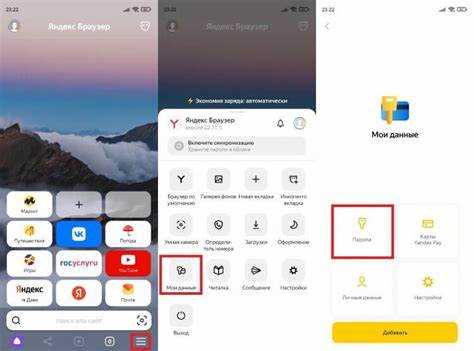
Чтобы перейти в раздел Google Smart Lock на Android, откройте настройки телефона и выберите пункт Google. В списке служб нажмите Автозаполнение и перейдите в раздел Автозаполнение Google.
В открывшемся окне выберите пункт Пароли. Система перенаправит вас на страницу password manager.google.com, где отображаются все сохранённые данные. Для доступа потребуется подтвердить личность – ввести пароль аккаунта или пройти проверку отпечатком пальца.
Если пункт Автозаполнение Google отсутствует, его можно найти через поиск по настройкам, введя запрос «Smart Lock» или «Пароли Google». На некоторых устройствах путь может отличаться, например: Настройки → Безопасность → Smart Lock для паролей.
После входа в раздел отображаются все сохранённые сайты и приложения, для которых включено автосохранение данных входа. Здесь можно открыть конкретную запись, просмотреть логин и пароль или удалить их при необходимости.
Просмотр сохранённых паролей через настройки Google
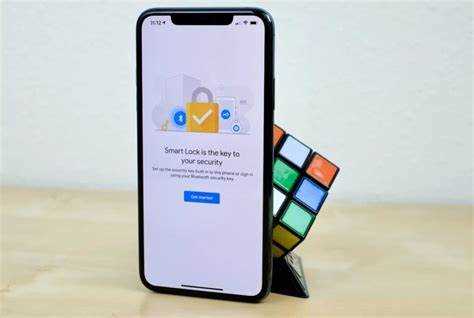
Для просмотра сохранённых паролей войдите в Google-аккаунт и откройте раздел Менеджер паролей на странице passwords.google.com. Здесь отображаются все логины и пароли, сохранённые для сайтов и приложений с включённым автосохранением.
Чтобы увидеть пароль, выберите нужную запись и нажмите на значок глаза. Система потребует подтверждение личности через ввод пароля аккаунта, PIN-код устройства или биометрическую проверку. После подтверждения пароль отобразится на экране.
Пути к разделу сохранённых п
Как найти нужный пароль по сайту или приложению
Чтобы быстро найти пароль, откройте Менеджер паролей Google через настройки аккаунта или на сайте passwords.google.com. В верхней части экрана доступна строка поиска.
Введите название сайта или приложения, логин или часть адреса. Система фильтрует записи и отображает только совпадающие элементы. Это ускоряет поиск при большом количестве сохранённых паролей.
После выбора нужной записи нажмите на значок глаза рядом с полем пароля. Для отображения данных потребуется подтвердить личность через пароль аккаунта, PIN-код или биометрическую проверку. После проверки откроется логин и пароль для использования.
Для удобства поиска можно сортировать записи по алфавиту или по дате последнего обновления. Устаревшие или ненужные пароли рекомендуется сразу удалять, чтобы не создавать путаницу.
Доступ к паролям Smart Lock через браузер Chrome
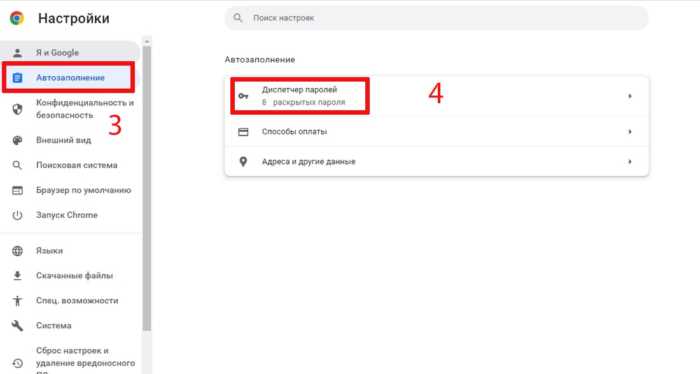
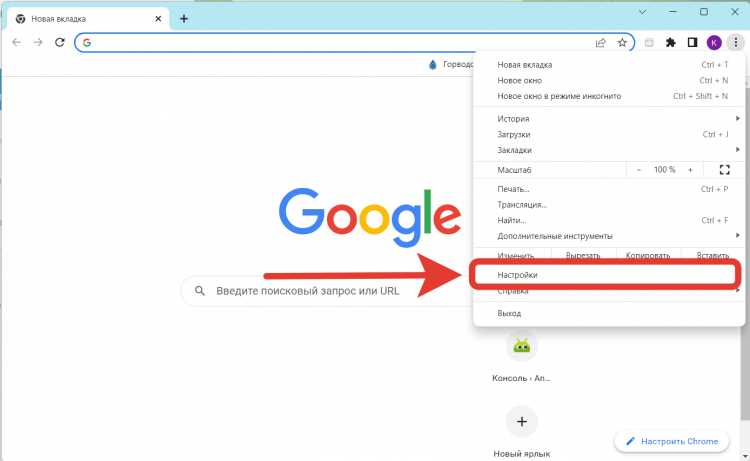
Для просмотра паролей, сохранённых через Google Smart Lock, откройте браузер Chrome и выполните следующие действия:
- Перейдите в меню Chrome в правом верхнем углу и выберите Настройки.
- В разделе Автозаполнение выберите Пароли. Также можно открыть страницу напрямую через адрес
chrome://settings/passwords. - Отобразится список сайтов и приложений с сохранёнными логинами. Записи упорядочены по имени сайта и последнему использованию.
- Для просмотра пароля нажмите на значок глаза рядом с записью. Потребуется подтвердить личность через пароль аккаунта или биометрическую проверку.
- Записи можно удалять, редактировать или экспортировать в зашифрованный файл для резервного хранения.
Дополнительно можно использовать строку поиска вверху страницы, чтобы быстро найти конкретный сайт или приложение по названию или логину.
Chrome синхронизирует все изменения с аккаунтом Google, поэтому любые изменения отразятся на всех устройствах, где включена синхронизация.
Как увидеть сохранённые пароли на компьютере
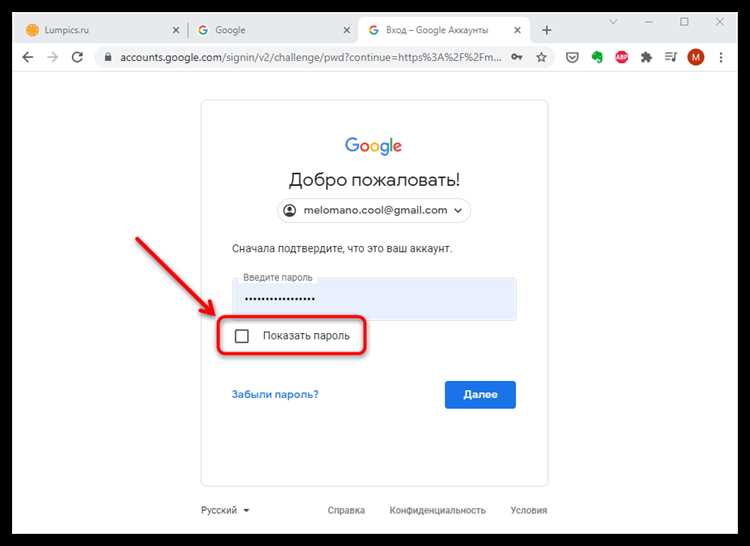
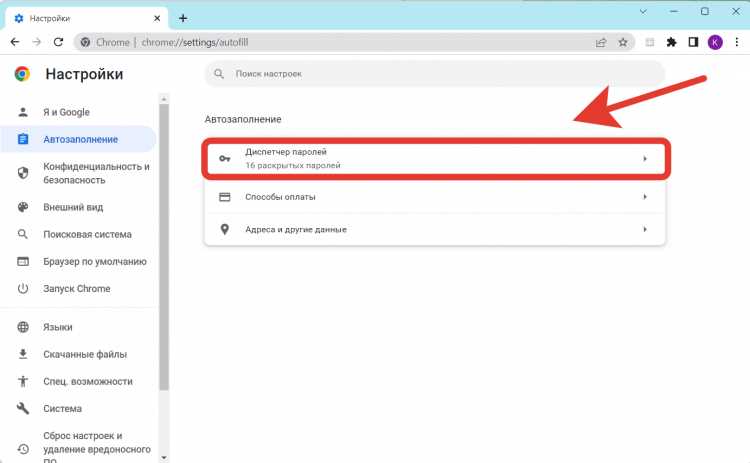
Для просмотра паролей на компьютере откройте браузер Chrome и авторизуйтесь в своём аккаунте Google. Перейдите в Настройки и выберите раздел Пароли в блоке Автозаполнение или откройте страницу напрямую через chrome://settings/passwords.
В списке отображаются все сайты и приложения с сохранёнными логинами. Для поиска конкретного ресурса используйте строку поиска в верхней части экрана, введя название сайта или приложения.
Чтобы увидеть пароль, нажмите на значок глаза рядом с записью. Система потребует подтверждение личности через пароль аккаунта или Windows/MacOS учетные данные. После этого пароль станет видимым для копирования или использования.
Дополнительно можно редактировать записи, удалять устаревшие пароли и экспортировать их в зашифрованный файл. Все изменения синхронизируются с другими устройствами, где включен аккаунт Google.
Удаление или изменение сохранённого пароля
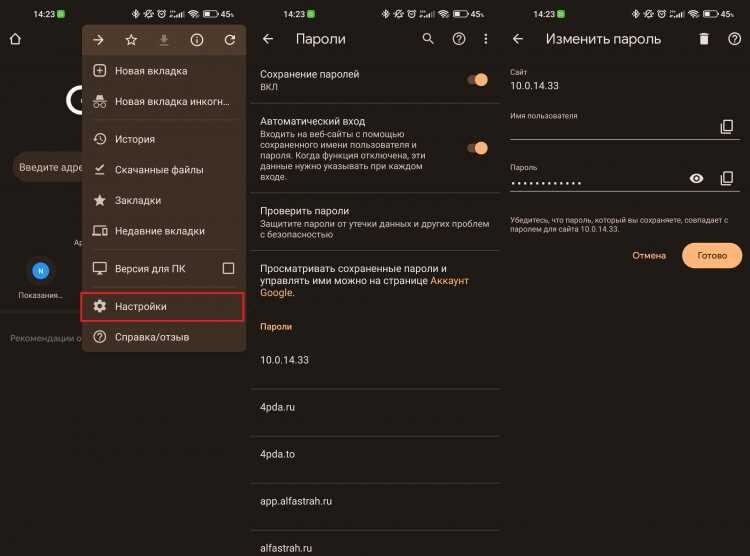
Чтобы удалить или изменить пароль, откройте Менеджер паролей Google через настройки аккаунта или браузер Chrome (chrome://settings/passwords).
Для удаления выберите нужную запись и нажмите Удалить. Подтвердите действие через ввод пароля аккаунта или биометрическую проверку. Удалённый пароль перестанет синхронизироваться с другими устройствами.
Для изменения пароля нажмите на запись и выберите Редактировать. Введите новый пароль и сохраните изменения. После этого обновлённые данные автоматически синхронизируются с устройствами, подключёнными к аккаунту Google.
Регулярная проверка и обновление паролей помогает поддерживать актуальность данных и предотвращает использование устаревших или скомпрометированных логинов.
Почему пароль может не отображаться и как это исправить
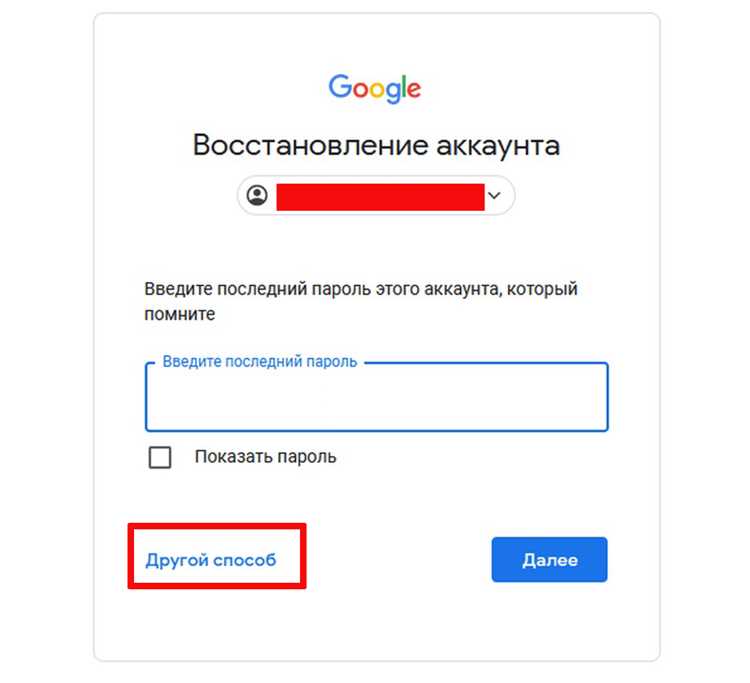
Пароль может не отображаться, если устройство не прошло проверку личности или данные аккаунта не синхронизированы. В таких случаях система скрывает пароль для защиты информации.
Для устранения проблемы убедитесь, что вы вошли в правильный Google-аккаунт и включена синхронизация паролей. На Android это проверяется в разделе Настройки → Google → Автозаполнение → Автозаполнение Google → Пароли, на компьютере через chrome://settings/passwords.
Если после проверки пароли по-прежнему не видны, попробуйте обновить браузер Chrome до последней версии или перезагрузить устройство. Иногда помогает повторная авторизация через пароль аккаунта или биометрическую проверку.
В редких случаях запись может быть повреждена. Тогда её следует удалить и сохранить пароль заново при следующем входе на сайт или в приложение.
Вопрос-ответ:
Как открыть Google Smart Lock на телефоне с Android?
Откройте Настройки на устройстве, выберите Google, затем Автозаполнение и нажмите Автозаполнение Google. Перейдите в раздел Пароли, где отображаются все сохранённые логины и пароли. Для доступа потребуется подтвердить личность через пароль аккаунта или биометрию.
Можно ли просмотреть пароли, сохранённые через Smart Lock, на компьютере?
Да. В браузере Chrome откройте настройки и выберите Пароли в разделе Автозаполнение, либо перейдите напрямую по адресу chrome://settings/passwords. Выберите нужную запись, нажмите значок глаза и подтвердите личность через пароль Google-аккаунта или систему аутентификации устройства.
Как быстро найти нужный пароль среди большого числа сохранённых записей?
В менеджере паролей Google используйте строку поиска в верхней части экрана. Введите название сайта, приложения или логин, и система отфильтрует все совпадения. Для удобства можно также сортировать записи по алфавиту или дате последнего обновления.
Что делать, если пароль не отображается при просмотре в Smart Lock?
Проверьте, что устройство подключено к правильному Google-аккаунту и синхронизация включена. Обновите браузер или перезапустите телефон. Если пароль по-прежнему не виден, подтвердите личность через пароль аккаунта или биометрические данные. При повреждении записи её следует удалить и сохранить заново при следующем входе на сайт или приложение.

 Загрузка...