Содержание статьи

Для большинства пользователей Гугл Карты являются не только инструментом для поиска маршрутов, но и мощным инструментом для организации географической информации. Возможность добавления нескольких меток на карте позволяет быстро отметить важные локации, будь то магазины, рестораны или другие значимые места.
Процесс добавления нескольких меток на Гугл Картах можно выполнить как на мобильных устройствах, так и через веб-версию. Важно отметить, что для создания меток необходимо использовать аккаунт Google. Без авторизации в системе, возможности для сохранения точек будут ограничены. Местоположение, на которое вы хотите поставить метку, можно выбрать как вручную, так и через поиск адреса.
В случае, если вам нужно работать с множественными метками, существует возможность создания пользовательских карт с несколькими точками на одной карте. Это делается через сервис «Мои карты» в Гугл Картах, где можно добавлять, редактировать и управлять метками, создавая коллекции локаций для разных целей. Такой подход полезен, если нужно сохранить маршруты или выделить несколько ключевых объектов в одном месте.
Для более удобного просмотра и анализа меток, можно настроить их отображение по категориям и группировать локации по тегам. Использование меток позволяет значительно ускорить поиск нужных точек и сделать карту персонализированной, что удобно при планировании поездок или организации мероприятий.
Создание нескольких меток вручную на Гугл Картах
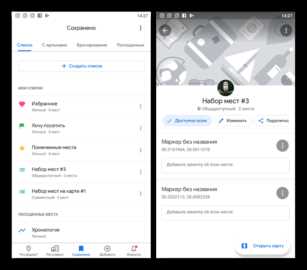
Для добавления нескольких меток на Гугл Карты вручную откройте карту на Google Maps и войдите в свою учетную запись Google, если это необходимо.
1. Перейдите на нужную локацию, используя строку поиска или зум.
2. Щелкните правой кнопкой мыши на точке, где хотите поставить метку, и выберите в контекстном меню опцию «Добавить метку».
3. В появившемся окне введите название метки и, если нужно, описание. Нажмите «Сохранить».
4. Повторите этот процесс для других точек на карте. Каждая метка будет сохраняться в вашей учетной записи Google.
5. Для быстрого доступа к меткам можно создать свой собственный список мест в вашем Google аккаунте, который будет доступен на всех устройствах.
Для работы с метками используйте стандартные инструменты Гугл Карт для редактирования, перемещения или удаления меток, если это необходимо.
Как использовать разные цвета для меток на Гугл Картах
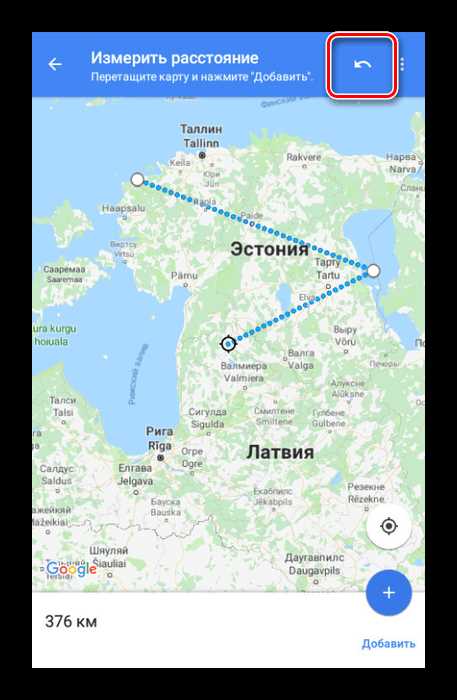
Для того чтобы добавить цветные метки на Гугл Картах, необходимо использовать API Google Maps. В настройках метки можно изменить её цвет с помощью параметра icon.
Пример изменения цвета метки:
var marker = new google.maps.Marker({
position: {lat: 40.7128, lng: -74.0060},
map: map,
title: "New York",
icon: {
path: google.maps.SymbolPath.CIRCLE,
scale: 10,
fillColor: "red", /* Укажите желаемый цвет */
fillOpacity: 1,
strokeColor: "black",
strokeWeight: 2
}
});
В этом примере метка отображается как круг с красным цветом. Можно выбрать другие цвета, заменив значение параметра fillColor.
Для использования других иконок или цветов меток можно загрузить собственные изображения. Для этого достаточно заменить путь к иконке на свой URL:
var marker = new google.maps.Marker({
position: {lat: 40.7128, lng: -74.0060},
map: map,
title: "New York",
icon: 'https://example.com/custom-icon.png'
});
Если нужно использовать несколько цветов для разных меток, можно создать массив с настройками меток, где каждому элементу будет соответствовать свой цвет или изображение:
var locations = [
{lat: 40.7128, lng: -74.0060, color: 'red'},
{lat: 34.0522, lng: -118.2437, color: 'blue'},
{lat: 51.5074, lng: -0.1278, color: 'green'}
];
locations.forEach(function(location) {
new google.maps.Marker({
position: {lat: location.lat, lng: location.lng},
map: map,
icon: {
path: google.maps.SymbolPath.CIRCLE,
scale: 10,
fillColor: location.color,
fillOpacity: 1,
strokeColor: "black",
strokeWeight: 2
}
});
});
Этот способ позволяет назначить различные цвета меток в зависимости от их расположения или других условий.
Рекомендуется использовать стандартные цвета, чтобы обеспечить хорошую видимость меток на различных фонах карты. Для этого можно ограничиться основными цветами, такими как красный, синий, зелёный и жёлтый.
Как добавить метки в одном маршруте на Гугл Картах
Для добавления нескольких меток в одном маршруте на Гугл Картах, откройте сервис и создайте новый маршрут. Введите начальную и конечную точки маршрута в строку поиска.
После того как маршрут будет построен, нажмите на значок меню (три горизонтальные линии) в левом верхнем углу и выберите «Добавить остановки» или «Добавить промежуточные точки». Это позволит добавить дополнительные метки между начальной и конечной точками.
Для каждой новой метки введите название или адрес в строке поиска. Вы можете добавить несколько промежуточных точек, чтобы изменить маршрут или выделить важные места. Каждую метку можно перемещать, перетаскивая её на карте.
Если вы хотите, чтобы метки отображались в определённом порядке, просто убедитесь, что они расположены в нужной последовательности в списке промежуточных точек.
После добавления всех меток, маршрут с ними будет доступен для навигации. Вы можете сохранить маршрут, поделиться им или распечатать с учетом всех остановок.
Как сохранить и поделиться картой с несколькими метками
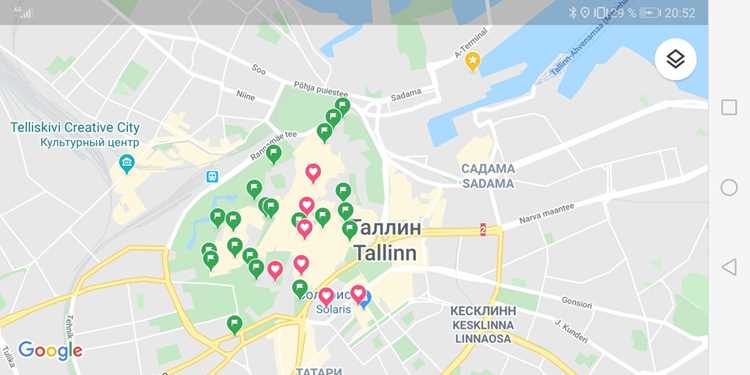
Чтобы сохранить карту с несколькими метками, выполните следующие шаги:
1. Создайте карту с метками в Google Maps, добавив нужные точки.
2. Нажмите на меню в левом верхнем углу карты и выберите пункт «Сохранить карту». Для этого войдите в свою учетную запись Google, если вы еще не авторизованы.
3. Карта будет сохранена в вашем Google аккаунте в разделе «Ваши карты». Вы можете вернуться к ней позже или продолжить редактировать.
Для того чтобы поделиться картой с другими пользователями, выполните следующие шаги:
1. Откройте сохраненную карту в разделе «Ваши карты».
2. В правом верхнем углу карты нажмите кнопку «Поделиться». Появится окно с настройками доступа.
3. Выберите тип доступа: общий доступ для всех или для определенных пользователей. Вы можете указать разрешения на редактирование или только на просмотр.
Для более удобного распространения карты, можно воспользоваться функцией отправки ссылки. Скопируйте ссылку, появившуюся в окне обмена, и отправьте ее по электронной почте или в мессенджерах.
Сохранение и обмен картой с метками также возможны через мобильные приложения Google Maps. Порядок действий аналогичен: просто откройте карту на смартфоне и используйте кнопку «Поделиться» в меню.
| Шаг | Действие |
|---|---|
| 1 | Создайте карту с метками |
| 2 | Сохраните карту в своем аккаунте Google |
| 3 | Откройте раздел «Ваши карты» для доступа |
| 4 | Используйте кнопку «Поделиться» для обмена ссылкой |
Использование сторонних сервисов для массового добавления меток

Для добавления нескольких меток на Гугл Карты вручную можно использовать сторонние сервисы, которые позволяют упростить процесс и значительно ускорить его. Эти инструменты интегрируются с Google Maps и дают возможность массово добавлять метки, управлять ими и настраивать дополнительные параметры, такие как цвета меток, описание и координаты.
1. BatchGeo – один из популярных сервисов для создания карт с множеством меток. Он позволяет загружать список адресов в виде CSV или Excel файла. После импорта данных, сервис автоматически отображает все точки на карте. Для пользователей, которые часто работают с массовыми данными, BatchGeo предлагает платные тарифы с дополнительными функциями.
2. Mapme – этот сервис позволяет создавать карты с интерактивными метками и делиться ими с другими пользователями. Он подходит для бизнеса и частных пользователей, которым требуется гибкость в настройке карты, а также интеграция с социальными сетями. Mapme предлагает как бесплатный, так и премиум план с расширенными возможностями.
3. ZeeMaps – сервис, который помогает быстро загрузить и отображать несколько меток. Он поддерживает различные форматы файлов для импорта данных и имеет инструменты для массового редактирования меток, включая возможность добавлять дополнительные атрибуты и изображения.
4. EasyMapMaker – инструмент для быстрого создания карты с метками. Для использования достаточно загрузить файл с данными. EasyMapMaker автоматизирует процесс создания карты и позволяет настраивать различные опции отображения меток.
5. Google My Maps – официальный инструмент от Google для создания персонализированных карт. Хотя он не ориентирован напрямую на массовое добавление меток, с помощью импорта данных из CSV можно добавить большое количество точек за один раз. Google My Maps имеет интеграцию с Google Maps, что облегчает дальнейшее использование карт.
Каждый из этих сервисов имеет свои преимущества и ограничения, поэтому выбор зависит от целей и объема работы. Если требуется простота и скорость, то BatchGeo или EasyMapMaker подойдут для базовых задач. Для более сложных проектов с настройкой внешнего вида и взаимодействием с пользователями лучше использовать Mapme или ZeeMaps.
Как редактировать и удалять метки на Гугл Картах
Для редактирования метки на Гугл Картах откройте нужную карту в вашем аккаунте Google. Найдите метку, которую хотите изменить. Кликните по ней, затем выберите кнопку «Редактировать». В появившемся окне можно изменить название, описание, адрес или выбрать другой цвет для метки. После внесения изменений нажмите «Сохранить».
Чтобы удалить метку, кликните по ней на карте, затем выберите «Удалить». Подтвердите удаление в появившемся диалоговом окне. Метка будет безвозвратно удалена с карты, и восстановить её будет невозможно.
Если вы работаете с несколькими метками в рамках маршрута, повторите эти шаги для каждой из них. Все изменения синхронизируются в вашем аккаунте Google, что позволяет использовать актуальные данные на других устройствах.
Вопрос-ответ:
Как добавить несколько меток на одну карту в Гугл Картах?
Для добавления нескольких меток на одну карту откройте Google Карты, затем выберите опцию «Ваши места» и перейдите во вкладку «Карты». Создайте новую карту, выбрав «Создать карту», и вручную добавляйте метки на нужные места, используя инструмент «Добавить метку». Вы можете добавить неограниченное количество меток, указав для каждой метки название и описание.
Можно ли поставить несколько меток на Гугл Картах одновременно?
На стандартной версии Гугл Карт нельзя массово добавлять метки сразу. Однако это возможно через сторонние сервисы или программы для работы с картами, такие как My Maps от Google, где можно загрузить список координат в формате CSV или KML и автоматически добавить несколько меток.
Как использовать разные цвета для меток на Гугл Картах?
При добавлении меток на Гугл Картах можно выбрать иконку для каждой метки. В My Maps, например, доступны различные цвета для маркеров, что позволяет выделить определенные точки на карте. Для этого нужно выбрать метку, затем в меню настроек выбрать «Цвет маркера» или «Иконка», и выбрать нужный цвет или стиль.
Можно ли удалить метку на Гугл Картах после её добавления?
Да, метку можно легко удалить. Для этого откройте вашу карту, найдите нужную метку, кликните по ней, и в появившемся меню выберите «Удалить». Если вы редактируете метку на Google My Maps, то в меню редактирования метки будет доступна опция для её удаления.
Как поделиться картой с несколькими метками с другими людьми?
После создания карты с метками на Google My Maps вы можете поделиться ею с другими. Для этого откройте вашу карту, нажмите на кнопку «Поделиться» в правом верхнем углу и выберите настройки доступа. Вы можете выбрать доступ для определенных пользователей по ссылке или открыть карту для всех с помощью ссылки или встроенного кода для сайта.

 Загрузка...