Содержание статьи

Жесткий диск ноутбука нагревается при работе из-за плотной компоновки компонентов, ограниченного пространства для вентиляции и постоянной механической активности. Температура выше 50–55 °C считается нежелательной: при длительной эксплуатации в таких условиях снижается скорость чтения и записи, возрастает риск повреждения секторов и потери данных.
Чаще всего перегрев вызывают засоренные вентиляционные отверстия, старые термопрокладки, перегрузка диска фоновыми процессами или установка системы охлаждения, рассчитанной на другой тип оборудования. Важно не только выявить источник нагрева, но и устранить его, иначе со временем начнут появляться зависания, шум головок и ошибки SMART.
Для контроля состояния можно использовать утилиты вроде CrystalDiskInfo или HWMonitor, которые показывают текущую температуру и количество циклов включения диска. Знание этих показателей позволяет своевременно определить, когда ноутбуку требуется чистка, замена термопасты или переход на SSD-накопитель с меньшим тепловыделением.
Как определить, что жесткий диск перегревается: признаки и температура нормы

- Заметное замедление запуска системы и приложений, особенно при копировании файлов.
- Появление щелчков, треска или нестандартного шума со стороны диска.
- Периодические зависания ноутбука при обращении к файлам.
- Ошибки чтения и записи, фиксируемые системой SMART.
- Нагрев корпуса в области расположения накопителя, особенно при работе без нагрузки.
Для точного измерения температуры используются программы CrystalDiskInfo, HDDScan, HWMonitor. Они считывают данные с датчика внутри накопителя и позволяют наблюдать изменение температуры в реальном времени.
Оптимальный диапазон работы жесткого диска – 30–45 °C. Кратковременное повышение до 50 °C допустимо, но стабильные значения выше 55 °C указывают на нарушение охлаждения или перегрузку системы. Если температура превышает 60 °C, диск требует немедленной диагностики и устранения причин нагрева.
Контроль температуры рекомендуется выполнять не реже одного раза в неделю, особенно при использовании ноутбука на мягких поверхностях или в жарких помещениях, где вентиляция ограничена.
Основные причины перегрева HDD в ноутбуке
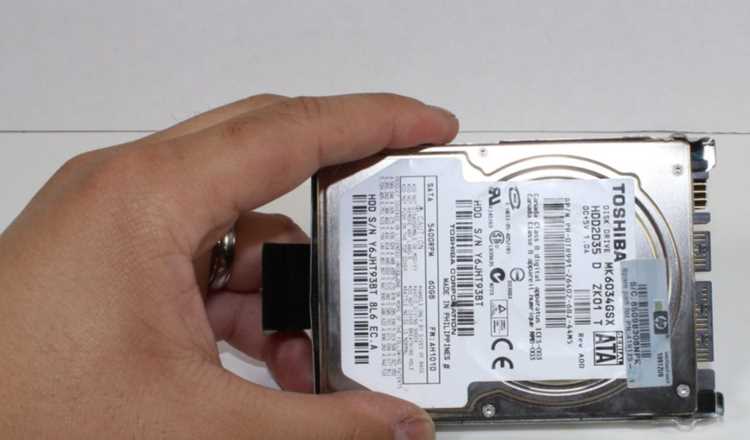
Жесткий диск нагревается из-за сочетания аппаратных и эксплуатационных факторов, влияющих на циркуляцию воздуха и нагрузку на накопитель. Большинство проблем связаны с перегрузкой системы или нарушением теплоотвода.
1. Пыль и загрязнение вентиляции. Скопление пыли на радиаторе и кулере снижает пропускную способность охлаждающих каналов. Воздух перестает свободно проходить через корпус, и тепло от HDD не отводится наружу.
2. Отсутствие термоконтакта с корпусом. Некоторые модели ноутбуков используют металлические пластины или термопрокладки для передачи тепла от накопителя к корпусу. При их износе или смещении температура диска быстро повышается.
3. Постоянная нагрузка на диск. Работа множества фоновых процессов, индексация и активные торренты удерживают шпиндель в режиме вращения без пауз. Это создает постоянное трение и повышает нагрев механических компонентов.
4. Высокая температура внутри корпуса. Если рядом с HDD расположены видеочип или процессор, тепло от них передается к диску. Без корректной схемы воздушного потока перегрев распространяется по всей внутренней зоне ноутбука.
5. Неправильное размещение ноутбука. Работа устройства на мягких поверхностях закрывает вентиляционные отверстия. Отсутствие доступа воздуха приводит к росту температуры на 10–15 °C в течение нескольких минут.
6. Износ или дефекты накопителя. Старые подшипники шпинделя и деградация магнитных пластин вызывают внутреннее трение, из-за чего диск греется даже при минимальной нагрузке. Такой HDD следует протестировать утилитой Victoria и при необходимости заменить.
Как проверить температуру жесткого диска с помощью программ
Проверка температуры позволяет вовремя выявить перегрев и предотвратить потерю данных. Современные утилиты считывают показания встроенных датчиков SMART и отображают температуру в реальном времени вместе с параметрами состояния диска.
CrystalDiskInfo – одна из самых точных и удобных программ. После установки утилита автоматически определяет все накопители, показывает текущую температуру, общее время работы, количество включений и состояние поверхности. Рекомендуется включить функцию постоянного мониторинга, чтобы данные отображались в трее Windows.
HDDScan позволяет не только измерить температуру, но и выполнить стресс-тест или сканирование поверхности для выявления секторов, где тепловыделение повышено. После завершения проверки программа формирует отчет, где можно оценить, при какой нагрузке температура растет быстрее всего.
HWMonitor отслеживает температуру всех компонентов ноутбука, включая HDD, SSD, процессор и видеокарту. Это удобно для анализа общего теплового баланса: если повышается температура не только диска, но и других узлов, причина может быть в засорении системы охлаждения.
Для пользователей Linux аналогичные функции доступны в пакете hddtemp или утилите GNOME Disks. На macOS температуру можно посмотреть через iStat Menus или DriveDx.
Оптимальная температура в отчете должна удерживаться в пределах 30–45 °C. Если при обычной работе утилита фиксирует значения выше 55 °C, необходимо проверить охлаждение и уменьшить нагрузку на диск.
Чем опасен перегрев для работы и срока службы накопителя
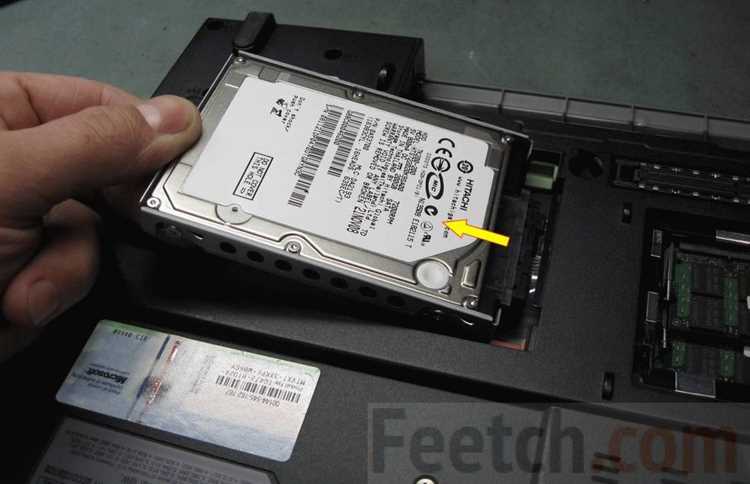
Перегрев жесткого диска напрямую влияет на стабильность работы и долговечность магнитных пластин. При температуре выше 55–60 °C возрастает риск физического повреждения поверхности, что приводит к появлению сбойных секторов и потере информации.
Повышенная температура ускоряет износ подшипников шпинделя и деградацию смазки. Механические узлы начинают работать с повышенным трением, появляются посторонние звуки и вибрации. Это снижает скорость доступа к данным и увеличивает вероятность заклинивания головки.
Контроллер и микросхемы платы HDD чувствительны к перегреву. При превышении допустимого порога нарушается корректная работа прошивки, возникают ошибки чтения SMART, а в критических случаях диск перестает определяться системой. Длительная работа в таких условиях часто делает восстановление данных невозможным.
Даже кратковременное повышение температуры выше нормы приводит к ускоренному старению магнитного покрытия пластин. При регулярных перегревах срок службы диска сокращается на 30–40%. Это особенно опасно для ноутбуков, где охлаждение ограничено и нагрузка распределяется неравномерно.
Чтобы продлить срок службы накопителя, необходимо контролировать температуру с помощью специализированных утилит, регулярно очищать систему охлаждения и избегать работы устройства при плохой вентиляции или высокой внешней температуре.
Как очистить ноутбук от пыли и улучшить вентиляцию
Накопление пыли снижает эффективность охлаждения, повышая температуру жесткого диска и других компонентов. Регулярная очистка помогает поддерживать стабильную работу и продлевает срок службы ноутбука.
- Отключите ноутбук и выньте аккумулятор. Это исключает риск короткого замыкания при работе с внутренними компонентами.
- Снимите нижнюю крышку корпуса. Используйте подходящую отвертку, чтобы не повредить крепления, и сохраните винты для сборки.
- Очистите вентилятор и радиатор. Используйте мягкую кисть и баллон со сжатым воздухом. Направляйте воздух под углом, чтобы не повредить лопасти.
- Удалите пыль из воздуховодов и решеток. Применяйте ватные палочки или салфетки, слегка смоченные изопропиловым спиртом, чтобы снять остатки грязи.
- Проверьте термопасту и термопрокладки. При их высыхании или деформации замените на новые, чтобы восстановить теплоотвод от HDD и процессора.
- Соберите ноутбук и протестируйте вентиляцию. Включите устройство и убедитесь, что вентилятор работает тихо, а горячий воздух выходит свободно из решеток.
Дополнительно для снижения температуры можно использовать охлаждающую подставку. Она обеспечивает приток воздуха к нижней панели и снижает температуру жесткого диска на 5–10 °C при длительной нагрузке.
Настройки питания и режимы работы диска для снижения нагрева

Оптимизация энергопотребления жесткого диска помогает снизить его температуру без вмешательства в аппаратные компоненты. Основные методы включают установку времени простоя и выбор подходящего режима работы диска.
В Windows настройки доступны через Панель управления → Электропитание → Дополнительные параметры. Основные параметры для HDD:
| Параметр | Рекомендация | Эффект на температуру |
|---|---|---|
| Выключать жесткий диск через | 5–10 минут бездействия | Снижение нагрева на 3–7 °C при коротких перерывах |
| Минимальная производительность диска | Использовать стандартные или умеренные значения | Уменьшение трения и вибраций, стабилизация температуры |
| Режим сна ноутбука | Через 10–15 минут бездействия | Полное прекращение вращения шпинделя, температура падает до комнатной |
| Отключение фоновых задач диска | Отключить индексацию и резервное копирование на время работы | Снижение постоянной нагрузки и нагрева до 5 °C |
На ноутбуках с SSD переключение диска в спящий режим менее критично, но для HDD регулярное уменьшение времени активности шпинделя значительно сокращает температуру и продлевает срок службы накопителя.
Когда стоит заменить жесткий диск или установить SSD
Замена HDD на новый или переход на SSD рекомендуется при регулярном перегреве, снижении скорости работы и появлении ошибок SMART. Старые накопители со временем теряют термоустойчивость, а механические части изнашиваются, что повышает риск потери данных.
Сигналами для замены являются:
- Постоянная температура выше 55–60 °C даже при низкой нагрузке.
- Увеличение числа сбойных секторов и сообщений SMART о проблемах с диском.
- Замедленная работа при копировании файлов или запуске системы.
- Нестабильная работа ноутбука: зависания, неожиданные перезагрузки.
Переход на SSD снижает тепловыделение на 10–15 °C, ускоряет загрузку системы и приложений, а также исключает механические износы. Если ноутбук используется для интенсивной работы с большими объемами данных, сочетание SSD для системы и HDD для хранения позволяет снизить нагрузку на старый диск и продлить его срок службы.
Перед заменой рекомендуется сделать полное резервное копирование данных и проверить совместимость интерфейса: SATA или NVMe, чтобы новая система корректно работала и сохраняла стабильную температуру внутри корпуса.
Вопрос-ответ:
Почему температура жесткого диска моего ноутбука постоянно выше 60 °C?
Повышение температуры до 60 °C и выше обычно связано с недостаточным охлаждением корпуса или высокой нагрузкой на диск. Возможные причины включают накопившуюся пыль в вентиляционных каналах, старую термопасту на радиаторах, работу множества фоновых процессов или неисправность вентилятора. Для снижения температуры следует проверить состояние системы охлаждения, очистить пыль, установить мониторинг температуры с помощью утилит вроде CrystalDiskInfo и ограничить постоянную нагрузку на диск.
Можно ли безопасно работать с ноутбуком, если HDD постоянно нагревается до 55 °C?
Температура до 55 °C считается допустимой для кратковременной работы, но регулярное пребывание в этом диапазоне ускоряет износ подшипников и магнитных пластин. При продолжительной работе на таких температурах возрастает риск появления сбойных секторов и ошибок чтения. Чтобы уменьшить нагрев, рекомендуется чистить систему охлаждения, следить за нагрузкой на диск и использовать режимы энергосбережения, которые переводят диск в спящий режим при отсутствии активности.
Как правильно настроить энергосбережение жесткого диска для снижения нагрева?
В Windows настройки находятся в панели «Электропитание» → «Дополнительные параметры». Рекомендуется установить отключение диска через 5–10 минут простоя, ограничить фоновую индексацию и резервное копирование, а также включить переход ноутбука в режим сна через 10–15 минут бездействия. Эти меры уменьшают вращение шпинделя и трение, что снижает температуру диска на несколько градусов и продлевает срок его службы.
Стоит ли заменять жесткий диск на SSD, если он часто перегревается?
Да, установка SSD уменьшает тепловыделение и ускоряет работу системы, так как SSD не имеет механических частей. Это особенно полезно при высоких температурах корпуса, так как SSD нагревается меньше, не создавая дополнительной нагрузки на вентиляторы. Для хранения больших объемов данных можно оставить старый HDD в качестве дополнительного накопителя, снизив его активность и уменьшив нагрев.
Как понять, что перегрев жесткого диска уже повредил его?
Признаки повреждения включают регулярные ошибки SMART, появление сбойных секторов, медленное копирование файлов, зависания системы при обращении к данным и нестандартные звуки диска. Если такие симптомы повторяются, диск следует протестировать программами типа HDDScan или Victoria и рассмотреть замену на новый HDD или SSD. Своевременная диагностика помогает сохранить данные и предотвратить полную потерю накопителя.
Почему мой жесткий диск в ноутбуке нагревается до 60 °C при обычной работе и как снизить температуру?
Нагрев до 60 °C при обычной работе чаще всего связан с недостаточной вентиляцией и высокой нагрузкой на диск. Основные причины — скопившаяся пыль в воздуховодах и вентиляторе, высохшая термопаста на радиаторах, постоянная работа фоновых процессов или частое обращение к большим файлам. Для снижения температуры следует сначала очистить внутренние каналы охлаждения, вентилятор и решетки от пыли, проверить состояние термопасты и при необходимости заменить её. Дополнительно можно ограничить фоновую активность диска, включив режим энергосбережения, который переводит HDD в спящий режим после 5–10 минут бездействия. Использование охлаждающей подставки также снижает температуру на 5–10 °C. Контролировать результат стоит через программы вроде CrystalDiskInfo или HWMonitor, которые показывают текущую температуру и состояние накопителя в реальном времени.

 Загрузка...