Содержание статьи
На смартфонах Android функция «Избранное» используется в разных приложениях – от браузера и галереи до файлового менеджера и списка контактов. В каждой системе и оболочке эта папка может называться по-разному и храниться в отдельном разделе. Например, на устройствах Samsung она часто доступна через «Мои файлы», а на Xiaomi – через встроенный «Проводник».
Если речь идёт о браузере Google Chrome, закладки из «Избранного» сохраняются в памяти приложения и синхронизируются с Google-аккаунтом. В галерее Android выделенные фотографии перемещаются в отдельный альбом, который обычно отображается на главной странице. В разделе контактов избранные номера формируются вручную пользователем, а не автоматически.
Чтобы быстро найти нужную папку или список избранных элементов, полезно понимать, как устроена файловая структура конкретного устройства и какие приложения управляют закладками, фотографиями или файлами. В разных версиях Android доступ к этим разделам может отличаться, поэтому важно учитывать особенности оболочки и версии системы.
Как открыть папку «Избранное» в стандартном файловом менеджере Android
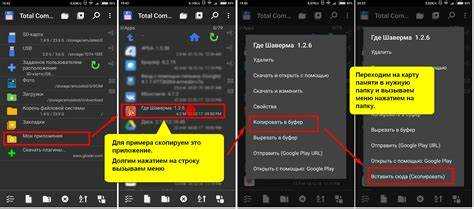
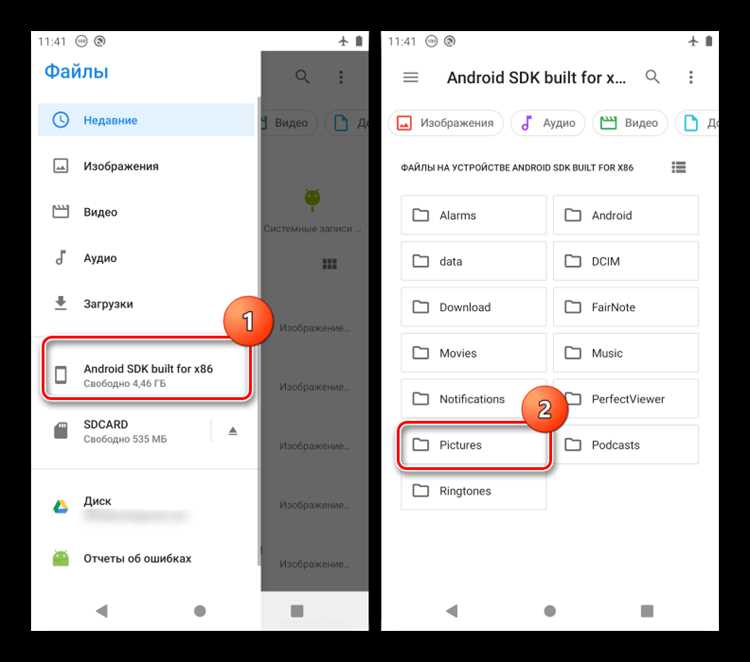
В стандартном файловом менеджере Android раздел «Избранное» используется для быстрого доступа к часто открываемым папкам и документам. Эти элементы не хранятся в отдельной директории, а отображаются в интерфейсе приложения на основе пользовательских отметок. Найти их можно в верхней части главного экрана или в боковом меню навигации.
Чтобы открыть «Избранное», запустите системное приложение «Файлы» (или «Мои файлы» на устройствах Samsung). В нижней панели или в боковом меню выберите пункт «Избранное». Если такой вкладки нет, нажмите на значок меню с тремя линиями – список появится вместе с категориями «Изображения», «Видео» и «Документы».
Добавить нужную папку в «Избранное» можно через контекстное меню: нажмите и удерживайте элемент, выберите команду «Добавить в избранное». После этого он появится в списке закреплённых. Чтобы удалить запись, повторите действие и уберите отметку. Данные изменения не влияют на файлы – они остаются в прежнем расположении памяти устройства.
Расположение папки избранных закладок в браузере Google Chrome

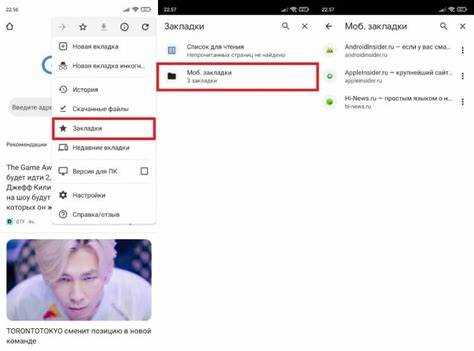
В браузере Google Chrome на Android закладки сохраняются в отдельной папке, связанной с учётной записью Google. Все данные хранятся в памяти приложения и синхронизируются через облако, поэтому закладки доступны на любых устройствах, где выполнен вход в тот же аккаунт.
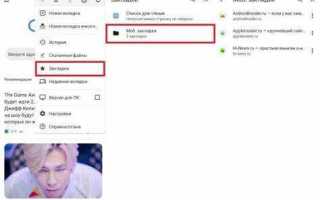
Чтобы открыть папку с избранными ссылками, нажмите на значок с тремя точками в правом верхнем углу браузера и выберите пункт «Закладки». В этом разделе отображаются все сохранённые сайты, включая папку «Мобильные закладки», где хранятся добавленные страницы с телефона. Если синхронизация включена, появятся также папки «Закладки на компьютере» и «Другие закладки».
Физически закладки находятся в системном каталоге приложения Chrome, но доступ к нему без root-прав невозможен. Для удобства управления используйте встроенный редактор: удерживайте элемент, чтобы переместить, переименовать или удалить. При необходимости можно экспортировать закладки через синхронизацию с настольной версией браузера и сохранить их в формате HTML.
Где находятся избранные контакты в приложении «Телефон»
В приложении «Телефон» на Android избранные контакты выделяются в отдельной вкладке для быстрого вызова без поиска в общей книге. Они не сохраняются в отдельной папке памяти устройства, а формируются в самом приложении на основе пользовательских отметок.
Чтобы открыть список избранных номеров, выполните следующие действия:
- Откройте приложение «Телефон» на устройстве.
- Перейдите во вкладку «Избранные» или «Избранное» – в зависимости от версии Android и оболочки производителя.
- В этом разделе отображаются контакты, добавленные вручную или автоматически на основе частоты вызовов.
Добавление выполняется через карточку контакта: откройте нужный номер, нажмите на значок звезды или выберите пункт «Добавить в избранное». Чтобы удалить запись, используйте ту же кнопку. На некоторых устройствах Samsung, Xiaomi и Realme вкладка избранных может находиться в разделе «Контакты», а не в основном экране вызовов.
Избранные контакты синхронизируются с учётной записью Google, поэтому при смене телефона список сохраняется. При необходимости можно отключить синхронизацию или очистить раздел вручную через настройки приложения.
Как найти сохранённые избранные фотографии в галерее

В стандартной галерее Android избранные фотографии собираются в отдельный альбом, который создаётся автоматически после первой отметки снимка. Физически файлы остаются в своих исходных папках – камера, загрузки, мессенджеры, но отображаются дополнительно в списке «Избранное».
Чтобы открыть этот раздел, запустите приложение «Галерея» или «Google Фото» и перейдите во вкладку «Альбомы». В списке появится папка «Избранное» (иногда – «Favorites»). При отсутствии альбома откройте любое изображение и нажмите на значок звезды – система создаст раздел автоматически и добавит туда выделенный файл.
Для удаления элемента из избранного повторно нажмите на звезду. Сам снимок при этом не удаляется, а просто исчезает из списка. На устройствах Samsung и Xiaomi аналогичный раздел доступен в приложениях «Галерея» и «Фото» через нижнее меню или боковую панель. Если фотографии синхронизированы с Google Фото, избранные элементы будут доступны и в веб-версии сервиса.
Где хранятся избранные файлы в приложении «Мои файлы»
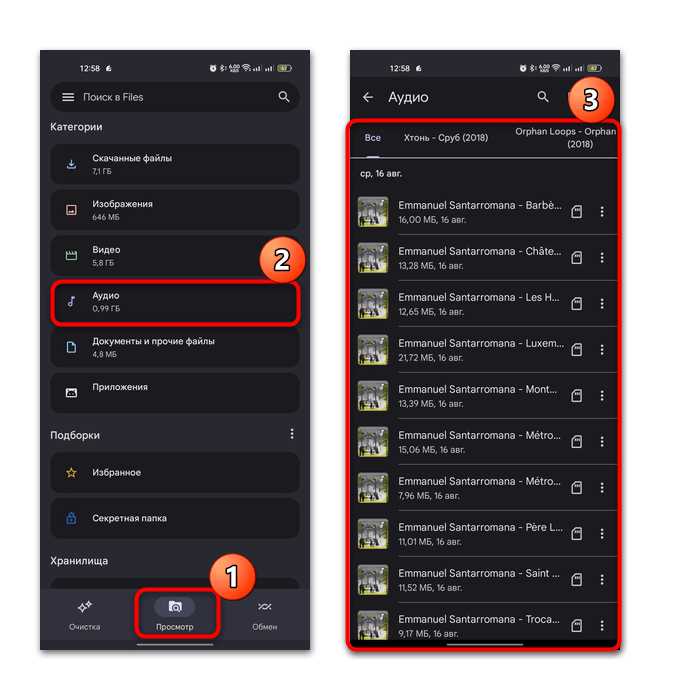
В приложении «Мои файлы» на Android функция «Избранное» не создаёт отдельную физическую папку на устройстве. Отмеченные элементы остаются в исходных каталогах – внутренняя память, SD-карта или загрузки – и отображаются в отдельном разделе для быстрого доступа.
Чтобы открыть список избранных файлов, запустите «Мои файлы» и перейдите в боковое меню или нижнюю панель. Найдите раздел «Избранное», где собраны все закреплённые объекты. Он объединяет документы, изображения, аудио и видео независимо от их реального расположения в памяти.
Добавление выполняется через контекстное меню: удерживайте нужный файл, затем выберите «Добавить в избранное». Для удаления отметки повторите действие. Такой подход позволяет управлять коллекцией важных файлов без дублирования в памяти и сохраняет оригинальное расположение данных.
Как просмотреть избранные элементы в приложениях Samsung, Xiaomi и других марок

На устройствах разных производителей раздел «Избранное» реализован в рамках системных приложений – файлового менеджера, галереи и контактов. Его расположение зависит от интерфейса оболочки и версии Android.
Ниже приведена таблица с точными путями к избранным элементам на популярных марках:
| Марка | Приложение | Раздел «Избранное» | Особенности |
|---|---|---|---|
| Samsung | Мои файлы | Боковое меню → Избранное | Поддержка документов, изображений и видео, синхронизация с Samsung Cloud |
| Xiaomi | Проводник / Галерея | Нижнее меню → Избранное | Отдельный альбом для фотографий, закрепление файлов через контекстное меню |
| Realme / Oppo | Файлы / Галерея | Меню → Избранное | Закрепление через значок звезды, объединяет разные типы медиа |
| Другие Android | Стандартный файловый менеджер | Главное окно → Избранное или боковое меню | Файлы остаются в исходной папке, отображаются только в списке избранных |
Для добавления нового элемента в «Избранное» удерживайте объект и выберите соответствующую опцию. Удаление выполняется аналогично. Это позволяет быстро получить доступ к важным файлам и контактам без перемещения их в отдельные папки.
Что делать, если папка «Избранное» не отображается на телефоне
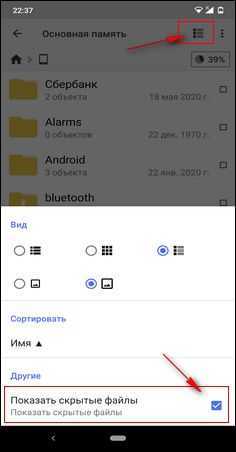
Отсутствие папки «Избранное» может быть связано с версией Android, оболочкой производителя или настройками приложения. Для восстановления доступа выполните следующие действия:
- Проверьте версию файлового менеджера или галереи. Обновите системное приложение через Google Play или встроенный магазин, если доступна новая версия.
- Откройте боковое меню или нижнюю панель приложения – на некоторых устройствах раздел «Избранное» скрыт и отображается только после нажатия на значок меню.
- Перезапустите приложение и, при необходимости, перезагрузите телефон – это восстанавливает корректное отображение встроенных разделов.
- Проверьте настройки синхронизации. В приложениях Google Фото и Chrome отсутствие избранного может быть связано с отключенной синхронизацией аккаунта.
- Если раздел всё ещё не отображается, удалите кэш приложения через Настройки → Приложения → [Название приложения] → Память → Очистить кэш.
- В крайнем случае установите сторонний файловый менеджер с поддержкой функции «Избранное», чтобы получить доступ к закреплённым элементам.
После выполнения этих действий раздел «Избранное» должен появиться, а добавление новых элементов будет доступно через контекстное меню каждого файла, контакта или закладки.
Вопрос-ответ:
Где на Android находятся избранные файлы в стандартном файловом менеджере?
В стандартном файловом менеджере Android раздел «Избранное» отображает закреплённые пользователем файлы, но они остаются в исходных папках. Чтобы открыть список, откройте приложение «Файлы» или «Мои файлы» и перейдите в раздел «Избранное» через верхнюю панель или боковое меню. Добавление выполняется удерживанием файла и выбором команды «Добавить в избранное».
Как найти избранные контакты на телефоне Samsung или Xiaomi?
В приложении «Телефон» или «Контакты» откройте вкладку «Избранные» или значок звезды. На Samsung она может находиться на главном экране вызовов, на Xiaomi — в разделе «Контакты». Добавление выполняется через карточку контакта, нажав на значок звезды, а удаление через повторное нажатие.
Где в Google Chrome хранится папка избранных закладок на Android?
Закладки добавленные в «Избранное» сохраняются внутри приложения Chrome и связаны с Google-аккаунтом. Откройте меню с тремя точками, выберите «Закладки» и откройте папку «Мобильные закладки». Файлы физически находятся в памяти приложения, но доступны для синхронизации на других устройствах через Google-аккаунт.
Почему папка «Избранное» не отображается в галерее или файловом менеджере?
Чаще всего это связано с настройками приложения или версией оболочки. Проверьте боковое меню, обновите приложение через магазин, очистите кэш через «Настройки → Приложения → Память → Очистить кэш» и перезапустите устройство. В некоторых случаях для отображения раздела требуется повторно добавить хотя бы один элемент в избранное.
Можно ли объединить избранные фотографии, файлы и контакты в одном разделе на Android?
Непосредственно в стандартной системе Android объединённого раздела нет, так как избранное хранится отдельно в каждом приложении. Можно использовать сторонние файловые менеджеры с поддержкой меток или коллекций для объединения документов, медиа и контактов в одном списке, сохраняя при этом оригинальные расположения файлов.

 Загрузка...