Содержание статьи

Блокировка отдельных сайтов в Firefox требуется в разных ситуациях: ограничение доступа для детей, снижение отвлекающих факторов во время работы, закрытие ресурсов с нежелательным контентом. Сам браузер не содержит встроенного переключателя для запрета доменов, поэтому задача решается через дополнения, системные настройки или сетевые инструменты.
Самый простой путь – установка расширений из каталога Firefox Add-ons. Такие дополнения позволяют закрывать доступ к доменам и страницам по URL, задавать расписание блокировки и защищать настройки паролем. Плюс этого подхода – отсутствие изменений в системе, минус – блокировка действует только внутри конкретного браузера.
Если требуется запретить доступ ко всем браузерам сразу, применяют правку файла hosts или настройку DNS-фильтрации. В первом случае домен перенаправляется на локальный адрес, во втором – запросы обрабатываются внешним DNS-сервисом с функцией черных списков. Такие методы подходят для домашнего компьютера и не зависят от настроек Firefox.
Для семейных устройств используют встроенные инструменты родительского контроля Windows или сторонние антивирусы с модулем фильтрации сайтов. Они позволяют задавать категории ресурсов, отслеживать попытки обхода и управлять доступом для отдельных учетных записей. Выбор способа зависит от того, нужен ли контроль только в Firefox или на уровне всей системы.
Блокировка сайта через расширение Firefox
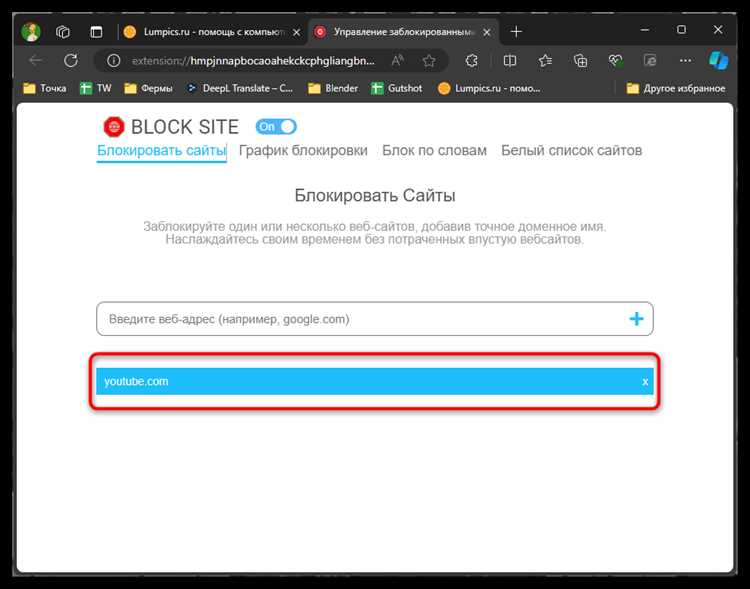
Расширения из каталога Firefox Add-ons позволяют закрывать доступ к конкретным сайтам без изменения системных файлов. Блокировка применяется по домену, поддомену или точному URL и действует только внутри браузера Firefox.
Для задачи подходят дополнения с ручным управлением списками. При выборе обращай внимание на поддержку пароля и локальное хранение настроек.
- LeechBlock NG – блокировка доменов, страниц и групп сайтов по времени или постоянно
- Block Site – запрет по URL с защитой настроек паролем
- uBlock Origin – фильтрация сайтов через пользовательские правила
Установка выполняется через официальный каталог:
- Открой меню Firefox → «Дополнения и темы»
- Перейди в раздел «Расширения»
- Найди нужное дополнение по названию
- Нажми «Добавить в Firefox» и подтверди установку
Пример настройки блокировки в LeechBlock NG:
- Открой параметры расширения
- В поле «Blocked Sites» укажи домен, например: example.com
- Выбери режим «Always block»
- Сохрани изменения
Для защиты от обхода включи пароль на изменение настроек и отключи режим приватных окон, если расширение не работает в них. Проверь блокировку, перезапустив браузер и попытавшись открыть указанный сайт.
Метод подходит для персонального компьютера и рабочих профилей Firefox, где не требуется ограничивать доступ на уровне всей системы.
Использование родительского контроля Windows для Firefox

Родительский контроль Windows позволяет ограничить доступ к сайтам на уровне учетной записи пользователя, независимо от браузера. Этот способ подходит, если Firefox используется ребенком или отдельным пользователем без прав администратора.
Настройка выполняется через учетную запись Microsoft. Для начала необходимо, чтобы пользователь входил в систему под детской учетной записью, добавленной в раздел «Семья».
Перейди на сайт управления семейными настройками Microsoft, открой профиль нужного пользователя и выбери раздел «Фильтры содержимого». В блоке «Веб и поиск» активируй фильтрацию сайтов. После включения можно:
• разрешать доступ только к списку одобренных сайтов;
• блокировать конкретные домены вручную;
• запрещать сайты по категориям контента.
Чтобы блокировка применялась к Firefox, необходимо запретить использование неподконтрольных браузеров. В том же разделе включи параметр, ограничивающий запуск браузеров, кроме Microsoft Edge. После этого Firefox будет работать только при активной фильтрации.
Добавь адрес сайта в список запрещенных доменов, указав его без протокола, например: example.com. Изменения применяются автоматически и не требуют перезапуска системы.
Блокировка действует на уровне Windows, поэтому обход через приватные окна, расширения или изменение настроек Firefox невозможен без доступа к учетной записи администратора.
Редактирование файла hosts для ограничения доступа
Файл hosts позволяет заблокировать сайт на уровне операционной системы. После внесения изменений Firefox не сможет открыть указанный домен, так как запрос будет перенаправлен на несуществующий или локальный адрес. Метод работает для всех браузеров и не зависит от настроек профиля.
В Windows файл расположен по пути C:\Windows\System32\drivers\etc\hosts. Для редактирования требуются права администратора.
Последовательность действий:
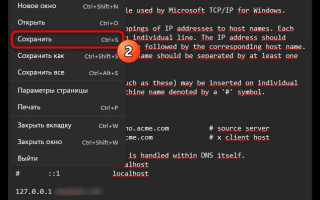
1. Открой «Блокнот» от имени администратора.
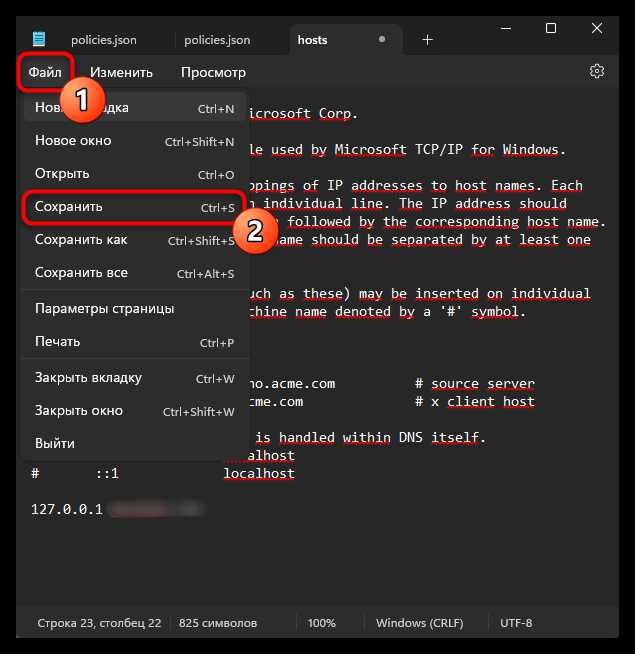
2. В меню выбери «Файл» → «Открыть».
3. Перейди в папку etc и укажи отображение «Все файлы».
4. Открой файл hosts.
5. Добавь строку с адресом для блокировки.
6. Сохрани изменения и закрой редактор.
Пример записей для блокировки сайтов:
| Запись в hosts | Результат |
|---|---|
| 127.0.0.1 example.com | Блокируется основной домен |
| 127.0.0.1 www.example.com | Блокируется версия с www |
| 0.0.0.0 site.test | Запрос не получает ответ |
Для надежного ограничения рекомендуется добавлять отдельные строки для домена и его поддоменов. После сохранения очисти DNS-кеш командой ipconfig /flushdns через командную строку с правами администратора.
Недостаток способа – любой пользователь с доступом к файлу hosts может удалить записи. Для защиты можно ограничить права на файл или использовать учетную запись без административных разрешений.
Ограничение сайта с помощью настроек DNS
DNS-фильтрация блокирует сайты до загрузки страницы, поэтому Firefox не получает корректный IP-адрес для подключения. Метод работает для всех браузеров и программ на устройстве и не зависит от профиля пользователя.
Для задачи подходят DNS-сервисы с поддержкой черных списков и категорий контента. На практике используют публичные DNS с панелью управления или локальный DNS на маршрутизаторе.
Пример настройки через публичный DNS-сервис:
1. Создай учетную запись в панели управления DNS.
2. Добавь домен в список запрещенных сайтов.
3. Укажи DNS-адреса сервиса в настройках сетевого подключения Windows.
4. Сохрани изменения и переподключись к сети.
DNS-адреса прописываются в свойствах сетевого адаптера, раздел «IP версии 4 (TCP/IPv4)». После замены стандартных серверов провайдера все запросы, включая Firefox, обрабатываются выбранным DNS.
Для домашней сети удобнее настроить фильтрацию на уровне роутера. В этом случае блокировка применяется ко всем устройствам, подключенным к сети, без дополнительной настройки Firefox или системы.
Чтобы избежать обхода, задай пароль на изменение сетевых параметров и отключи автоматическое получение DNS. Дополнительно проверь, что в Firefox не включен режим DNS over HTTPS, так как он может игнорировать системные настройки.
Блокировка сайта через антивирус с функцией родительского контроля
Антивирусы с модулем родительского контроля ограничивают доступ к сайтам на уровне сетевых соединений. Firefox в этом случае не может загрузить страницу, так как запрос блокируется до обработки браузером.
Функция доступна в антивирусных пакетах с веб-фильтрацией. Управление выполняется через отдельную панель, защищенную паролем администратора.
После установки антивируса открой раздел Родительский контроль или Веб-защита. Активируй фильтрацию интернета и выбери профиль пользователя Windows, для которого будет действовать ограничение.
Для точечной блокировки добавь адрес сайта в список запрещенных ресурсов. Домены указываются без протокола, например example.com. При необходимости можно задать маску для поддоменов.
Дополнительно доступны категории контента: социальные сети, видеохостинги, игровые сайты, ресурсы для взрослых. При включении категории Firefox автоматически блокирует все сайты, попадающие под заданные правила.
Для защиты от обхода отключи возможность выгрузки антивируса, задай пароль на изменение настроек и запрети использование VPN. Проверь, что в Firefox не активирован DNS over HTTPS, так как он может мешать корректной работе фильтрации.
Способ применяется ко всем браузерам и учетным записям, указанным в настройках антивируса, без необходимости изменять параметры Firefox.
Использование дополнений для управления временем на сайтах

Дополнения для контроля времени позволяют ограничивать доступ к сайтам в Firefox по расписанию или после исчерпания заданного лимита. Такой подход подходит, если требуется не полный запрет, а контроль продолжительности посещений.
На практике используют расширения с функцией таймера и автоматической блокировки. Они отслеживают активность вкладок и учитывают только фактическое время просмотра.
Примеры задач, которые решаются такими дополнениями:
• ограничение социальных сетей до заданного количества минут в день;
• блокировка сайта в рабочие часы;
• запрет доступа в ночное время.
После установки дополнения открой его настройки и добавь домен в список отслеживаемых сайтов. Укажи дневной лимит, например 30 или 60 минут, либо задай временной диапазон, в который сайт будет недоступен.
При превышении лимита Firefox либо закрывает вкладку, либо перенаправляет на страницу с уведомлением. Некоторые расширения позволяют задать задержку перед разблокировкой, чтобы снизить вероятность обхода.
Для защиты настроек включи пароль и запрети изменение параметров без подтверждения. Проверь работу дополнения в обычных и приватных окнах, так как не все расширения активны в режиме инкогнито.
Метод действует только внутри Firefox и не влияет на другие браузеры или приложения, что удобно для индивидуальной настройки без вмешательства в систему.
Удаление и проверка заблокированных сайтов в Firefox
Проверка и снятие блокировки зависят от способа ограничения доступа. Перед изменениями нужно определить, где именно задано правило: в расширении Firefox, системных настройках или сетевой фильтрации.
Если блокировка выполнена через расширение браузера:
- Открой меню Firefox → «Дополнения и темы»
- Перейди в раздел «Расширения»
- Открой настройки используемого дополнения
- Найди список запрещенных сайтов
- Удалите домен или отключи правило
- Сохрани изменения и перезапусти браузер
Для проверки блокировки достаточно открыть сайт в новой вкладке. Если страница загружается без уведомлений и перенаправлений, ограничение снято.
При использовании файла hosts:
- Открой файл hosts с правами администратора
- Удалите строки с заблокированным доменом
- Сохрани файл без изменения расширения
- Очисти DNS-кеш командой ipconfig /flushdns
Если применялась DNS-фильтрация или антивирус:
- Открой панель управления DNS или антивируса
- Перейди в раздел фильтрации сайтов
- Удали домен из черного списка
- Проверь, не действует ли правило по категории
Для точной диагностики открой сайт в Firefox и в другом браузере. Если доступ восстановлен только в одном из них, ограничение задано на уровне браузера. Если сайт не открывается нигде, причина находится в системе или сети.
После изменений рекомендуется перезапустить Firefox и проверить работу в обычном и приватном окне, так как правила могут применяться по-разному.
Вопрос-ответ:
Можно ли заблокировать сайт в Firefox без установки расширений?
Да, доступ можно ограничить на уровне системы. Самый распространённый вариант — редактирование файла hosts, где домен сайта перенаправляется на локальный адрес. После этого Firefox не сможет открыть страницу, так как не получит корректный IP. Такой способ действует для всех браузеров и не требует изменений в настройках самого Firefox.
Почему сайт открывается в Firefox, хотя я добавил его в файл hosts?
Чаще всего причина связана с DNS over HTTPS. Firefox может использовать собственный DNS-сервер, игнорируя системные настройки. Проверь параметры сети в браузере и отключи DNS over HTTPS. Также стоит очистить DNS-кеш Windows командой ipconfig /flushdns и перезапустить Firefox.
Как заблокировать сайт в Firefox только в определённое время суток?
Для этого подходят дополнения с поддержкой расписаний. В настройках указывается домен и временной интервал, в который доступ запрещён. В остальное время сайт будет открываться без ограничений. Такой подход удобен для рабочих часов или вечернего ограничения развлечений.
Можно ли защитить блокировку сайта от удаления пользователем?
Да, но уровень защиты зависит от выбранного способа. В расширениях Firefox используется пароль на изменение настроек. В системе Windows доступ к файлу hosts закрывается правами администратора. При DNS-фильтрации или антивирусном контроле изменения возможны только через защищённую панель управления.

 Загрузка...