Содержание статьи
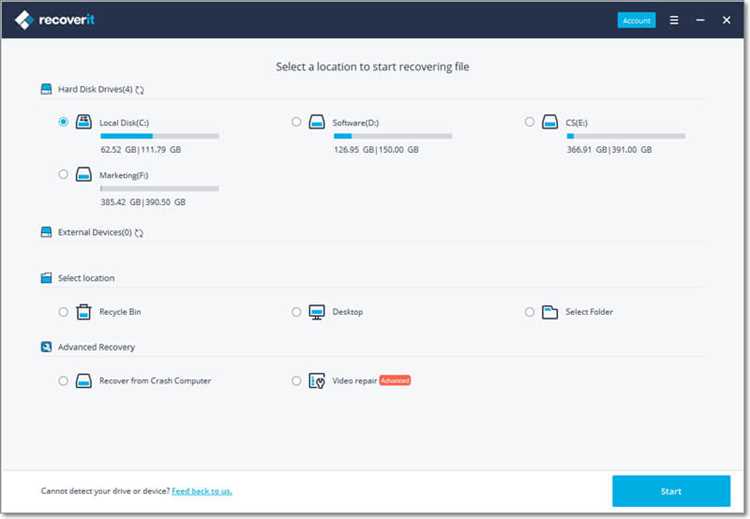
Во многих приложениях и текстовых редакторах при попытке закрыть документ без сохранения появляется сообщение, напоминающее о возможной потере данных. Чаще всего это уведомление включает текст: «Для отмены сохранения нажмите Esc». Хотя это предупреждение может быть полезным для новичков, опытные пользователи часто считают его раздражающим и лишним. В этой статье мы рассмотрим несколько методов, как избавиться от этого сообщения в популярных программах и операционных системах.
Механизм работы уведомлений зависит от конкретной программы или системы. В большинстве случаев сообщения об отмене сохранения являются стандартной частью поведения программ, таких как текстовые редакторы, браузеры или офисные пакеты. Однако многие из этих уведомлений можно отключить через настройки или специальные параметры командной строки.
Удаление уведомлений о сохранении позволяет улучшить удобство работы и сократить количество ненужных шагов. Это особенно актуально для пользователей, работающих с большими объемами данных, где такие напоминания становятся не только бесполезными, но и мешают концентрации на задаче. Рассмотрим, как можно настроить разные программы, чтобы избежать появления этих уведомлений.
Как отключить всплывающее сообщение в настройках текстового редактора

Многие текстовые редакторы, такие как Microsoft Word, Notepad++, Sublime Text и другие, по умолчанию показывают уведомления при попытке закрыть несохранённый документ. Эти сообщения могут раздражать, особенно если вы привыкли регулярно сохранять файлы и не нуждаетесь в дополнительных напоминаниях. Рассмотрим, как отключить эти уведомления в популярных редакторах.
Microsoft Word
- Откройте Word и перейдите в меню «Файл».
- Выберите «Параметры» и перейдите в раздел «Сохранение».
- Снимите галочку с опции «Предупреждать перед закрытием несохранённых документов».
После этого Word больше не будет показывать всплывающее сообщение при попытке закрыть несохранённый документ, но предупредит о потере данных, если это потребуется.
Notepad++
- Перейдите в меню «Настройки» и выберите «Параметры».
- В разделе «Редактирование» снимите галочку с пункта «Подтверждать при закрытии несохранённых файлов».
Теперь Notepad++ не будет требовать подтверждения при закрытии документа без сохранения, что ускорит процесс работы.
Sublime Text
- Перейдите в меню «Preferences» и выберите «Settings».
- Добавьте или отредактируйте следующую строку:
"close_windows_when_empty": true.
Эта настройка уберёт необходимость подтверждения при закрытии документов в Sublime Text. Однако она также отключает предупреждения о закрытии пустых окон.
Visual Studio Code
- Перейдите в «File» -> «Preferences» -> «Settings».
- В строке поиска введите «files.autoSave» и выберите опцию «onWindowChange».
Теперь Visual Studio Code будет автоматически сохранять файлы при каждом изменении окна, предотвращая появление уведомлений о несохранённых изменениях.
Для большинства текстовых редакторов процесс отключения уведомлений о несохранённых файлах сводится к поиску соответствующей настройки в разделе параметров или предпочтений. Эти простые шаги помогут вам настроить редактор под ваши предпочтения и избавить от лишних уведомлений.
Как изменить поведение кнопки Esc в популярных программах
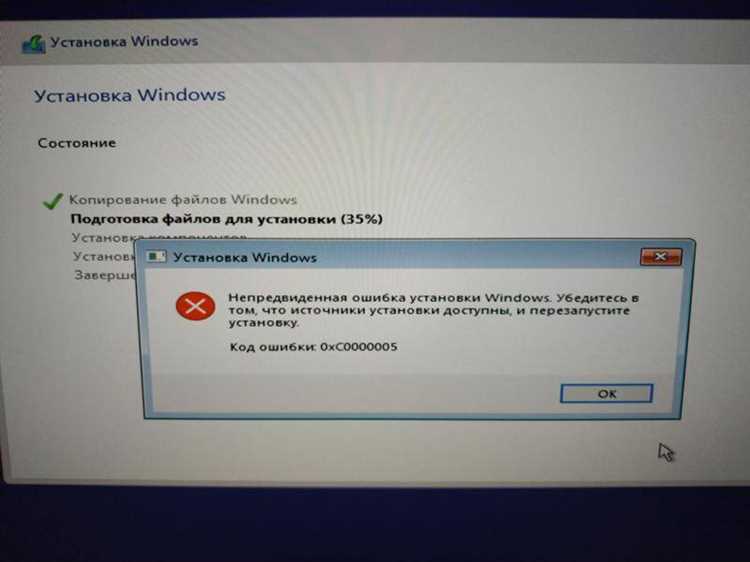
Поведение кнопки Esc в различных программах можно настроить для упрощения работы и устранения лишних предупреждений. В некоторых случаях она может вызывать сообщение о сохранении, что может мешать при работе с большим количеством документов. Рассмотрим, как можно изменить поведение клавиши Esc в популярных приложениях.
Microsoft Word
- В Word поведение кнопки Esc напрямую изменить нельзя, но можно отключить уведомления, как описано в предыдущем разделе, чтобы избежать появляющихся сообщений при закрытии документа.
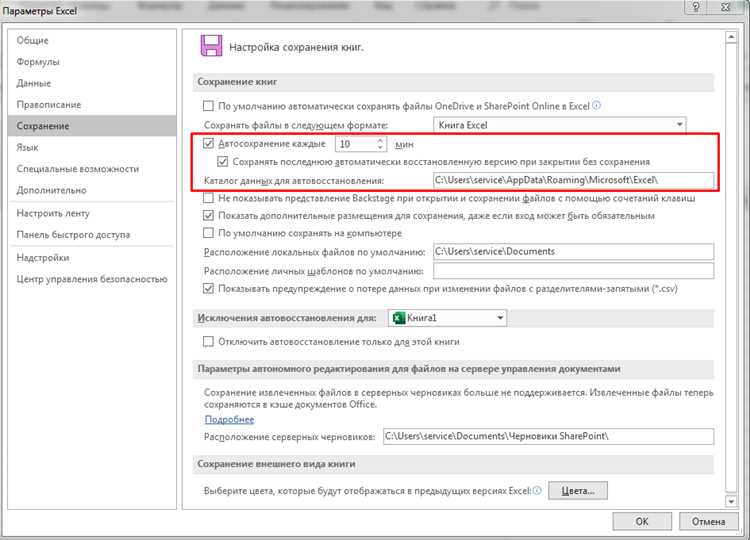
- Также существует возможность настроить автоматическое сохранение через «Параметры» > «Сохранение» > «Автосохранение» (если это подходит для вашего рабочего процесса), что минимизирует необходимость использования Esc для отмены сохранения.
Notepad++
- Notepad++ позволяет изменить функциональность кнопки Esc через настройки горячих клавиш. Для этого нужно открыть меню «Настройки» > «Горячие клавиши» и переназначить клавишу Esc на любое другое действие, если нужно изменить её поведение при закрытии окна.
- Можно также отключить требование подтверждения закрытия, что устранит необходимость использования Esc для отмены сохранения.
Sublime Text
- В Sublime Text можно использовать плагин «Key Bindings» для изменения назначения клавиши Esc. Для этого нужно перейти в «Preferences» > «Key Bindings» и отредактировать конфигурацию, добавив новое поведение для Esc.
- К примеру, можно настроить Esc на отмену текущих действий, что избавит от необходимости использовать её для закрытия файла с предупреждением о несохранении.
Visual Studio Code
- В Visual Studio Code можно переназначить кнопку Esc через «Preferences» > «Keyboard Shortcuts». Здесь можно установить новую функцию для Esc, заменив её поведение на другие действия, такие как отмена или переключение между вкладками.
- Также можно настроить автоматическое сохранение файлов, чтобы избежать появления всплывающих уведомлений и ограничить использование Esc только для выхода из режима редактирования.
Linux (X11 и Wayland)
- Если вы работаете в Linux-среде с X11 или Wayland, можно настроить поведение кнопки Esc через систему управления клавишами, например, с помощью утилиты xmodmap для X11, позволяя переназначить её на любое другое действие.
- Это может быть полезно, если вы хотите назначить Esc для отмены определённых действий или чтобы она не вызывала ни одно уведомление о несохранении.
В большинстве программ можно изменить поведение кнопки Esc с помощью настройки горячих клавиш или изменения параметров авто-сохранения, что избавляет от необходимости подтверждать отмену сохранения. Это особенно важно для пользователей, которые предпочитают работать без лишних уведомлений и упрощённым интерфейсом.
Что делать, если сообщение о сохранении появляется в браузере
Сообщение о сохранении в браузере часто возникает при попытке закрыть вкладку, на которой были внесены изменения, но они не были сохранены. Это особенно актуально для пользователей, работающих с веб-формами, текстовыми редакторами или другими интерактивными элементами на страницах. Рассмотрим, как можно отключить или минимизировать эти уведомления в различных браузерах.
Google Chrome
- В Google Chrome сообщения о несохранённых данных обычно появляются при попытке закрыть вкладку с активными формами или незавершёнными редактированиями.
- Чтобы избежать этих уведомлений, можно использовать расширения, такие как «Tab Wrangler» или «Close Tabs Automatically», которые автоматически закрывают вкладки без подтверждения.
- Также можно настроить авто-сохранение для веб-форм с помощью соответствующих настроек или расширений, чтобы браузер сам сохранял изменения, не ожидая подтверждения от пользователя.
Mozilla Firefox
- В Firefox можно отключить предупреждения о несохранённых данных, изменив настройки в about:config. Для этого нужно ввести «about:config» в адресной строке и найти параметр «dom.beforeunload.enabled». Установите его значение в «false».
- Однако стоит помнить, что это может повлиять на работу некоторых сайтов, где требуется подтверждение при закрытии вкладки с активными действиями.
Microsoft Edge
- В Microsoft Edge для отключения уведомлений о несохранённых изменениях нужно использовать те же методы, что и в Chrome, так как оба браузера основаны на движке Chromium.
- Вы можете установить расширения для управления вкладками, чтобы избежать появления таких сообщений, или настроить страницы для автоматического сохранения данных через расширенные параметры браузера.
Safari
- В Safari для предотвращения уведомлений о закрытии вкладок с несохранёнными изменениями необходимо использовать настройки самого веб-приложения. Браузер сам не предоставляет возможности полностью отключить эти предупреждения, но можно минимизировать их с помощью программных решений, таких как авто-сохранение или использование соответствующих расширений.
Использование расширений
- Многие браузеры поддерживают расширения, которые могут отключить подтверждения о несохранённых данных. Например, расширения для управления вкладками или для авто-сохранения формы могут помочь избежать появления всплывающих уведомлений.
- Программы вроде «Auto Save» или «Form Saver» могут автоматизировать сохранение введённых данных, так что браузер не будет показывать предупреждения о потере информации.
Отключение или минимизация всплывающих сообщений о сохранении в браузере требует настройки как самого браузера, так и веб-приложений, с которыми вы работаете. Настройте автоматическое сохранение и используйте специальные расширения, чтобы сделать процесс более удобным и избавить себя от лишних подтверждений.
Как убрать предупреждения о сохранении в Microsoft Office
1. Отключение предупреждений при закрытии в Word
| Шаг | Описание |
|---|---|
| 1 | Перейдите в «Файл» > «Параметры». |
| 2 | В меню «Параметры» выберите «Сохранение». |
| 3 | Снимите галочку с опции «Предупреждать перед закрытием несохранённых документов». |
| 4 | Нажмите «ОК» для сохранения изменений. |
Теперь Word не будет запрашивать подтверждение перед закрытием несохранённых файлов, но всегда можно включить предупреждения обратно, если это необходимо.
2. Отключение предупреждений при закрытии в Excel
| Шаг | Описание |
|---|---|
| 1 | Откройте Excel и перейдите в «Файл» > «Параметры». |
| 2 | В разделе «Сохранение» снимите галочку с «Запрашивать подтверждение перед закрытием несохранённых файлов». |
| 3 | Подтвердите изменения нажатием «ОК». |
После этого Excel больше не будет показывать предупреждения о несохранённых изменениях при закрытии документа. Этот параметр можно вернуть обратно в любой момент.
3. Отключение предупреждений при закрытии в PowerPoint
| Шаг | Описание |
|---|---|
| 1 | Перейдите в «Файл» > «Параметры». |
| 2 | Выберите «Сохранение». |
| 3 | Снимите галочку с «Запрашивать подтверждение перед закрытием несохранённых файлов». |
| 4 | Нажмите «ОК». |
Теперь PowerPoint будет закрывать файлы без запроса подтверждения, если они не были сохранены, что ускоряет рабочий процесс.
Для всех приложений Microsoft Office важно помнить, что отключение этих предупреждений может привести к случайной утрате данных. Если вы предпочитаете избегать уведомлений, настоятельно рекомендуется периодически сохранять документы вручную или настроить автосохранение, чтобы минимизировать риски.
Как настроить программы для работы без лишних уведомлений
Для эффективной работы многие пользователи предпочитают минимизировать количество лишних уведомлений, таких как сообщения о сохранении, предупреждения о закрытии без сохранения или другие всплывающие окна. Чтобы работать без раздражающих сообщений, можно настроить программы для автоматического сохранения данных или отключения уведомлений. Рассмотрим несколько подходов для наиболее популярных приложений.
1. Отключение уведомлений в Microsoft Office
- Отключите предупреждения о несохранённых документах в Word, Excel и PowerPoint через «Файл» > «Параметры» > «Сохранение». Уберите галочку с опции «Предупреждать перед закрытием несохранённых документов».
- Для автоматического сохранения включите «Автосохранение» в соответствующем разделе параметров. Это позволит программе автоматически сохранять изменения, избегая необходимости вручную подтверждать сохранение.
2. Настройка текстовых редакторов
- В редакторах, таких как Sublime Text или Notepad++, можно отключить подтверждения при закрытии несохранённых файлов через настройки горячих клавиш или плагинов. В Notepad++ откройте «Настройки» > «Горячие клавиши» и переназначьте клавишу Esc или отключите запросы на подтверждение закрытия.
- Для Sublime Text настройте автосохранение, изменив параметры в «Preferences» > «Settings» и добавив строку
"save_on_focus_lost": true, чтобы сохранить файл при выходе из редактора.
3. Автосохранение и отключение уведомлений в браузерах
- Для работы в браузере без уведомлений о закрытии несохранённых данных можно использовать расширения. Например, для Google Chrome установите расширение «Tab Wrangler» или «Auto Save Form» для автоматического сохранения данных на страницах.
- В Firefox отключите предупреждения о закрытии вкладок с несохранёнными изменениями через настройки «about:config». Установите параметр «dom.beforeunload.enabled» в значение «false».
4. Использование авто-сохранения в кодовых редакторах
- В редакторах кода, таких как Visual Studio Code, включите опцию авто-сохранения. Перейдите в «Preferences» > «Settings» и выберите «files.autoSave»: «onWindowChange». Это позволит автоматически сохранять изменения при переключении между окнами, избегая необходимости подтверждать закрытие или отмену изменений.
5. Отключение уведомлений в операционных системах
- Для Windows можно отключить уведомления через «Параметры» > «Система» > «Уведомления». Здесь можно настроить, какие уведомления отображать, и отключить уведомления, связанные с приложениями или системой.
- Для macOS в «Системных настройках» > «Уведомления» можно настроить, какие уведомления должны отображаться для приложений, и отключить все ненужные предупреждения.
Настройка программ для работы без лишних уведомлений помогает повысить продуктивность и сосредоточенность. Важно помнить, что полное отключение уведомлений может привести к потерям данных, поэтому такие изменения стоит делать с осторожностью. Регулярное сохранение документов и использование автосохранения поможет избежать случайных потерь данных при минимуме вмешательства в рабочий процесс.
Методы отключения сообщений для отмены сохранения в кодовых редакторах

1. Отключение уведомлений в Visual Studio Code
- Для того чтобы избежать предупреждений о несохранённых изменениях, откройте «Preferences» > «Settings».
- В строке поиска введите
"files.autoSave"и установите значение"onWindowChange", чтобы файлы сохранялись автоматически при переключении окон. - Кроме того, для удобства работы можно включить опцию
"files.autoSaveDelay": 1000, которая установит задержку в 1 секунду перед сохранением файла. - Если необходимо отключить сообщения о закрытии несохранённых файлов, можно изменить параметр
"window.confirmBeforeClose"в «settings.json» наfalse.
2. Отключение предупреждений в Sublime Text
- В Sublime Text можно отключить подтверждения при закрытии несохранённых файлов через настройки «Key Bindings». Для этого перейдите в «Preferences» > «Key Bindings» и добавьте следующее:
{ "keys": ["ctrl+w"], "command": "close", "args": {"save": true} }, чтобы автоматически сохранять изменения при закрытии файла.- Также можно настроить автосохранение, добавив строку в «Preferences» > «Settings»:
"save_on_focus_lost": true. Это заставит Sublime сохранять файл при потере фокуса.
3. Отключение уведомлений в Notepad++
- В Notepad++ можно отключить подтверждения при закрытии несохранённых файлов, перейдя в «Настройки» > «Параметры» > «Редактирование».
- Уберите галочку с опции «Предупреждать при закрытии несохранённых файлов».
- Чтобы упростить процесс работы, можно настроить авто-сохранение с помощью плагина AutoSave, который будет автоматически сохранять изменения через заданный интервал времени.
4. Использование плагинов и расширений
- Для всех перечисленных редакторов можно использовать плагины и расширения, которые автоматизируют процесс сохранения и отключают уведомления. Например, для Visual Studio Code существует плагин Auto Save, который позволяет настроить автоматическое сохранение без необходимости подтверждения при закрытии файла.
- Для Sublime Text можно использовать плагин Save On Focus Lost, который также будет автоматически сохранять файлы при переключении между окнами или вкладками.
Отключение уведомлений и автоматизация процесса сохранения в кодовых редакторах позволяет существенно ускорить работу, избавив от необходимости подтверждать каждый шаг. Однако важно помнить, что такие изменения могут привести к утрате данных, если не настроить правильное автоматическое сохранение. Используйте эти методы с учетом ваших потребностей и особенностей рабочего процесса.
Вопрос-ответ:
Как отключить сообщение о сохранении в Microsoft Word при закрытии документа?
Чтобы отключить сообщение о несохранённых изменениях в Microsoft Word, нужно перейти в «Файл» > «Параметры» > «Сохранение». В разделе «Сохранение документов» снимите галочку с опции «Предупреждать перед закрытием несохранённых документов». Это отключит всплывающее окно при попытке закрыть файл без сохранения.
Можно ли отключить уведомление о несохранённых изменениях в Notepad++?
Да, в Notepad++ можно отключить уведомления при закрытии несохранённых файлов. Для этого откройте «Настройки» > «Параметры» > «Редактирование» и снимите галочку с опции «Предупреждать перед закрытием несохранённых файлов». Также, для автоматического сохранения можно установить плагин AutoSave, чтобы не зависеть от подтверждений.
Как убрать сообщение о несохранённых данных в браузере при закрытии вкладки?
В большинстве современных браузеров такие уведомления связаны с формами на веб-страницах. Для их отключения можно использовать расширения, такие как «Tab Wrangler» для Chrome или «Auto Save Form» для Firefox, которые сохраняют данные автоматически. В Firefox также можно изменить параметр в «about:config», установив «dom.beforeunload.enabled» в значение «false».
Как настроить Visual Studio Code, чтобы избежать подтверждения при закрытии несохранённого файла?
В Visual Studio Code можно настроить автосохранение, чтобы избежать появления уведомлений. Перейдите в «Preferences» > «Settings» и установите значение "files.autoSave": "onWindowChange", чтобы сохранять изменения при переключении окон. Для отключения подтверждений при закрытии используйте параметр "window.confirmBeforeClose": false в файле «settings.json».
Какие шаги нужно предпринять для отключения уведомлений о закрытии в Sublime Text?
В Sublime Text можно отключить сообщения о закрытии несохранённых файлов через настройки горячих клавиш. Перейдите в «Preferences» > «Key Bindings» и добавьте следующую настройку для автоматического сохранения при закрытии: { "keys": ["ctrl+w"], "command": "close", "args": {"save": true} }. Это позволит избежать появления подтверждений при закрытии редактора.
Как отключить всплывающее сообщение о сохранении при закрытии документа в текстовых редакторах?
В текстовых редакторах, таких как Microsoft Word, Notepad++ и Sublime Text, можно отключить всплывающие уведомления о несохранённых данных при закрытии документа. В Word для этого нужно перейти в «Файл» > «Параметры» > «Сохранение» и снять галочку с опции «Предупреждать перед закрытием несохранённых документов». В Notepad++ можно отключить предупреждения в «Настройки» > «Параметры» > «Редактирование», сняв галочку с пункта «Предупреждать при закрытии несохранённых файлов». В Sublime Text для отключения сообщений при закрытии нужно отредактировать настройки через «Key Bindings» или установить плагин для автоматического сохранения.

 Загрузка...