Содержание статьи
Нераспределенный диск в Windows 7 отображается как черное поле в «Управлении дисками» и не имеет буквы диска. Это пространство не используется системой для хранения данных до тех пор, пока его не подключить к разделу или не создать новый том. Игнорирование этого состояния снижает общую доступную память и может препятствовать установке новых программ или обновлений.
Для начала важно проверить физическое подключение диска и его состояние в BIOS. Если диск не определяется, возможны проблемы с кабелем SATA, питанием или самой платой. После подтверждения корректного подключения, нужно перейти в «Управление дисками» и определить, есть ли существующие тома, которые можно расширить, или необходимо создавать новый.
Перед любыми операциями с нераспределенным пространством рекомендуется выполнить проверку диска на ошибки файловой системы с помощью команды chkdsk и создать резервные копии важных данных. Даже если диск новый и пустой, такие меры предотвращают потерю информации при случайном объединении или форматировании разделов.
Исправление нераспределенного диска может включать создание нового тома, расширение существующего раздела или использование командной строки для более точного управления разделами. В Windows 7 встроенные инструменты позволяют завершить эти задачи без стороннего ПО, но для более сложных случаев можно использовать проверенные утилиты восстановления разделов.
Проверка состояния диска через «Управление дисками»

Откройте «Управление дисками» через комбинацию клавиш Win + R и команду diskmgmt.msc. В списке устройств обратите внимание на цветовое обозначение: черный блок указывает на нераспределенное пространство, синий – на активный том, зеленый – на динамический диск. Проверьте размер нераспределенного блока и убедитесь, что он соответствует ожидаемому объему физического диска.
Проверьте наличие соседних разделов, чтобы определить возможность расширения существующих томов. Если диск отображается с пометкой «Offline» или «Не инициализирован», щелкните по нему правой кнопкой и выберите «Инициализировать диск», выбирая стиль раздела MBR или GPT в зависимости от размера и совместимости системы.
При обнаружении несоответствий между заявленным размером диска и отображаемым нераспределенным пространством стоит выполнить диагностику через встроенную утилиту wmic diskdrive get status. Статус «OK» подтверждает, что физический диск исправен, и все проблемы связаны с разметкой или разделами.
Создание нового тома на нераспределенном пространстве
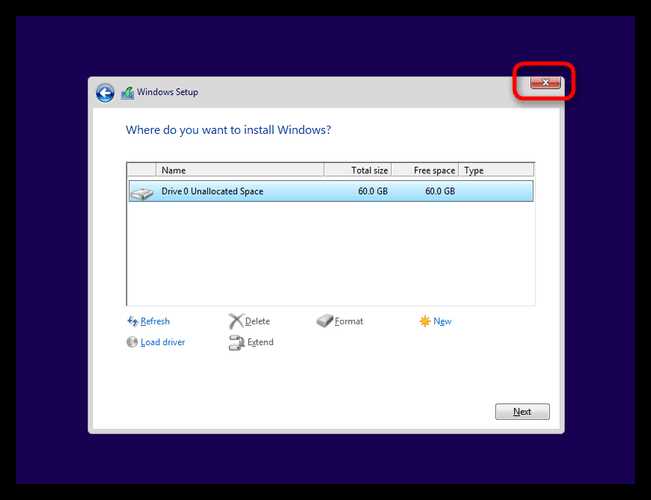
В «Управлении дисками» щелкните правой кнопкой по черному блоку нераспределенного пространства и выберите «Создать простой том». В мастере создания тома задайте размер нового раздела в мегабайтах, ориентируясь на объем доступного пространства и потребности в хранении данных.
Назначьте букву диска, чтобы система могла распознавать раздел. Выбирайте букву, которая не используется другими устройствами и не конфликтует с сетевыми подключениями. При необходимости укажите метку тома для удобной идентификации в проводнике.
Выберите файловую систему: NTFS подходит для большинства случаев, поддерживает шифрование и контроль прав доступа. Если диск планируется для совместного использования с другими ОС, можно выбрать FAT32, но учтите ограничение на размер файла до 4 ГБ. Установите размер кластера по умолчанию, чтобы оптимизировать производительность и экономию пространства.
Перед завершением процесса отметьте опцию «Быстрое форматирование», если диск новый и проверка ошибок не требуется. Для старых носителей рекомендуется полное форматирование, чтобы выявить потенциальные поврежденные сектора. После подтверждения мастер создаст том, и раздел станет доступен в проводнике.
Расширение существующего раздела на нераспределенный диск
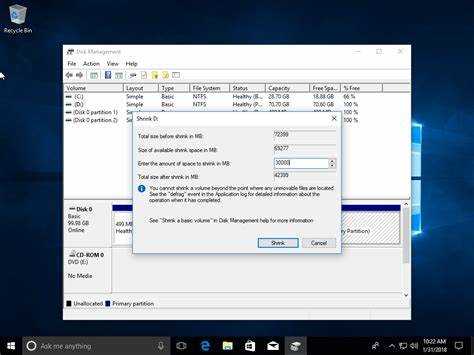
Чтобы использовать нераспределенное пространство для расширения существующего раздела, откройте «Управление дисками» и выполните следующие шаги:
- Щелкните правой кнопкой по разделу, который требуется увеличить, и выберите «Расширить том».
- В мастере расширения тома укажите объем пространства, который будет добавлен к существующему разделу. Размер задавайте в мегабайтах с учетом доступного нераспределенного блока.
- Подтвердите выбор, после чего Windows объединит выбранное пространство с текущим разделом без потери данных.
Обратите внимание на ограничения:
- Расширение возможно только в том случае, если нераспределенное пространство расположено непосредственно после расширяемого раздела на диске.
- Системный или загрузочный раздел можно расширять только если используется файловая система NTFS.
- Для динамических дисков доступны дополнительные опции объединения нескольких томов, но они требуют внимательной проверки данных.
После завершения операции проверьте новый размер раздела в проводнике и убедитесь, что все файлы доступны. Если расширение не сработало, рекомендуется использовать встроенную командную строку diskpart для точного управления разделами.
Использование командной строки для работы с дисками
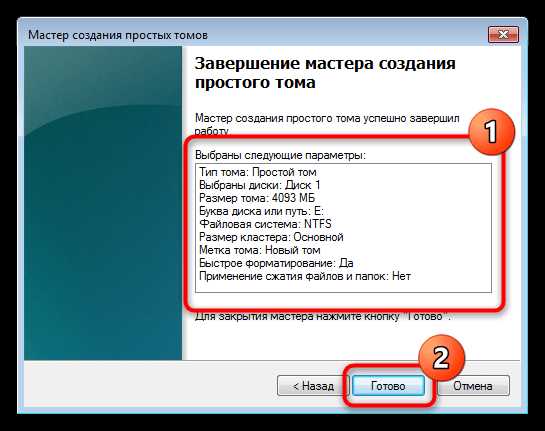
Откройте командную строку с правами администратора через меню «Пуск» и команду cmd. Для управления разделами используйте встроенную утилиту diskpart, которая позволяет создавать, удалять и расширять тома без графического интерфейса.
Базовые команды diskpart для работы с нераспределенным пространством:
- list disk – отображает все физические диски и их состояние.
- select disk X – выбирает диск для дальнейших операций (X – номер диска).
- list partition – показывает все разделы на выбранном диске.
- create partition primary size=Y – создает новый основной раздел размером Y мегабайт на нераспределенном пространстве.
- extend size=Y – расширяет выбранный раздел на Y мегабайт за счет смежного нераспределенного пространства.
- assign letter=Z – присваивает новому или расширенному разделу букву Z для отображения в проводнике.
После выполнения команд проверьте изменения через diskmgmt.msc или проводник, чтобы убедиться, что раздел появился и доступен для использования. Использование diskpart особенно полезно при проблемах с графическим интерфейсом или когда необходимо точно указать размеры томов.
Исправление ошибок файловой системы перед распределением
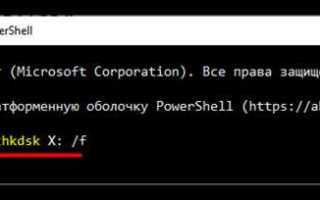
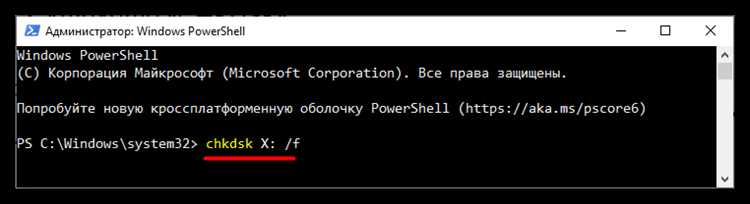
Перед созданием или расширением раздела рекомендуется проверить диск на ошибки файловой системы. Для этого откройте командную строку с правами администратора и выполните команду chkdsk X: /f /r, где X – буква проверяемого диска. Параметр /f исправляет обнаруженные ошибки, /r выполняет поиск поврежденных секторов и восстанавливает читаемую информацию.
Если диск не имеет присвоенной буквы, используйте diskpart для временного назначения буквы перед проверкой. После завершения проверки и исправления ошибок убедитесь, что диск доступен и его файловая система корректна через diskmgmt.msc.
Для новых или недавно отформатированных носителей полезно выполнить полное сканирование с chkdsk /r, чтобы выявить скрытые дефекты. Игнорирование ошибок файловой системы может привести к сбоям при создании тома или потере данных при расширении существующих разделов.
Восстановление данных с нераспределенного диска
Если на диске было удалено разделение или он отображается как нераспределенный, данные могут оставаться физически на носителе. Для восстановления информации используйте специализированное программное обеспечение или встроенные инструменты Windows. Начните с анализа диска, чтобы определить тип и объем утраченных данных.
Пример последовательности действий для безопасного восстановления:
| Шаг | Действие | Инструмент |
|---|---|---|
| 1 | Определение диска и его состояния | diskpart, diskmgmt.msc |
| 2 | Создание образа диска для защиты исходных данных | Программы: Macrium Reflect, Acronis True Image |
| 3 | Сканирование на наличие потерянных разделов | Recuva, TestDisk |
| 4 | Восстановление файлов в отдельное безопасное хранилище | Любой доступный каталог на другом диске |
| 5 | Проверка целостности восстановленных данных | Открытие файлов, проверка структуры папок |
После восстановления рекомендуется создать новый раздел или расширить существующий, чтобы вернуть диск в рабочее состояние. Не записывайте новые данные на нераспределенное пространство до завершения восстановления, чтобы избежать перезаписи утраченной информации.
Вопрос-ответ:
Почему диск отображается как нераспределенный после переустановки Windows 7?
Это происходит, если при установке системы диск не был отформатирован или раздел не был создан. В результате система видит физический носитель, но не может присвоить ему букву и использовать его для хранения данных. В таком случае нужно открыть «Управление дисками», инициализировать диск, выбрать стиль раздела (MBR или GPT) и создать новый том.
Можно ли расширить существующий раздел на нераспределенное пространство без потери данных?
Да, расширение возможно, если нераспределенное пространство находится непосредственно после раздела, который нужно увеличить, и используется файловая система NTFS. В «Управлении дисками» выбирается раздел, выбирается команда «Расширить том», указывается размер добавляемого пространства, после чего данные на расширяемом разделе остаются нетронутыми.
Как проверить, исправен ли физический диск перед созданием нового тома?
Для проверки диска можно использовать встроенные инструменты Windows. Откройте командную строку с правами администратора и выполните команду wmic diskdrive get status. Если статус отображается как «OK», физический носитель исправен. Дополнительно можно выполнить chkdsk для поиска поврежденных секторов и ошибок файловой системы перед разметкой.
Что делать, если нераспределенное пространство на диске исчезло после перезагрузки?
Причиной может быть повреждение таблицы разделов или сбой драйвера. В этом случае рекомендуется открыть «Управление дисками» и проверить, виден ли диск как неинициализированный. Если да, используйте инициализацию и создание нового тома. Если данные важны, сначала создайте образ диска или используйте утилиты для восстановления разделов, такие как TestDisk.
Можно ли восстановить файлы с нераспределенного диска, если раздел был случайно удален?
Да, восстановление возможно, если новые данные не записаны на место удаленного раздела. Для этого используют программы восстановления файлов, например TestDisk или Recuva. Сначала создается образ диска, затем выполняется сканирование для поиска потерянных файлов, которые сохраняются в отдельное безопасное место на другом диске. После этого можно заново создать раздел или расширить существующий.
Почему после подключения нового жесткого диска он отображается как нераспределенный?
Когда жесткий диск подключен к системе впервые, Windows 7 не присваивает ему букву и не создает раздел автоматически. В «Управлении дисками» он отображается черным блоком как нераспределенное пространство. Для использования диска необходимо инициализировать его, выбрать стиль раздела MBR или GPT и создать новый том с файловой системой NTFS или FAT32, после чего диск станет видимым в проводнике.
Можно ли восстановить данные с нераспределенного диска после случайного удаления раздела?
Да, данные часто остаются на физическом носителе, если на это место не записаны новые файлы. Для восстановления создайте образ диска, чтобы защитить исходную информацию, затем используйте утилиты, например TestDisk или Recuva, для поиска удаленных файлов. После обнаружения файлов их можно сохранить на другой носитель. Только после этого можно заново создавать раздел или расширять существующий, не рискуя потерей информации.

 Загрузка...