Содержание статьи
JavaScript управляет динамическими элементами сайтов, от всплывающих окон до загрузки рекламы и аналитики. Отключение скриптов позволяет ускорить загрузку страниц, снизить потребление трафика и ограничить сбор данных.
Для браузеров Chrome и Firefox доступны встроенные настройки, позволяющие отключить JavaScript полностью или для отдельных сайтов. Кроме того, расширения типа NoScript или uBlock Origin предоставляют детальный контроль над конкретными скриптами, включая внешние библиотеки и рекламные сети.
Блокировка JavaScript может повлиять на функциональность сайта: формы, интерактивные элементы и динамический контент могут перестать работать. Для безопасного тестирования рекомендуется отключать скрипты поочередно или создавать правила для конкретных ресурсов, сохраняя доступ к необходимым функциям.
Дополнительно можно управлять скриптами на уровне системы через изменения файла hosts или настройки firewall, что ограничивает загрузку внешних скриптов без изменения настроек браузера. Такой подход полезен для контроля корпоративных сетей или устройств с ограниченным трафиком.
Отключение JavaScript в браузере Chrome
Для отключения JavaScript в Chrome откройте меню браузера и перейдите в Настройки. В разделе Конфиденциальность и безопасность выберите Настройки сайтов, затем JavaScript. По умолчанию скрипты разрешены, чтобы их заблокировать, переключите тумблер на Заблокировано.
Можно создать исключения для отдельных сайтов. В списке Разрешить добавьте адреса, где JavaScript необходим для корректной работы. Это позволяет блокировать скрипты на всех остальных страницах без потери функциональности на выбранных ресурсах.
После изменения настроек перезагрузите вкладки с сайтами, чтобы блокировка вступила в силу. Для проверки можно открыть консоль разработчика (F12) и попытаться выполнить простую команду JavaScript; если браузер блокирует выполнение, настройки применены корректно.
Для автоматизации контроля можно использовать расширения, например, ScriptSafe или uBlock Origin, которые интегрируются с Chrome и позволяют управлять загрузкой скриптов по категориям: внешние библиотеки, реклама, аналитика.
Отключение JavaScript в Firefox и настройка блокировок
Для отключения JavaScript в Firefox необходимо открыть about:config в адресной строке и подтвердить доступ к настройкам. В строке поиска введите javascript.enabled и дважды кликните по найденному параметру, чтобы изменить значение на false. Это полностью блокирует выполнение скриптов во всех открытых вкладках.
Чтобы сохранить функциональность отдельных сайтов, используйте расширения типа NoScript. Они позволяют создавать правила для конкретных доменов, блокируя только нежелательные скрипты и сохраняя интерактивные элементы на доверенных ресурсах.
Для проверки корректности блокировки откройте любую страницу и попытайтесь выполнить код в консоли разработчика. Если значение javascript.enabled установлено на false, скрипты не будут выполняться, а ошибки в консоли покажут заблокированные элементы.
Дополнительно можно настроить блокировку внешних скриптов и рекламы через фильтры uBlock Origin, что ограничивает загрузку ресурсов с третьих сайтов без изменения настроек основного браузера.
Использование расширений для блокировки скриптов
Расширения позволяют управлять загрузкой JavaScript более гибко, чем стандартные настройки браузера. Популярные решения включают NoScript, uBlock Origin и ScriptSafe. Они предоставляют возможность блокировать скрипты по категориям: реклама, аналитика, внешние библиотеки.
В NoScript можно создавать белые списки сайтов, на которых выполнение скриптов разрешено, а остальные ресурсы будут полностью блокированы. uBlock Origin позволяет настраивать фильтры для блокировки отдельных доменов и скриптов, включая сторонние подключения.
После установки расширения рекомендуется просмотреть текущие правила и отключить автоматическое разрешение скриптов для всех сайтов. Это гарантирует контроль над загрузкой кода и предотвращает скрытые вызовы внешних библиотек.
Для проверки работы расширения откройте страницу с интерактивными элементами и проанализируйте консоль разработчика. Любой заблокированный скрипт будет отображен, что позволяет корректировать настройки без отключения функциональности полностью.
Блокировка JavaScript через настройки Safari и Edge
В Safari отключение JavaScript выполняется через меню Настройки → Конфиденциальность и безопасность. Установите флажок Отключить JavaScript, чтобы блокировать выполнение скриптов на всех сайтах. Для отдельных ресурсов можно использовать белые списки с разрешением загрузки кода.
В Microsoft Edge откройте Настройки → Файлы cookie и разрешения сайтов → JavaScript. Переключите параметр на Не разрешать выполнение JavaScript, чтобы заблокировать скрипты глобально. Для исключений добавьте конкретные сайты в список Разрешить.
После изменения настроек рекомендуется перезагрузить страницы, чтобы блокировка вступила в силу. Проверка работы выполняется через консоль разработчика: любые попытки выполнения JavaScript будут заблокированы, а консоль покажет сообщения об ошибках скриптов.
Для дополнительного контроля можно сочетать встроенные настройки с расширениями типа uBlock Origin или NoScript, чтобы фильтровать сторонние скрипты без отключения функциональности основных сайтов.
Создание пользовательских правил для скриптов с помощью NoScript
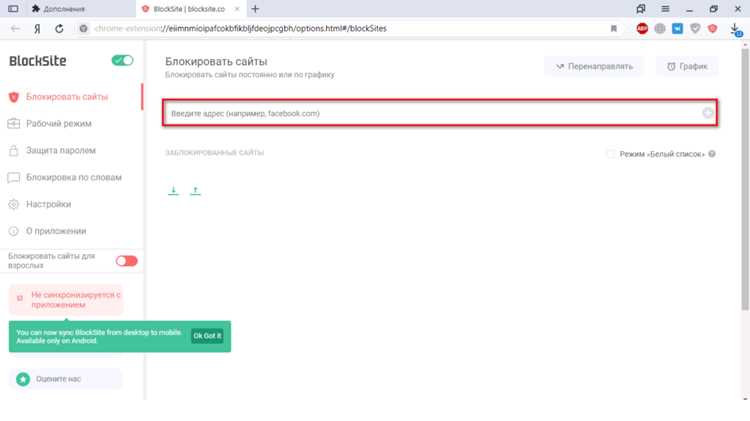
NoScript позволяет блокировать JavaScript выборочно, создавая правила для отдельных сайтов и доменов. Это обеспечивает контроль над загрузкой кода без отключения функциональности полностью.
Для настройки правил выполните следующие шаги:
- Установите расширение NoScript в вашем браузере.
- Откройте настройки через иконку NoScript на панели инструментов.
- В разделе Разрешенные сайты добавьте домены, где скрипты должны выполняться.
- В разделе Заблокированные сайты укажите адреса, где выполнение JavaScript запрещено.
- Используйте фильтры для внешних ресурсов, чтобы блокировать библиотеки и рекламные скрипты без отключения кода на основном сайте.
Для проверки правил откройте сайт и наблюдайте активность в консоли разработчика. Заблокированные скрипты будут отмечены, что позволяет корректировать правила без потери необходимых функций.
NoScript также поддерживает временные разрешения, которые автоматически отменяются после закрытия вкладки, что удобно для тестирования новых сайтов или динамического контента.
Блокировка внешних скриптов через файл hosts или firewall
Файл hosts позволяет перенаправлять запросы к внешним скриптам на локальный адрес, effectively блокируя их загрузку. Для этого откройте файл hosts в системной директории и добавьте строки вида:
127.0.0.1 example.com
127.0.0.1 cdn.example.com
После сохранения изменений все запросы к указанным доменам будут блокироваться на уровне системы, что предотвращает загрузку JavaScript с внешних ресурсов.
Аналогично можно использовать firewall для блокировки соединений с определенными доменами или IP-адресами. В Windows используйте встроенный брандмауэр с правилами исходящего трафика, в Linux – iptables или nftables, чтобы запретить доступ к адресам сторонних скриптов.
Этот метод полезен для корпоративных сетей или устройств с ограниченным трафиком. Он обеспечивает глобальную блокировку скриптов, независимо от браузера, но требует регулярного обновления списка доменов, чтобы учитывать новые внешние ресурсы.
Проверка работы сайта после отключения JavaScript

После отключения JavaScript важно убедиться, что необходимые элементы сайта продолжают работать корректно. Для этого следует протестировать формы, кнопки и интерактивные блоки на разных страницах.
Используйте таблицу для систематизации проверки функциональности:
| Элемент сайта | Ожидаемое поведение | Результат после отключения JS | Примечания |
|---|---|---|---|
| Форма обратной связи | Отправка данных без ошибок | Проверить вручную | Если форма не работает, добавить исключение для сайта |
| Меню навигации | Раскрытие подменю при клике | Проверить отображение | Может быть недоступно без JS |
| Слайдер изображений | Автоматическая прокрутка и управление стрелками | Проверить вручную | Без JS слайдер не будет функционировать |
| Попапы и уведомления | Появление при событии | Проверить визуально | Для работы может потребоваться включение JS на сайте |
Использование такой таблицы позволяет определить, какие элементы требуют разрешения скриптов для нормальной работы, а какие можно оставить заблокированными для ускорения загрузки и защиты от внешнего кода.
Управление разрешениями для отдельных сайтов
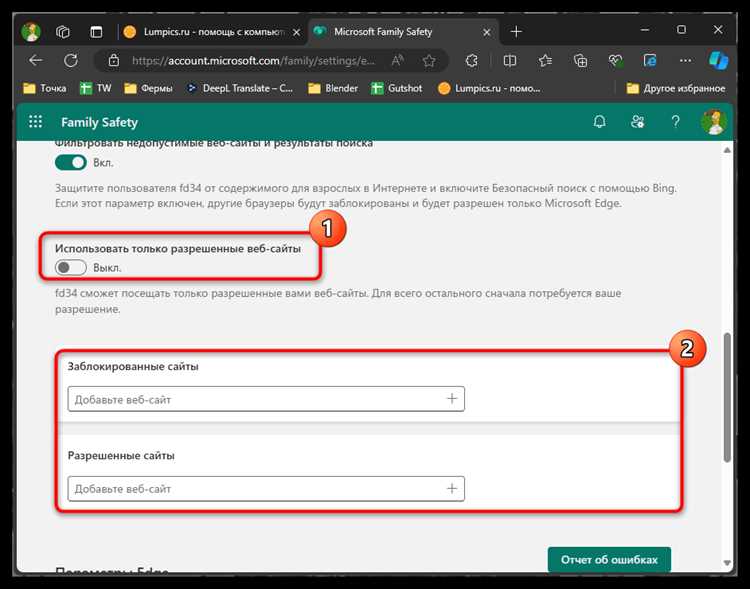
Блокировка JavaScript глобально может нарушить работу некоторых сайтов. Управление разрешениями позволяет выбирать, на каких ресурсах скрипты выполняются, а на каких остаются заблокированными.
Для настройки разрешений используйте следующие шаги:
- Откройте настройки браузера и перейдите в раздел JavaScript или Настройки сайтов.
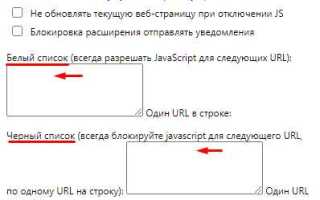
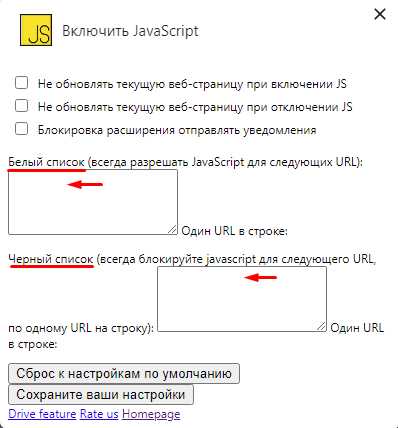
- Создайте белый список сайтов, где выполнение скриптов необходимо.
- Добавьте в черный список ресурсы, которые нужно заблокировать полностью.
- Используйте расширения типа NoScript или uBlock Origin для детального управления скриптами на уровне доменов и поддоменов.
- Периодически проверяйте работу сайтов, чтобы убедиться, что разрешения соответствуют вашим требованиям.
Такая организация позволяет сочетать блокировку нежелательных скриптов с сохранением функциональности доверенных сайтов, снижая нагрузку на браузер и предотвращая загрузку стороннего кода.
Дополнительно можно использовать временные разрешения для тестирования новых сайтов без постоянного включения JavaScript, что обеспечивает гибкость и контроль над безопасностью.
Вопрос-ответ:
Как полностью отключить JavaScript в браузере Chrome?
Чтобы полностью заблокировать JavaScript в Chrome, откройте Настройки → Конфиденциальность и безопасность → Настройки сайтов → JavaScript и переключите тумблер на Заблокировано. Для отдельных сайтов можно создать исключения в разделе Разрешить, чтобы сохранить работу нужных функций.
Можно ли отключить JavaScript только на конкретных сайтах, сохранив его работу на других?
Да, большинство браузеров позволяют создавать белые списки сайтов. В Chrome, Firefox и Edge можно добавить домены, где скрипты разрешены, а остальные ресурсы останутся заблокированными. Для более точного контроля используют расширения типа NoScript или uBlock Origin, которые позволяют блокировать отдельные скрипты и внешние библиотеки.
Как проверить, что JavaScript действительно заблокирован на сайте?
Откройте консоль разработчика (F12) и попытайтесь выполнить простую команду JavaScript, например alert(«тест»). Если выполнение блокируется и в консоли появляются ошибки, скрипты отключены корректно. Также можно протестировать работу интерактивных элементов, форм и всплывающих окон — большинство из них перестанет работать без JavaScript.
Можно ли заблокировать только внешние скрипты, не отключая весь JavaScript на сайте?
Да, для этого используют расширения типа NoScript или настройки firewall и файла hosts. В расширениях создаются правила для блокировки скриптов с конкретных доменов, а внутренние скрипты сайта продолжают работать. Через файл hosts перенаправляют запросы к внешним доменам на локальный адрес, а firewall запрещает соединения с нежелательными ресурсами.
Как управлять разрешениями JavaScript для новых сайтов без постоянного включения скриптов?
Расширения типа NoScript позволяют устанавливать временные разрешения для сайтов. Скрипты работают только в течение текущей сессии вкладки и автоматически блокируются после закрытия. Встроенные настройки браузеров также позволяют добавлять новые домены в белый список вручную для сохранения функциональности нужных ресурсов без глобального включения JavaScript.
Как заблокировать JavaScript на всех сайтах, но сохранить работу нужных функций на некоторых ресурсах?
Для глобальной блокировки JavaScript используйте настройки браузера: в Chrome откройте Настройки сайтов → JavaScript и переключите на Заблокировано, в Firefox измените параметр javascript.enabled через about:config. Чтобы сохранить работу конкретных сайтов, добавьте их в белый список или используйте расширения типа NoScript и uBlock Origin. Эти инструменты позволяют разрешать скрипты только на выбранных доменах, блокируя все остальные, а также фильтровать внешние библиотеки и рекламу. После настройки рекомендуется проверить работу страниц через консоль разработчика и протестировать интерактивные элементы, чтобы убедиться, что необходимые функции работают корректно.

 Загрузка...