Содержание статьи
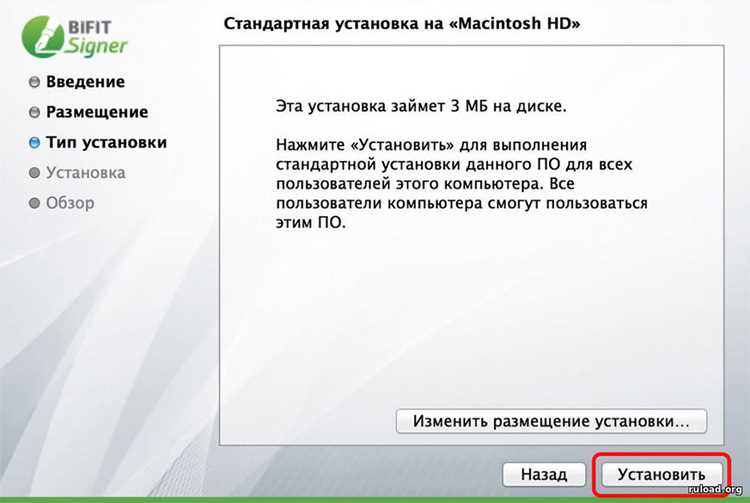
BIFIT Signer – программное обеспечение для электронной подписи, которое интегрируется в систему Windows и создаёт собственные службы и записи в реестре. Неправильное удаление может оставить активные процессы и файлы, мешающие установке других версий или аналогичных приложений.
Для корректного удаления требуется запуск действий с правами администратора. Это позволит остановить службы, которые блокируют файлы, и удалить записи в реестре, обеспечивая полное удаление программы.
В процессе удаления важно точно определить местоположение исполняемых файлов и временных данных BIFIT Signer. Обычно компоненты располагаются в папках Program Files, ProgramData и в пользовательских каталогах AppData, включая скрытые подпапки.
Очистка реестра должна выполняться через редактор Windows с осторожностью. Неверное удаление ключей может повлиять на работу системы или других приложений. Рекомендуется создавать резервные копии перед внесением изменений.
Проверка наличия BIFIT Signer и его компонентов в системе Windows
Перед удалением BIFIT Signer необходимо убедиться, что программа установлена и определить все её компоненты. Это позволит полностью удалить приложение и избежать оставшихся файлов и служб.
Пошаговая проверка включает следующие действия:
- Откройте Панель управления и перейдите в раздел Программы и компоненты. Найдите запись BIFIT Signer и отметьте установленную версию.
- Проверьте папку C:\Program Files\BIFIT Signer или C:\Program Files (x86)\BIFIT Signer. Если каталог существует, запишите список файлов и подпапок.
- Откройте скрытые папки AppData\Local и AppData\Roaming текущего пользователя, а также ProgramData\BIFIT Signer. Ищите временные файлы, сертификаты и настройки программы.
- Запустите Диспетчер задач и проверьте наличие процессов с названием BIFITSigner.exe или аналогичных. Остановите процессы перед удалением файлов.
- Откройте редактор реестра regedit и выполните поиск по ключевым словам BIFIT и Signer для выявления записей, связанных с программой.
Точный список обнаруженных компонентов поможет планировать дальнейшее удаление и обеспечит полный контроль над процессом удаления BIFIT Signer с правами администратора.
Запуск деинсталляции BIFIT Signer от имени администратора через «Программы и компоненты»

Для корректного удаления BIFIT Signer требуется запуск деинсталлятора с правами администратора, что позволяет отключить заблокированные процессы и удалить системные файлы.
Алгоритм действий:
- Откройте Панель управления и перейдите в раздел Программы и компоненты.
- Найдите запись BIFIT Signer в списке установленных программ. Обратите внимание на установленную версию для дальнейшей проверки совместимости.
- Щёлкните правой кнопкой мыши на программе и выберите Удалить или Запуск от имени администратора. При отсутствии такой опции откройте командную строку с правами администратора и запустите деинсталлятор вручную.
- Следуйте инструкциям мастера удаления. Если появится сообщение о занятых файлах или активных службах, завершите их через Диспетчер задач и повторите попытку.
- После завершения деинсталляции проверьте, удалились ли основные каталоги Program Files и временные файлы в AppData.
Точное выполнение этих шагов гарантирует, что BIFIT Signer будет удалён без оставшихся процессов и системных конфликтов.
Остановка служб и процессов BIFIT Signer перед удалением
Перед удалением BIFIT Signer необходимо остановить все связанные службы и процессы, чтобы избежать блокировки файлов и ошибок деинсталляции.
Основные действия включают проверку активных процессов и служб:
| Компонент | Расположение/Имя процесса | Действие |
|---|---|---|
| Основной процесс | BIFITSigner.exe | Завершить через Диспетчер задач |
| Служба обновлений | BIFIT Update Service | Остановить через Службы (services.msc) |
| Служба проверки сертификатов | BIFIT Certificate Service | Остановить через Службы (services.msc) |
| Дополнительные процессы | BSHelper.exe, BSMonitor.exe | Завершить через Диспетчер задач |
После остановки всех процессов рекомендуется проверить, не остаются ли заблокированные файлы в папках Program Files и AppData. Это позволит выполнить полное удаление программы без ошибок доступа.
Удаление оставшихся файлов и папок BIFIT Signer в Program Files и AppData

После завершения деинсталляции BIFIT Signer могут оставаться каталоги и временные файлы, которые необходимо удалить вручную для полного очищения системы.
Рекомендуется выполнить следующие действия:
- Откройте проводник Windows с правами администратора.
- Перейдите в C:\Program Files\BIFIT Signer или C:\Program Files (x86)\BIFIT Signer и удалите весь каталог, включая подпапки и файлы.
- Проверьте скрытые папки пользователя:
- %AppData%\BIFIT Signer
- %LocalAppData%\BIFIT Signer
Удалите все файлы и подпапки.
- Очистите папку C:\ProgramData\BIFIT Signer, если она существует. Здесь могут храниться лицензии и настройки программы.
- После удаления файлов рекомендуется выполнить поиск по ключевым словам BIFIT и Signer на диске C: для выявления оставшихся элементов.
- При необходимости используйте встроенную утилиту Windows Проводник → Свойства → Очистка диска для удаления временных файлов.
Точное удаление всех файлов и папок обеспечивает отсутствие конфликтов при установке новых версий BIFIT Signer или аналогичных программ.
Очистка записей BIFIT Signer в реестре Windows с правами администратора
После удаления файлов и папок BIFIT Signer необходимо проверить и очистить записи в реестре, чтобы устранить остаточные ключи и настройки, которые могут блокировать повторную установку или влиять на работу системы.
Пошаговая инструкция:
- Откройте редактор реестра regedit с правами администратора.
- Создайте резервную копию реестра: Файл → Экспорт → Весь реестр, чтобы можно было восстановить систему в случае ошибок.
- Выполните поиск по ключевым словам BIFIT и Signer. Основные ветки для проверки:
- HKEY_LOCAL_MACHINE\SOFTWARE\BIFIT Signer
- HKEY_CURRENT_USER\Software\BIFIT Signer
- HKEY_LOCAL_MACHINE\SOFTWARE\Wow6432Node\BIFIT Signer
- Удалите найденные ключи и подпапки, убедившись, что они относятся именно к BIFIT Signer.
- После удаления ключей перезагрузите компьютер, чтобы изменения вступили в силу.
- Проверьте работу системы и отсутствие ошибок при запуске других приложений.
Точная очистка реестра исключает конфликты при установке новых версий BIFIT Signer и удаляет все следы программы из системы.
Проверка системы после удаления и устранение ошибок доступа

После удаления BIFIT Signer необходимо убедиться, что система полностью освобождена от файлов, процессов и реестровых записей программы, а также что нет ограничений доступа к оставшимся элементам.
Для проверки выполняйте следующие действия:
- Перезагрузите компьютер для завершения очистки всех процессов и служб BIFIT Signer.
- Откройте Проводник Windows и проверьте каталоги Program Files, AppData и ProgramData на наличие оставшихся файлов. При обнаружении файлов установите права администратора и удалите их вручную.
- Проверьте права доступа к системным папкам и реестру. Используйте Свойства → Безопасность для назначения прав администратора на необходимые каталоги, если появляются сообщения о запрещённом доступе.
- Запустите Командную строку с правами администратора и выполните команды:
- icacls «C:\Program Files\BIFIT Signer» /grant Администраторы:F /T – восстановление прав на каталог.
- sfc /scannow – проверка целостности системных файлов на наличие ошибок, вызванных удалением программы.
- Проверьте отсутствие ошибок при запуске других приложений и при попытке установки новой версии BIFIT Signer.
Эти шаги гарантируют, что система очищена полностью, права доступа восстановлены, и дальнейшая работа с Windows не будет нарушена остатками программы.
Вопрос-ответ:
Можно ли удалить BIFIT Signer без прав администратора?
Нет, удаление BIFIT Signer без прав администратора часто приводит к ошибкам, так как программа создает системные службы и ключи в реестре, которые требуют повышенных прав для удаления.
Какие папки нужно проверить после удаления BIFIT Signer?
После удаления следует проверить каталоги C:\Program Files\BIFIT Signer, C:\Program Files (x86)\BIFIT Signer, а также скрытые папки %AppData%\BIFIT Signer, %LocalAppData%\BIFIT Signer и C:\ProgramData\BIFIT Signer, чтобы удалить оставшиеся файлы и настройки.
Как остановить службы BIFIT Signer перед удалением?
Откройте services.msc, найдите службы с названиями BIFIT Update Service и BIFIT Certificate Service и остановите их. Также завершите процессы BIFITSigner.exe, BSHelper.exe и BSMonitor.exe через Диспетчер задач для предотвращения блокировки файлов.
Нужно ли чистить реестр после удаления BIFIT Signer?
Да, удаление записей BIFIT Signer из реестра устраняет остаточные ключи и настройки. Это делается через regedit с поиском по ключевым словам BIFIT и Signer. Перед удалением рекомендуется сделать резервную копию реестра.
Что делать, если после удаления BIFIT Signer появляются ошибки доступа к файлам?
Следует проверить права доступа к папкам, где оставались файлы программы. Используйте Свойства → Безопасность для назначения прав администратора и при необходимости команды icacls для восстановления полномочий. После этого удалите оставшиеся файлы вручную.
Почему при удалении BIFIT Signer появляются ошибки доступа и как их исправить?
Ошибки доступа возникают, если процессы BIFIT Signer или его службы продолжают работать, а также когда системные или пользовательские папки защищены правами. Чтобы устранить проблему, сначала завершите процессы через Диспетчер задач и остановите службы через services.msc. Затем запустите деинсталлятор с правами администратора. Если остаются файлы в Program Files, AppData или ProgramData, присвойте себе права владельца через Свойства → Безопасность и удалите файлы вручную. После очистки перезагрузите компьютер и проверьте систему на наличие оставшихся элементов.

 Загрузка...