Содержание статьи

Папка Win download files часто появляется на системном диске или в корне локального раздела после обновления Windows, установки драйверов или системных компонентов. Она создается автоматически системой для временного хранения файлов установки, архивов и данных, загружаемых во время обновления. Размер папки может превышать несколько гигабайт, особенно если в ней остались старые файлы, не удаленные после завершения установки.
Содержимое Win download files не требуется для нормальной работы Windows после успешного обновления. Однако перед удалением необходимо убедиться, что система не использует эти данные. Если процесс обновления еще не завершен, удаление может привести к сбоям при установке компонентов. Проверить активные процессы обновления можно через Центр обновления Windows или диспетчер задач.
Безопасное удаление папки возможно вручную через проводник или с помощью встроенных инструментов очистки диска. Перед удалением рекомендуется создать точку восстановления системы, чтобы вернуть изменения при необходимости. Для пользователей, ограниченных в свободном пространстве, удаление Win download files помогает освободить значительный объем дискового пространства без риска потери пользовательских данных.
Где находится папка Win download files в Windows
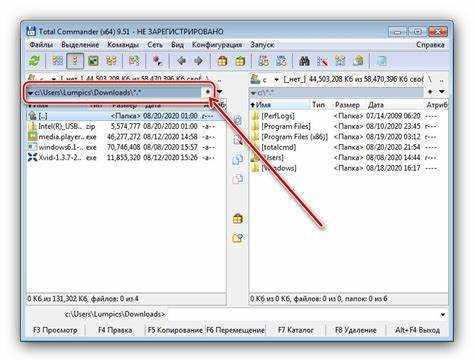
Папка Win download files создается системой Windows для временного хранения файлов, загружаемых при установке обновлений, драйверов или компонентов системы. Она может появляться как на системном разделе, так и на других дисках, в зависимости от конфигурации и настроек обновлений.
Чаще всего папка располагается в следующих местах:
| Путь | Описание |
|---|---|
| C:\Windows\SoftwareDistribution\Download | Основной каталог, где Windows хранит установочные файлы обновлений. |
| C:\Users\Имя_пользователя\AppData\Local\Temp | Временные копии загрузок, появляющиеся при установке программ и драйверов. |
| C:\Win download files | Некорректно созданная папка, возникающая при сбоях или ошибках обновления. |
Если системный диск защищен или недостаточно места, Windows может создать папку Win download files на другом разделе (например, D:\ или E:\). Чтобы определить точное расположение, можно воспользоваться встроенным поиском Windows с запросом “Win download files” или использовать проводник с фильтром по дате изменения.
Для проверки содержимого рекомендуется включить отображение скрытых и системных файлов в настройках проводника: «Вид» → «Показать» → «Скрытые элементы». Это позволит увидеть все подпапки и определить, используется ли каталог системой или он остался после неудачного обновления.
Какие файлы сохраняются в Win download files и зачем они нужны
Папка Win download files используется системой Windows для временного хранения установочных и обновляющих компонентов, которые скачиваются из Центра обновления Windows или при установке программ через встроенные службы.
В каталоге могут находиться следующие типы данных:
- Файлы обновлений Windows – пакеты с расширением
.cabи.msu, необходимые для установки системных обновлений, драйверов и патчей безопасности. - Установочные модули – временные копии инсталляторов программ Microsoft, создаваемые при установке или восстановлении компонентов системы, таких как .NET Framework или Visual C++ Redistributable.
- Кэш установок – вспомогательные данные, которые позволяют продолжить установку после перезапуска или устранить ошибки без повторной загрузки файлов.
- Журналы установки – файлы с расширением
.log, содержащие информацию о ходе установки и возможных сбоях.
Эти файлы нужны для корректной работы системы обновлений и возможности восстановления компонентов без повторного скачивания. Если удалить содержимое папки без проверки, может нарушиться установка будущих обновлений или откат ранее установленных версий.
Перед очисткой рекомендуется:
- Проверить, не выполняются ли активные обновления Windows.
- Создать точку восстановления системы.
- Удалять только старые и неиспользуемые файлы, убедившись, что обновления установлены успешно.
Можно ли удалить содержимое Win download files без вреда для системы
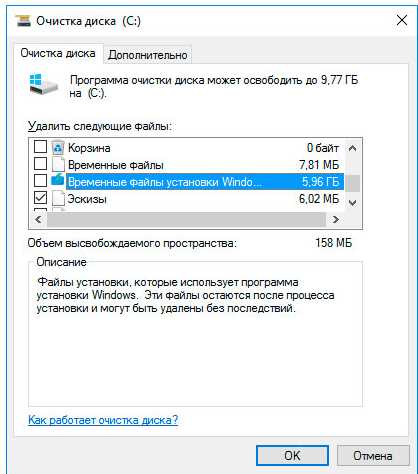
Удаление содержимого папки Win download files допустимо, если в ней отсутствуют активные установочные или обновляющие файлы Windows. Эта папка обычно используется для временного хранения компонентов обновлений, драйверов и установщиков, загруженных системой или сторонними программами.
Перед удалением необходимо убедиться, что процессы обновления Windows завершены. Проверить это можно через:
- службу Центр обновления Windows (в меню «Параметры» → «Обновление и безопасность»);
- папку C:\Windows\SoftwareDistribution\Download – если она пуста или не обновлялась длительное время, файлы в Win download files можно удалить;
- диспетчер задач – при отсутствии активных процессов wuauserv и trustedinstaller.exe очистка безопасна.
Удаление ненужных файлов выполняется вручную или с помощью системной утилиты «Очистка диска»:
- Открыть «Этот компьютер».
- Выбрать системный диск и запустить «Свойства» → «Очистка диска».
- Отметить пункт «Временные файлы установки Windows» и подтвердить удаление.
После очистки рекомендуется перезагрузить компьютер. Это исключит блокировку удалённых компонентов, если они использовались системой. Вреда для работы Windows такое действие не вызывает, однако при необходимости восстановления обновлений система заново загрузит нужные пакеты.
Как удалить папку Win download files вручную через проводник

Откройте проводник Windows с помощью сочетания клавиш Win + E и перейдите в каталог, где находится папка Win download files. Чаще всего она расположена по пути C:\Windows\WinSxS\Temp или C:\Windows\SoftwareDistribution\Download.
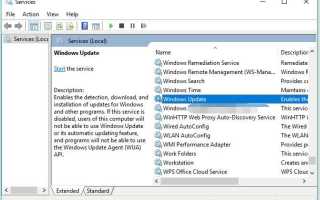
Перед удалением закройте Центр обновления Windows, чтобы система не блокировала файлы. Для этого нажмите Win + R, введите команду services.msc, найдите службу Центр обновления Windows, кликните правой кнопкой мыши и выберите пункт Остановить.
После остановки службы вернитесь в проводник и удалите содержимое папки Win download files. Если система выдаёт сообщение о нехватке прав, запустите проводник от имени администратора. Для этого откройте меню «Пуск», введите Проводник, кликните правой кнопкой и выберите Запуск от имени администратора.
Когда файлы будут удалены, рекомендуется очистить корзину и перезапустить службу Центра обновления Windows тем же способом, выбрав пункт Запустить в окне «Службы». Это восстановит корректную работу обновлений без повторного создания временных данных.
Удаление Win download files с помощью встроенных инструментов Windows
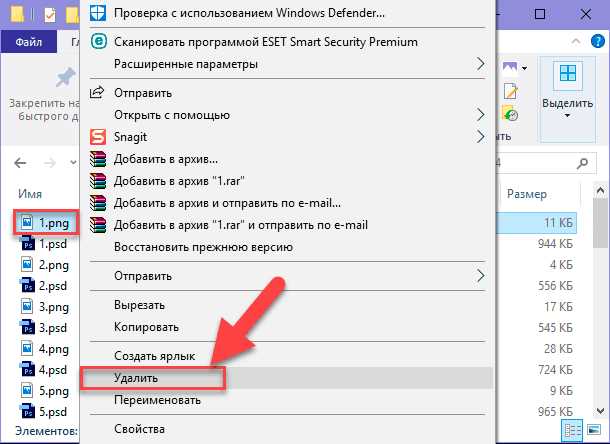
Для безопасного удаления папки Win download files можно использовать встроенные утилиты Windows, такие как «Очистка диска» и «Параметры хранения». Эти инструменты автоматически находят временные и системные файлы, не влияя на работу системы.
Чтобы воспользоваться «Очисткой диска», откройте меню «Пуск», введите cleanmgr и запустите найденное приложение. Выберите системный диск, дождитесь анализа и отметьте пункт Временные файлы или Загрузки Windows. После подтверждения очистки данные из Win download files будут удалены.
Через «Параметры хранения» можно выполнить аналогичное действие. Перейдите в раздел Параметры → Система → Память, включите функцию автоматического освобождения места и выберите категорию временных файлов. Отметьте элементы, связанные с установочными или обновленными файлами Windows, и подтвердите удаление.
Эти способы позволяют удалить содержимое Win download files без ручного вмешательства и риска удаления нужных системных компонентов.
Очистка Win download files через командную строку или PowerShell
Для удаления содержимого папки Win download files через командную строку откройте CMD с правами администратора. Введите команду del /f /s /q "C:\Путь\к\Win download files\*", где C:\Путь\к\Win download files замените на фактическое расположение папки. Ключи /f принудительно удаляют файлы, /s затрагивают подкаталоги, /q отключают подтверждение удаления.
Для PowerShell откройте его с правами администратора и выполните Remove-Item -Path "C:\Путь\к\Win download files\*" -Recurse -Force. Параметр -Recurse удаляет все вложенные папки, -Force позволяет удалить защищённые файлы. Если нужно очистить только файлы, оставив структуру каталогов, используйте Get-ChildItem -Path "C:\Путь\к\Win download files" -File | Remove-Item -Force.
Перед выполнением удаления рекомендуется проверить содержимое папки с помощью dir "C:\Путь\к\Win download files" в CMD или Get-ChildItem "C:\Путь\к\Win download files" в PowerShell, чтобы убедиться, что не удаляются нужные файлы.
Для регулярной очистки можно создать скрипт PowerShell и запускать его по расписанию через Планировщик задач Windows, указав путь к папке и параметры удаления.
Восстановление удаленной папки Win download files при необходимости
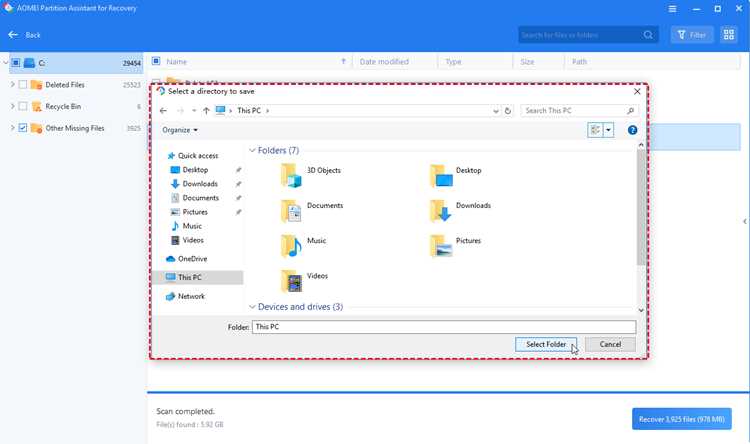
Если папка Win download files была удалена, восстановить её можно с помощью встроенных средств Windows или стороннего программного обеспечения для восстановления файлов. Первым шагом проверьте корзину: часто удалённые файлы остаются там до полного опустошения корзины. Выберите нужную папку и нажмите «Восстановить».
Если корзина пуста, используйте функцию «История файлов» или «Восстановление предыдущих версий». Перейдите в папку, где находилась Win download files, кликните правой кнопкой мыши, выберите «Свойства» → «Предыдущие версии» и выберите подходящую дату восстановления.
Для случаев, когда встроенные средства недоступны или данные были безвозвратно удалены, применяйте программы для восстановления файлов, такие как Recuva, Disk Drill или EaseUS Data Recovery. Установите ПО на другой диск, чтобы не перезаписать удалённые данные, и запустите глубокое сканирование. После обнаружения Win download files сохраните восстановленные файлы в безопасное место.
После восстановления рекомендуется создать резервную копию важных данных, чтобы минимизировать риск потери информации при случайном удалении в будущем.
Как предотвратить повторное появление папки Win download files
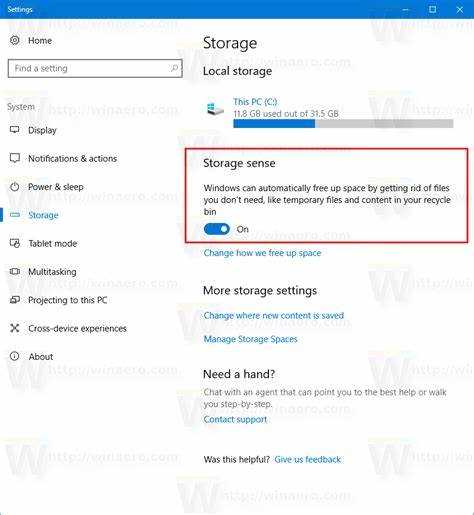
Для предотвращения автоматического создания папки Win download files необходимо определить источник её генерации. Чаще всего это загрузки Windows Update, встроенные инструменты установки программ или временные файлы браузеров.
Отключение автоматического сохранения временных файлов приложений выполняется через настройки конкретных программ. Например, в браузерах стоит изменить путь загрузки по умолчанию на отдельную папку и очистить кэш.
Для системных процессов можно использовать встроенные средства очистки. Утилита «Очистка диска» позволяет удалить временные файлы, а планировщик заданий отключает автоматические задачи, создающие временные каталоги.
Если Win download files создается сторонними программами, рекомендуется удалить или перенастроить эти приложения, указав альтернативные пути сохранения загрузок и обновлений.
Дополнительно можно настроить фильтры безопасности через права доступа: запрет записи в каталог для всех пользователей, кроме системных процессов, предотвращает повторное появление папки без влияния на работу Windows.
Вопрос-ответ:
Что такое папка Win download files и для чего она создается?
Папка Win download files создается операционной системой Windows или некоторыми программами для временного хранения загружаемых файлов и установочных пакетов. Она используется как промежуточное хранилище, чтобы обеспечить корректную загрузку данных перед их установкой или перемещением в другие директории. Часто она появляется после установки обновлений Windows или при скачивании драйверов и вспомогательных компонентов.
Можно ли безопасно удалить папку Win download files вручную?
Да, папку Win download files можно удалить вручную через проводник Windows. Перед удалением важно закрыть все программы, которые могут использовать файлы из этой папки, чтобы избежать ошибок. Для этого следует открыть проводник, перейти в расположение папки, выделить её и нажать «Удалить». После этого рекомендуется очистить корзину, чтобы окончательно освободить место на диске.
Где именно находится папка Win download files на компьютере?
Расположение папки может различаться в зависимости от версии Windows и настроек пользователя, но чаще всего она находится в каталоге C:\Users\<Имя_Пользователя>\AppData\Local\ или в C:\Windows\Temp\. В некоторых случаях программы создают её прямо на системном диске, чтобы ускорить загрузку файлов. Чтобы точно определить местоположение, можно воспользоваться поиском Windows по названию папки.
Что делать, если папка Win download files появляется снова после удаления?
Если папка появляется повторно, это значит, что какой-то процесс Windows или установленная программа продолжает использовать её для загрузки файлов. Чтобы предотвратить повторное создание, можно проверить автозагрузку, отключить лишние службы обновлений или изменить настройки скачивания программ. Также полезно проверить планировщик заданий Windows на наличие скриптов, создающих эту папку.
Можно ли очистить содержимое папки через командную строку или PowerShell?
Да, очистка через командную строку или PowerShell позволяет удалить файлы из папки без необходимости открывать проводник. В командной строке используется команда del /f /s /q "C:\путь\к\Win download files\*.*", а в PowerShell — Remove-Item "C:\путь\к\Win download files\*" -Recurse -Force. Это полезно, если файлы защищены или не удаляются стандартными методами.
Можно ли удалить папку Win download files без риска для работы Windows?
Папка Win download files обычно создается системными процессами или браузерами для временного хранения загруженных файлов. Содержимое этой папки редко критично для функционирования системы, но удаление может прервать активные загрузки или временно используемые файлы. Перед удалением рекомендуется закрыть все браузеры и программы, которые могут обращаться к этой папке. Если удаление вызывает ошибки или папка восстанавливается автоматически, стоит проверить систему на наличие автоматических процессов или скриптов, которые создают её заново. Для безопасного удаления можно воспользоваться встроенной очисткой диска или командной строкой с правами администратора.

 Загрузка...