Содержание статьи
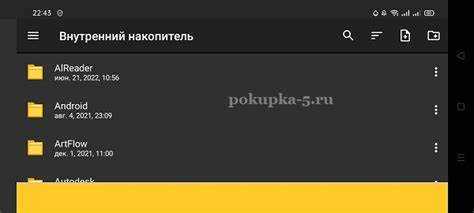
Tv File Commander представляет собой инструмент для управления файлами на телевизорах с платформой Android TV. Он поддерживает работу с внутренней памятью устройства, USB-накопителями и сетевыми хранилищами через протоколы SMB и FTP. Пользователи могут просматривать, копировать, перемещать и удалять файлы без подключения к компьютеру.
Программа позволяет создавать и восстанавливать резервные копии данных, включая медиафайлы и документы. Для подключения внешнего накопителя достаточно вставить USB-устройство, после чего Tv File Commander автоматически распознает его и предоставит доступ к файловой структуре через встроенный интерфейс.
Навигация по папкам осуществляется с помощью стрелок и сенсорного пульта телевизора, а сортировка файлов возможна по имени, размеру, дате изменения и типу. Для быстрого поиска можно использовать строку поиска, которая фильтрует файлы в реальном времени.
Особое внимание уделяется работе с мультимедиа. Tv File Commander поддерживает предпросмотр видео и изображений, а также проигрывание аудиофайлов через встроенные или подключенные медиаплееры. Пользователю доступны настройки отображения миниатюр и списков файлов, что упрощает организацию большого объема данных.
Программа предлагает гибкие настройки интерфейса и параметров работы: смену языка, отображение скрытых файлов, выбор формата отображения размеров и настройку ассоциаций файлов с внешними приложениями. Это позволяет адаптировать Tv File Commander под конкретные задачи и предпочтения пользователя.
Установка и первичная настройка приложения
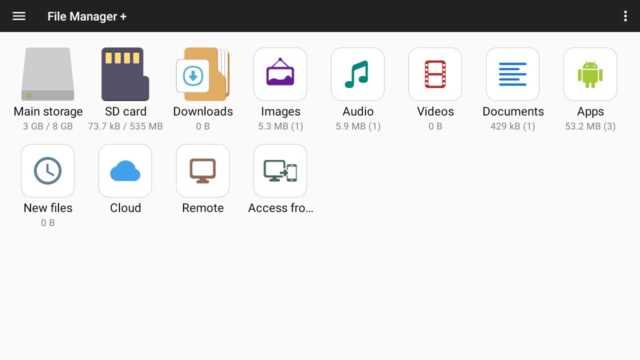
Скачайте Tv File Commander из официального магазина приложений Google Play на вашем Android TV. Убедитесь, что устройство подключено к интернету и имеет не менее 150 МБ свободной памяти для установки и кэширования временных файлов.
После запуска приложения потребуется предоставить доступ к внутреннему хранилищу и подключенным USB-устройствам. Разрешения активируются через системное окно безопасности, отметьте все пункты, чтобы использовать функции копирования, удаления и резервного копирования.
На первом экране настройки выберите язык интерфейса и активируйте отображение скрытых файлов, если планируется работа с системными папками. Включите функцию автоматического сканирования подключенных накопителей, чтобы при подключении USB-устройства или сетевого хранилища файлы сразу отображались в списке.
Для удобства навигации задайте предпочтительный формат отображения: список, сетка или миниатюры. Настройте сортировку по имени, дате изменения или размеру, чтобы упрощать поиск нужных файлов и оперативно управлять медиа-контентом.
Если планируется работа с сетевыми папками, добавьте учетные записи SMB или FTP через раздел “Сети” и проверьте подключение к серверу. Tv File Commander сохранит данные для повторного быстрого доступа, что ускоряет взаимодействие с сетевыми хранилищами.
Подключение внешних устройств и сетевых хранилищ

Tv File Commander поддерживает работу с USB-накопителями, внешними жесткими дисками и сетевыми хранилищами через протоколы SMB и FTP. Для подключения USB-устройства вставьте его в свободный порт телевизора. Приложение автоматически определит файловую систему (FAT32, exFAT, NTFS) и отобразит содержимое на главном экране.
Для работы с сетевыми папками откройте раздел Сети и выберите тип подключения. В случае SMB введите IP-адрес сервера, имя пользователя и пароль. Для FTP укажите полный путь к серверу, порт и учетные данные.
После успешного подключения рекомендуется сохранить настройки для быстрого доступа к хранилищам в будущем. Это ускоряет навигацию и позволяет сразу открывать нужные папки без повторного ввода данных.
Пример структуры подключения внешнего устройства и сетевого хранилища представлен в таблице:
| Тип устройства | Необходимые действия | Поддерживаемые файловые системы |
|---|---|---|
| USB-накопитель | Вставить в порт, разрешить доступ в системе | FAT32, exFAT, NTFS |
| Внешний жесткий диск | Подключить к порту, дождаться распознавания | FAT32, exFAT, NTFS |
| Сетевое хранилище SMB | Ввести IP-адрес, логин и пароль, сохранить настройки | SMB/CIFS |
| Сетевое хранилище FTP | Указать адрес сервера, порт, логин и пароль | FTP/SFTP |
После подключения к любому устройству можно сразу переходить к навигации по папкам, копированию и просмотру файлов, используя интерфейс Tv File Commander.
Навигация по файловой структуре и сортировка данных
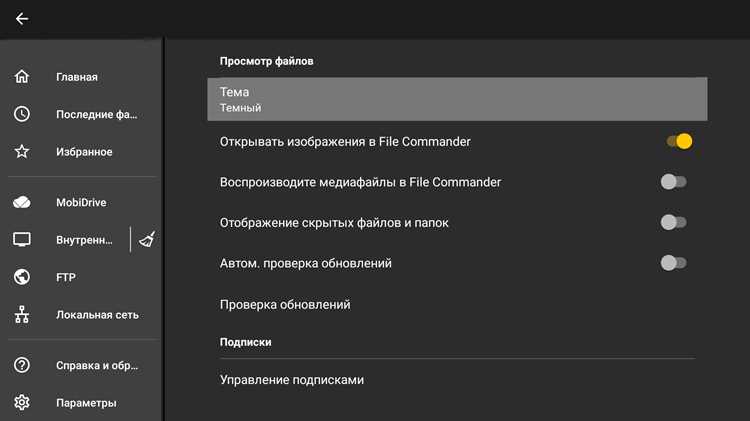
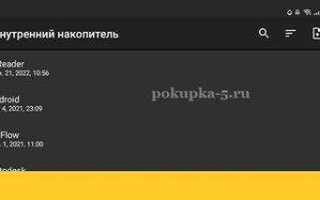
Tv File Commander отображает файловую структуру в виде дерева с возможностью перехода по папкам с помощью стрелок пульта или сенсорного интерфейса. Корневые директории внутренних накопителей и подключенных устройств отображаются в верхней части списка.
Для перехода в папку достаточно выделить её и нажать кнопку подтверждения. Возврат к предыдущему уровню осуществляется кнопкой «Назад» или стрелкой вверх. Программа поддерживает отображение скрытых и системных файлов после активации соответствующей опции в настройках.
Сортировка файлов доступна по четырем параметрам: имени, дате изменения, размеру и типу. Выбор критерия выполняется через контекстное меню или панель инструментов, что упрощает поиск последних загруженных медиафайлов или крупных документов.
Для упрощения работы с большим количеством данных можно включить отображение миниатюр изображений и видео. Это ускоряет идентификацию нужных файлов и позволяет визуально оценивать содержимое папок без открытия каждого файла отдельно.
Строка поиска фильтрует файлы в реальном времени. Ввод части названия файла или расширения сразу отображает совпадения, сокращая время на ручной просмотр папок и упрощая управление контентом на внешних и сетевых хранилищах.
Копирование, перемещение и удаление файлов
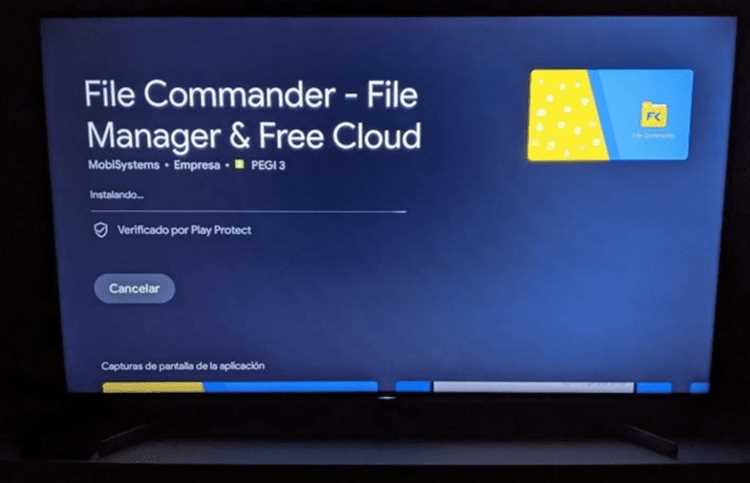
Tv File Commander позволяет управлять файлами на внутренних и внешних накопителях, а также в сетевых хранилищах. Основные операции выполняются через контекстное меню или панель инструментов.
Копирование и перемещение файлов:
- Выделите один или несколько файлов или папок, используя стрелки пульта и кнопку подтверждения.
- Выберите команду Копировать или Переместить.
- Перейдите в целевую папку и подтвердите действие. Tv File Commander покажет индикатор прогресса и уведомление о завершении операции.
- Для больших файлов рекомендуется использовать подключение к USB 3.0 или сетевое хранилище с высокой скоростью передачи данных.
Удаление файлов:
- Выделите файлы или папки для удаления.
- Выберите команду Удалить в контекстном меню.
- Подтвердите действие в диалоговом окне, чтобы избежать случайного удаления.
- При работе с сетевыми хранилищами убедитесь, что у вас есть права на удаление файлов на сервере.
Для ускорения работы с часто используемыми файлами можно создавать временные папки и перемещать в них медиафайлы, что упрощает последующее копирование или удаление группы элементов.
Создание резервных копий и восстановление данных

Tv File Commander позволяет создавать резервные копии файлов с внутренних накопителей, USB-устройств и сетевых хранилищ. Для этого выберите папки или отдельные файлы и используйте команду Создать резервную копию в контекстном меню.
Резервные копии можно сохранять на внешние носители или в сетевые папки. Рекомендуется использовать накопители с файловой системой exFAT или NTFS для корректного хранения больших файлов, включая видео и архивы.
Программа поддерживает восстановление данных в исходное расположение или в новую папку. Для восстановления:
- Откройте раздел Резервные копии в интерфейсе приложения.
- Выберите нужную копию по дате создания или размеру.
- Укажите место восстановления и подтвердите действие.
Tv File Commander отображает индикатор прогресса и уведомление о завершении процесса. При работе с сетевыми хранилищами важно проверять права доступа и свободное место на целевом носителе перед началом восстановления.
Работа с мультимедиа и просмотр медиафайлов
Tv File Commander поддерживает просмотр видео, изображений и воспроизведение аудиофайлов без необходимости использования сторонних приложений. Для запуска медиафайла выделите его и нажмите кнопку воспроизведения на пульте.
Программа отображает миниатюры изображений и видео, что облегчает поиск нужного контента. Для ускорения навигации можно включить сортировку по дате создания или размеру, чтобы быстро определить недавно добавленные файлы или крупные видеофайлы.
Tv File Commander интегрируется с внешними медиаплеерами. Для этого в настройках приложения укажите предпочтительное приложение для открытия определенного типа файлов, например, видеоформаты MP4, MKV или аудиоформаты MP3 и FLAC.
При работе с сетевыми хранилищами рекомендуется использовать стабильное соединение 100 Мбит/с или выше для плавного воспроизведения видео без буферизации. Для USB-накопителей скорость передачи данных должна соответствовать стандарту USB 3.0 для корректного воспроизведения больших файлов.
Программа поддерживает функции перемотки и паузы, а также позволяет просматривать видео в полноэкранном режиме. Для изображений доступно масштабирование и пролистывание с помощью стрелок пульта, что упрощает работу с большими альбомами.
Настройка пользовательских параметров и интерфейса
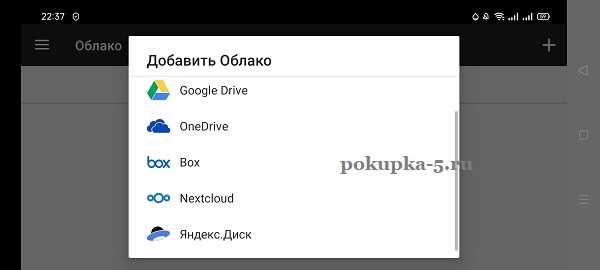
В Tv File Commander можно изменить язык интерфейса, выбрать отображение файлов в виде списка, сетки или миниатюр, а также включить показ скрытых и системных файлов. Для этого откройте раздел Настройки и активируйте необходимые опции.
Приложение позволяет настроить сортировку файлов по имени, размеру, дате изменения или типу. Эти параметры применяются как к внутренней памяти, так и к подключенным USB-устройствам и сетевым хранилищам.
Для упрощения работы с медиафайлами можно включить предварительный просмотр изображений и видео прямо в списке файлов. Настройка ассоциаций позволяет открывать определенные форматы через внешние приложения по умолчанию, например, MP4 через медиаплеер или PDF через просмотрщик документов.
Tv File Commander поддерживает настройку цвета интерфейса, размера текста и отображения панелей инструментов. Эти параметры оптимизируют визуальное восприятие и упрощают работу с большим количеством файлов на экранах разных размеров.
Дополнительно доступна функция сохранения настроек для каждого подключенного устройства или сетевого хранилища, что позволяет автоматически применять предпочтительные параметры при повторном подключении.
Вопрос-ответ:
Как подключить USB-накопитель к Tv File Commander и получить доступ к файлам?
Для подключения USB-накопителя вставьте его в свободный порт телевизора. После запуска Tv File Commander устройство автоматически распознается. Если накопитель не отображается, убедитесь, что файловая система поддерживается (FAT32, exFAT или NTFS) и включен доступ к внешним устройствам в настройках Android TV.
Можно ли использовать Tv File Commander для работы с сетевыми папками на компьютере?
Да, приложение поддерживает подключение к сетевым папкам через протокол SMB и FTP. Для этого откройте раздел «Сети», укажите IP-адрес сервера, логин и пароль. После подключения сетевые папки отображаются как обычные директории, и с ними можно выполнять те же операции, что и с локальными файлами.
Как создать резервную копию важных файлов с телевизора на внешнее устройство?
Выделите папки или файлы для резервного копирования, затем выберите команду «Создать резервную копию». Укажите USB-накопитель или сетевую папку для сохранения. Tv File Commander покажет индикатор прогресса и уведомит о завершении процесса. Для больших файлов рекомендуется использовать USB 3.0 или стабильное сетевое подключение.
Какие возможности сортировки и поиска файлов доступны в Tv File Commander?
Файлы можно сортировать по имени, дате изменения, размеру и типу. Для поиска используется строка поиска, которая фильтрует файлы в выбранной папке в реальном времени. Это позволяет быстро находить нужные документы, видео или аудио без ручного просмотра всей структуры папок.
Можно ли просматривать видео и изображения прямо в Tv File Commander без сторонних приложений?
Да, приложение поддерживает просмотр видео, изображений и воспроизведение аудио. Для запуска файла выделите его и нажмите кнопку воспроизведения. Для видео доступна перемотка, пауза и полноэкранный режим, а изображения можно увеличивать и пролистывать с помощью пульта.

 Загрузка...