Содержание статьи
Tixati – это клиент для обмена файлами через протокол BitTorrent, работающий на Windows и Linux. Программа не требует установки дополнительных компонентов и поддерживает прямое управление загрузками, что позволяет пользователю контролировать скорость скачивания и отдачи для каждого торрент-файла отдельно.
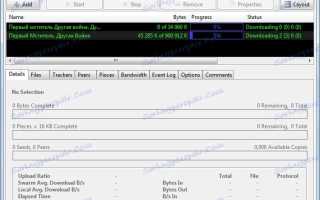
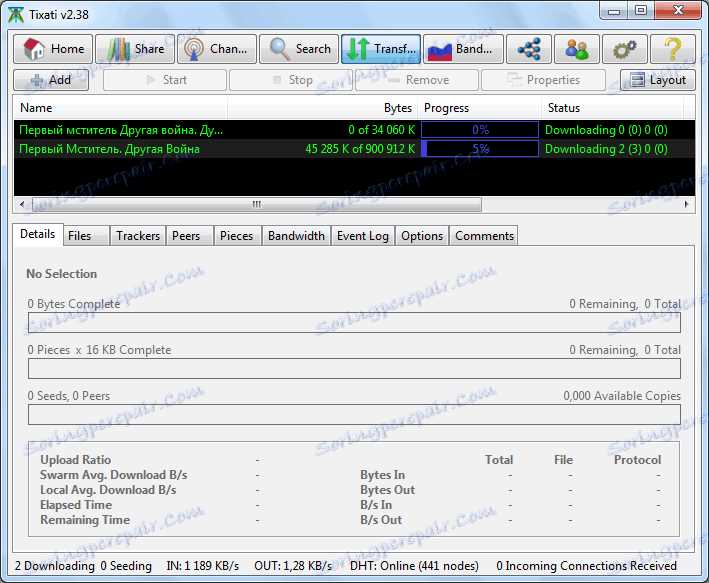
Интерфейс Tixati разделён на вкладки, где отображаются активные торренты, их скорость, состояние подключения к пирами и распределение частей файлов. Пользователь может настраивать приоритеты загрузки, ограничивать количество одновременных подключений и использовать фильтры для сортировки файлов по размеру и скорости передачи.
Программа поддерживает создание собственных торрент-файлов и обмен ими без необходимости подключения к сторонним трекерам. Кроме того, Tixati позволяет настроить RSS-каналы для автоматического скачивания новых файлов и встроенные инструменты шифрования соединений обеспечивают дополнительный уровень конфиденциальности при обмене данными.
Для начала работы достаточно загрузить клиент с официального сайта, выбрать директорию для хранения файлов и добавить торрент-файл или ссылку. Уже на первом запуске можно увидеть статистику сетевых подключений и скорость загрузки, что помогает оптимизировать параметры под конкретное интернет-соединение.
Установка Tixati на Windows и Linux

Для установки Tixati на Windows и Linux требуется скачать последнюю стабильную версию с официального сайта. Программа распространяется бесплатно и не содержит встроенной рекламы или лишних компонентов.
На Windows процесс установки включает следующие шаги:
- Скачать установочный файл с расширением .exe.
- Запустить файл и выбрать папку для установки. Рекомендуется использовать директорию без пробелов в пути, например C:\Tixati.
- Выбрать тип установки: обычная или портативная. Портативная версия не оставляет записи в реестре.
- Следовать инструкциям мастера установки до завершения.
- При первом запуске указать папку для хранения загружаемых файлов.
Для Linux Tixati поставляется в виде .tar.gz архива, который нужно распаковать и запустить исполняемый файл:
- Скачать архив с официального сайта.
- Распаковать его в выбранную директорию, например /opt/tixati.
- Открыть терминал и перейти в папку с распакованными файлами.
- Запустить программу командой ./tixati.
- При необходимости создать ярлык для быстрого запуска через графический интерфейс.
После установки рекомендуется сразу проверить соединение с торрент-сетями и при необходимости настроить параметры брандмауэра или маршрутизатора для корректной работы протокола BitTorrent.
Регистрация и настройка первого подключения к сети
Tixati не требует создания учётной записи для работы, но при первом запуске необходимо настроить соединение с сетью BitTorrent для корректного обмена файлами.
Процесс настройки включает несколько ключевых шагов:
| Этап | Действие | Рекомендации |
|---|---|---|
| Выбор порта | Укажите TCP/UDP порт для входящих соединений. | Использовать порт в диапазоне 49152–65535 для снижения конфликтов с системными службами. |
| Настройка NAT и UPnP | Включите автоматическое проброс портов через UPnP или NAT-PMP. | Если маршрутизатор не поддерживает UPnP, вручную перенаправьте порт в настройках роутера. |
| Ограничение скорости | Установите лимиты на загрузку и отдачу. | Рекомендуется оставить 70–80% от максимальной скорости интернет-соединения. |
| Соединение с пир-сетями | Проверить наличие подключений к трекерам и DHT сети. | При проблемах с соединением проверьте брандмауэр и антивирус, разрешив Tixati доступ в интернет. |
После этих настроек программа автоматически начнёт обнаруживать пиры и подключаться к активным торрентам, предоставляя статистику скорости и количества соединений в главном окне.
Добавление и загрузка торрент-файлов
Для начала загрузки файлов в Tixati необходимо добавить торрент-файл или ссылку на .torrent. Программа поддерживает добавление как локальных файлов, так и магнитных ссылок.
Алгоритм добавления торрента:
1. Нажать кнопку Добавить торрент в главном окне.
2. Выбрать файл с расширением .torrent или вставить магнитную ссылку в соответствующее поле.
3. Указать папку для сохранения загружаемых файлов. Рекомендуется выбирать отдельную директорию для каждого крупного проекта.
4. Настроить приоритет файлов внутри торрента, если необходимо сначала скачать отдельные части.
После добавления торрент автоматически начнёт подключение к пирами и загрузку. Tixati отображает скорость загрузки и отдачи, количество подключенных пиров и прогресс скачивания.
Для управления загрузкой можно использовать контекстное меню торрента:
— Пауза/Возобновить – временно остановить или возобновить скачивание.
— Приоритет – изменить порядок загрузки отдельных файлов.
— Свойства – проверить трекеры, DHT и наличие ошибок соединения.
Регулярная проверка состояния торрент-файлов помогает избегать проблем с неполной загрузкой или отсутствием пиров.
Управление очередью загрузок и приоритетами
Tixati позволяет устанавливать приоритет загрузки для каждого торрента и отдельных файлов внутри него, что помогает ускорить скачивание нужных данных.
Для управления очередью загрузок используйте следующие возможности программы:
1. Изменение порядка торрентов – перемещайте торрент-файлы вверх или вниз в списке для изменения последовательности загрузки.
2. Приоритет файлов внутри торрента – можно выбрать, какие файлы скачивать в первую очередь: высокий, нормальный или низкий приоритет.
3. Ограничение количества одновременных загрузок – позволяет распределять пропускную способность между торрентов, чтобы не перегружать соединение.
4. Группировка торрентов – создавайте категории по типу файлов или проекту, чтобы быстро управлять очередью и приоритетами.
Регулярная проверка и корректировка очереди помогает избежать простоев, особенно при медленном интернет-соединении или большом количестве активных торрентов.
Настройка скорости загрузки и отдачи
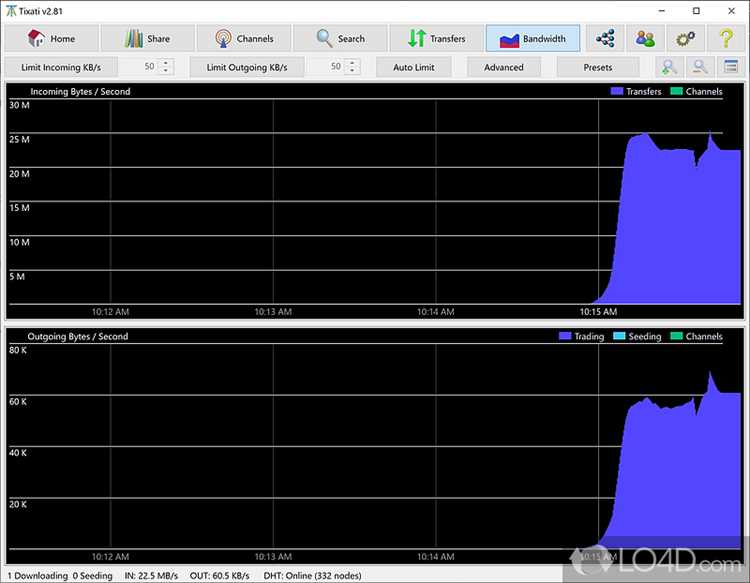
Tixati позволяет точно регулировать скорость загрузки и отдачи для отдельных торрентов и всей программы, что помогает оптимизировать использование интернет-канала.
Для настройки используйте следующие функции:
1. Общие лимиты – в настройках программы укажите максимальную скорость загрузки и отдачи для всех активных торрентов.
2. Индивидуальные лимиты – для конкретного торрента можно установить отдельные значения скорости, чтобы ускорить или замедлить загрузку в зависимости от приоритета.
3. Автоматическое управление – включите опцию Throttle Scheduler для ограничения скорости в определённое время суток, например, чтобы ночью использовать полную пропускную способность, а днём оставлять канал свободным.
4. Балансировка отдачи – рекомендуется устанавливать отдачу на уровне 50–80% от максимальной скорости канала, чтобы не блокировать другие сетевые задачи.
Проверка скорости в главном окне программы помогает корректировать параметры в реальном времени, снижая риски перегрузки сети и ускоряя приоритетные загрузки.
Использование RSS для автоматической загрузки

Tixati поддерживает работу с RSS-каналами, что позволяет автоматически добавлять новые торренты без ручного поиска и скачивания файлов.
Для настройки RSS выполните следующие шаги:
- Откройте вкладку RSS в главном окне Tixati.
- Нажмите Добавить RSS-канал и вставьте URL канала.
- Выберите папку для сохранения файлов, загружаемых через этот канал.
- Настройте фильтры для автоматического скачивания: по ключевым словам, размеру файлов или типу контента.
- Включите расписание обновления RSS, чтобы программа проверяла новые записи через заданный интервал времени.
Дополнительно можно использовать следующие возможности:
- Автоматическая загрузка – выбранные по фильтрам торренты сразу добавляются в очередь.
- Приоритет RSS-загрузок – указывайте приоритет для торрентов из RSS, чтобы они не блокировали другие загрузки.
- Ограничение скорости – отдельные лимиты для RSS-трафика позволяют контролировать использование канала.
Регулярная проверка состояния RSS-каналов и корректировка фильтров помогает поддерживать актуальность скачиваемого контента и избегать ненужных файлов.
Контроль за шифрованием и безопасностью соединения

Tixati поддерживает шифрование протокола BitTorrent для защиты данных при передаче между пирами. Это позволяет скрыть трафик от провайдеров и уменьшить риск блокировки соединений.
Настройка безопасности включает следующие шаги:
1. Включите шифрование входящих и исходящих соединений в разделе настроек сети. Можно выбрать принудительное или разрешающее шифрование.
2. Используйте firewall и антивирус для контроля доступа Tixati к интернету. Разрешите порты TCP/UDP, указанные в настройках программы.
3. Проверяйте список подключенных пиров – программа отображает IP-адреса и страны, что помогает обнаружить подозрительные соединения.
4. Ограничьте подключение к публичным DHT и PEX, если требуется дополнительный контроль над источниками.
Регулярная проверка шифрования и мониторинг сетевой активности помогают поддерживать безопасное соединение и предотвращают утечки данных при загрузке или отдаче файлов.
Создание и обмен собственными торрент-файлами
Tixati позволяет создавать собственные торрент-файлы для обмена файлами без использования сторонних трекеров. Процесс создания включает выбор файлов и настройку параметров раздачи.
Пошаговая инструкция:
1. Откройте Меню и выберите Создать торрент.
2. Добавьте файлы или папки, которые планируете распространять.
3. Укажите трекеры или включите безтрекерную раздачу через DHT и PEX.
4. Настройте имя и описание торрента, чтобы получатели могли легко определить содержимое.
5. Сохраните файл с расширением .torrent и передайте его другим пользователям через мессенджеры, почту или загрузочные сайты.
Для обмена торрентом с максимальной скоростью рекомендуется поддерживать активную раздачу до появления нескольких пиров. Tixati позволяет отслеживать количество подключений, скорость отдачи и прогресс загрузки у каждого получателя.
Вопрос-ответ:
Как установить Tixati на Windows и Linux?
На Windows скачайте установочный файл .exe с официального сайта, запустите его и выберите папку для установки. Для Linux загрузите архив .tar.gz, распакуйте его и запустите исполняемый файл ./tixati. В обоих случаях рекомендуется сразу указать папку для хранения загружаемых файлов.
Можно ли управлять порядком загрузки торрентов?
Да, Tixati позволяет перемещать торренты вверх или вниз в очереди, устанавливать приоритет отдельных файлов внутри торрента и ограничивать количество одновременных загрузок, чтобы распределять пропускную способность.
Как настроить шифрование соединений?
В разделе настроек сети можно включить шифрование входящих и исходящих соединений. Для дополнительной безопасности рекомендуется использовать брандмауэр и антивирус, разрешив Tixati доступ к интернету, а также контролировать список подключенных пиров через главное окно.
Каким образом добавлять новые торренты автоматически?
Используйте вкладку RSS для добавления URL-каналов. После указания папки для сохранения файлов можно настроить фильтры по ключевым словам, размеру или типу файлов. Tixati будет проверять канал через заданные интервалы и автоматически добавлять новые торренты в очередь.
Можно ли создавать собственные торрент-файлы для обмена?
Да, в Tixati есть функция создания торрентов. Выбираете файлы или папки, указываете трекеры или активируете безтрекерную раздачу через DHT и PEX, задаёте имя и описание, а затем сохраняете файл с расширением .torrent для передачи другим пользователям.
Как правильно настроить скорость загрузки и отдачи в Tixati, чтобы не перегружать интернет?
В Tixati можно установить общие лимиты для всех торрентов и отдельные для конкретных файлов. В разделе настроек сети укажите максимальную скорость загрузки и отдачи, а также можно использовать расписание, чтобы ограничения автоматически изменялись в разное время суток. Для отдачи рекомендуется оставить 50–80% от максимальной скорости канала, чтобы другие задачи сети работали стабильно. Проверка статистики в главном окне позволяет корректировать значения в реальном времени и поддерживать стабильное соединение.

 Загрузка...