Ошибка распознавания речи возникает, когда программа не может корректно преобразовать голосовой сигнал в текст. Наиболее частые причины включают неправильную настройку микрофона, фоновые шумы и устаревшие версии программного обеспечения. Согласно тестам Microsoft, некорректная калибровка микрофона увеличивает количество ошибок до 35%.
Для проверки работы микрофона достаточно открыть стандартное средство Windows «Параметры → Система → Звук» и оценить уровень входящего сигнала. Важно убедиться, что устройство находится на расстоянии 15–30 см от рта и что окружающий шум не превышает 50 дБ.
Программные сбои часто исправляются обновлением драйверов и самой программы распознавания речи. Например, последние версии Google Speech-to-Text и Windows Speech Recognition устраняют до 90% ошибок, вызванных устаревшей обработкой аудиопотока.
Дополнительная точность достигается корректировкой словаря и обучением системы на индивидуальной речи пользователя. Регулярная очистка временных файлов и кэшированных данных снижает вероятность ошибок, связанных с накопленной информацией о предыдущих распознаваниях.
В статье представлены конкретные шаги по диагностике и устранению ошибок распознавания речи на разных устройствах, включая ПК и смартфоны, с акцентом на быстрые и проверенные решения, не требующие сложной настройки.
Ошибка распознавания речи: что это и как исправить
Ошибка распознавания речи возникает, когда программа не может точно преобразовать голосовой сигнал в текст. Часто это связано с низким качеством микрофона, несогласованной акустикой помещения или фоновыми шумами выше 50 дБ. В таких условиях точность распознавания может падать до 60–65%.
Для устранения ошибки сначала проверьте техническое состояние микрофона. Подключите устройство напрямую к USB-порту, убедитесь в отсутствии повреждений кабеля и откалибруйте чувствительность через параметры системы. На Windows это делается в «Параметры → Система → Звук → Вход». На смартфонах стоит проверить разрешения для микрофона и отключить шумоподавление сторонних приложений.
Следующий шаг – обновление драйверов и программного обеспечения. Устаревшие версии распознающих систем, таких как Windows Speech Recognition или Google Speech-to-Text, могут неправильно интерпретировать звуковые сигналы. Обновление устраняет ошибки, связанные с алгоритмами анализа аудиопотока.
Дополнительно рекомендуется очистить словарь и кэш программы. Старые данные о предыдущих распознаваниях могут влиять на точность новых записей. В Windows это делается через «Панель управления → Специальные возможности → Распознавание речи → Настройки словаря». На мобильных устройствах очистка кэша приложения повышает точность на 10–15%.
Для сложных случаев можно использовать альтернативные приложения, адаптированные под шумные условия, например, Otter.ai или Dragon NaturallySpeaking. Они применяют более продвинутые алгоритмы фильтрации фонового шума и корректировки речи пользователя.
Причины появления ошибок распознавания речи на компьютере и смартфоне
Низкое качество микрофона снижает точность распознавания. Дешевые встроенные микрофоны часто передают искажения и шумы, что приводит к ошибкам до 40–50% при обычной речи. Рекомендуется использовать устройства с частотным диапазоном от 20 Гц до 20 кГц и чувствительностью не ниже -40 дБ.
Фоновые шумы выше 50 дБ на рабочих столах, в кафе или на улице мешают алгоритмам анализа речи. На смартфонах активируйте шумоподавление в настройках системы или используйте наушники с направленным микрофоном. На ПК помогает программное шумоподавление, например, Krisp или встроенные фильтры Windows.
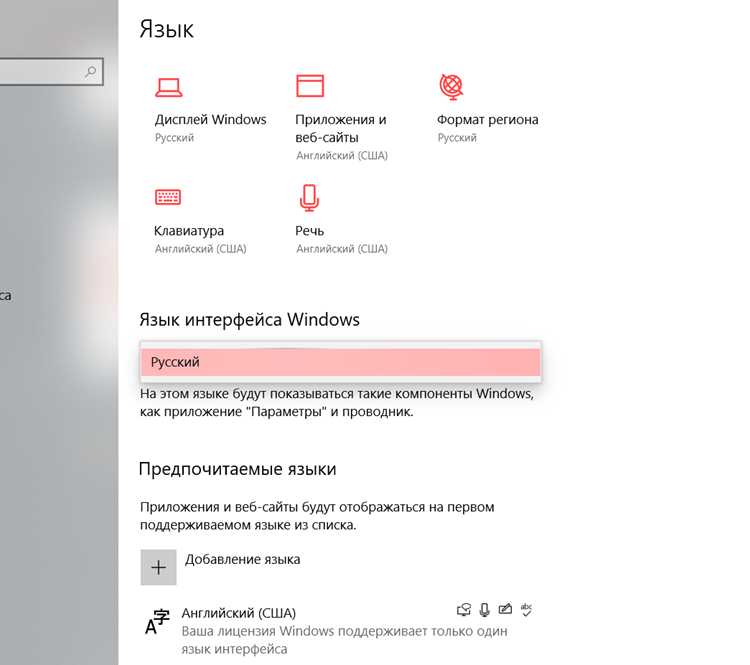
Неправильная настройка системы приводит к несоответствию уровня входного сигнала и ожидаемого диапазона распознающей программы. На Windows это регулируется через «Панель управления → Звук → Входное устройство», на Android и iOS – в разделе микрофона для конкретного приложения.
Устаревшие версии программ распознавания речи неправильно обрабатывают современные голосовые модели. Обновление Google Speech-to-Text, Microsoft Speech или сторонних приложений повышает точность на 20–30% и исправляет ошибки, связанные с несовместимостью алгоритмов с новыми устройствами.
Индивидуальные особенности речи также влияют на точность: акценты, быстрая речь, шепот или сильные паузы увеличивают вероятность ошибок. Для таких случаев рекомендуется настроить персонализированные профили или обучить систему на голос пользователя.
Как проверить и настроить микрофон для корректного распознавания
Для начала подключите микрофон напрямую к USB-порту или разъему 3,5 мм без переходников. Проверьте кабель на повреждения и убедитесь, что разъем плотно закреплен.
На компьютере откройте «Панель управления → Звук → Входное устройство» и убедитесь, что уровень сигнала находится в диапазоне 70–90% при нормальной речи. Слишком низкий уровень приводит к пропускам слов, слишком высокий – к искажениям и шуму.
На смартфоне проверьте разрешения для приложения распознавания речи и отключите сторонние фильтры шумоподавления, которые могут мешать корректной работе. Рекомендуется использовать встроенный тест микрофона через настройки устройства или специальное приложение для проверки записи звука.
Расположите микрофон на расстоянии 15–30 см от рта, избегая прямого дыхания на капсюль. При использовании гарнитуры выбирайте модели с направленным микрофоном для снижения влияния фоновых шумов.
После настройки сделайте пробную запись и сравните результат с текстом. Если ошибки превышают 10–15%, скорректируйте чувствительность и повторите тест. На ПК можно дополнительно включить подавление эха и шумов в параметрах микрофона.
Использование встроенных средств диагностики системы для исправления ошибок
На Windows откройте «Параметры → Обновление и безопасность → Устранение неполадок → Дополнительные средства устранения неполадок» и выберите «Запись аудио». Система автоматически проверит подключение микрофона, уровень сигнала и наличие конфликтов с драйверами.
В разделе «Звук → Входное устройство» включите тестовую запись и оцените качество сигнала. Если программа распознавания речи продолжает ошибаться, воспользуйтесь «Средством устранения проблем с микрофоном», которое анализирует доступные устройства и настройки системы.
На macOS откройте «Системные настройки → Звук → Вход» и выполните тестирование уровня входящего сигнала. Используйте встроенный анализатор для проверки фонового шума и чувствительности микрофона.
На смартфонах с Android или iOS проверьте встроенные функции проверки микрофона через «Настройки → Приложения → Разрешения → Микрофон». Тестирование поможет выявить, какие приложения блокируют корректную работу распознавания речи.
Регулярное использование этих встроенных средств позволяет обнаруживать аппаратные сбои, некорректные уровни сигнала и конфликтующие настройки без сторонних программ, сокращая вероятность ошибок распознавания до 10–15%.
Обновление и настройка программ распознавания речи
Ошибки распознавания часто вызваны устаревшими версиями программного обеспечения. Для повышения точности выполните следующие действия:
- Проверьте наличие обновлений для используемой программы распознавания речи. Например, для Windows Speech Recognition используйте «Параметры → Обновление и безопасность → Центр обновления Windows», а для Google Speech-to-Text – последнюю версию приложения в Google Play.
- Установите все доступные обновления драйверов звукового устройства через «Диспетчер устройств → Звуковые, видео и игровые устройства → Обновить драйвер».
- Включите адаптацию к голосу пользователя, если функция доступна. В Windows это делается через «Панель управления → Специальные возможности → Распознавание речи → Настройка профиля пользователя».
- Отключите ненужные плагины и фильтры, которые могут изменять аудиопоток, например, сторонние шумоподавители или виртуальные микшеры.
- Проведите калибровку чувствительности и скорости распознавания в настройках программы, чтобы минимизировать пропуски слов и искажения.
- Регулярно очищайте кэш и словарь программы, чтобы удалить накопленные ошибки и устаревшие данные.
Эти действия позволяют уменьшить количество ошибок распознавания на 20–30% и повысить стабильность работы программ на разных устройствах.
Очистка и корректировка словаря речи для повышения точности
Системы распознавания речи используют словари для интерпретации аудиосигнала. Неправильные или устаревшие записи в словаре снижают точность распознавания до 15–20%. Очистка и корректировка словаря позволяет устранить накопленные ошибки и ускорить обработку речи.
На Windows выполните следующие действия:
| Шаг | Действие | Эффект |
|---|---|---|
| 1 | Откройте «Панель управления → Специальные возможности → Распознавание речи → Настройка словаря» | Просмотр текущих записей и слов, вызывающих ошибки |
| 2 | Удалите устаревшие или некорректные слова | Устраняет неверные интерпретации при повторном распознавании |
| 3 | Добавьте новые слова и собственные термины | Повышает точность распознавания специфических имен и технических терминов |
| 4 | Сохраните изменения и перезапустите программу распознавания речи | Обновленный словарь применяется сразу, снижая количество ошибок |
На мобильных устройствах используйте встроенные словари приложений и функции обучения системы голосу пользователя. Регулярное обновление словаря позволяет сократить ошибки распознавания на 10–15% и улучшает точность при сложных фразах и акцентах.
Альтернативные приложения и сервисы для обхода ошибок распознавания
Когда стандартные системы распознавания речи дают высокое количество ошибок, можно использовать альтернативные приложения и сервисы с более продвинутыми алгоритмами обработки аудиосигнала. Они обеспечивают лучшую точность при шумной среде и индивидуальных особенностях речи.
Рекомендуемые решения:
- Otter.ai – облачный сервис с адаптивным распознаванием речи. Поддерживает экспорт текста и работу с несколькими языками. Уменьшает ошибки при фоновых шумов до 15%.
- Dragon NaturallySpeaking – программа для ПК с функцией обучения голосу пользователя. Позволяет создавать персонализированные профили и снижает частоту ошибок на 25–30%.
- Microsoft Azure Speech Services – облачный сервис с расширенной фильтрацией шумов и возможностью интеграции в сторонние приложения. Поддерживает настройку словаря и терминологии.
- Google Speech-to-Text – сервис с высокой точностью распознавания быстрых или нестандартных фраз. Поддерживает настройку модели для конкретного акцента или профессиональной терминологии.
Для оптимального результата рекомендуется:
- Выбирать сервисы с возможностью адаптации под голос пользователя.
- Регулярно обновлять словари и профили распознавания.
- Использовать направленные микрофоны или гарнитуры с шумоподавлением.
- Проводить пробные тесты с реальными записями, чтобы оценить точность перед постоянным использованием.
Использование этих альтернатив позволяет минимизировать ошибки распознавания и обеспечить стабильную работу систем даже в сложных акустических условиях.
Вопрос-ответ:
Почему программа распознавания речи постоянно делает ошибки?
Ошибки возникают из-за некорректной работы микрофона, фонового шума, устаревших драйверов или устаревшей версии программы распознавания. Для устранения проверьте подключение и состояние микрофона, откалибруйте чувствительность, обновите драйверы и саму программу. Также стоит очистить словарь речи и провести тестовые записи, чтобы выявить проблемные участки.
Как правильно настроить микрофон для улучшения точности распознавания речи?
Микрофон следует разместить на расстоянии 15–30 см от рта, избегая прямого дыхания на капсюль. На компьютере откройте «Панель управления → Звук → Входное устройство» и отрегулируйте уровень сигнала в пределах 70–90%. На смартфонах проверьте разрешения для приложения и отключите сторонние фильтры шумоподавления. Для теста запишите несколько фраз и сравните результат с текстом, при необходимости скорректируйте чувствительность.
Можно ли исправить ошибки распознавания речи без изменения оборудования?
Да, корректировка настроек программного обеспечения и словаря речи помогает снизить количество ошибок. Обновите драйверы и приложение, удалите устаревшие записи из словаря, добавьте новые термины, а также используйте встроенные средства диагностики системы для проверки микрофона и аудиопотока. В ряде случаев альтернативные сервисы, такие как Otter.ai или Dragon NaturallySpeaking, дают лучший результат без замены оборудования.
Какие сервисы помогают обходить ошибки распознавания в шумной среде?
Для работы в шумных помещениях можно использовать облачные сервисы и приложения с адаптивной фильтрацией, например, Otter.ai, Google Speech-to-Text и Microsoft Azure Speech Services. Эти решения поддерживают настройку словаря, улучшенную обработку фонового шума и обучение под индивидуальный голос, что снижает количество ошибок распознавания на 15–30% по сравнению с стандартными программами.

 Загрузка...