Содержание статьи
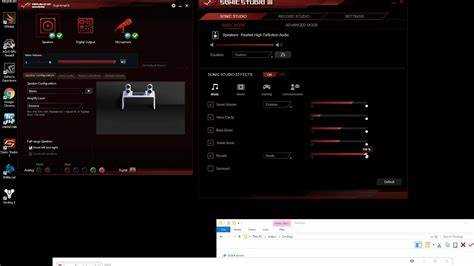
Sonic Studio Virtual Mixer – это программное обеспечение для виртуальной обработки и микширования звука, которое позволяет пользователям управлять аудиофайлами и потоками в реальном времени. В отличие от стандартных аудио микшеров, эта программа поддерживает более глубокую настройку и предлагает расширенные возможности для работы с многоканальным звуком, улучшения качества аудио и управления микрофонами и другими источниками звука.
Один из главных аспектов Sonic Studio Virtual Mixer – это встроенные инструменты для точной настройки звука. Пользователи могут использовать эквалайзеры, фильтры и различные эффекты для создания нужной звуковой атмосферы или улучшения качества записи. Программа также предоставляет инструменты для работы с виртуальными каналами и записи, что делает её идеальной для создания подкастов, записи голосов и организации прямых эфиров.
Программное обеспечение также включает в себя поддержку внешних аудиоустройств, таких как микрофоны и звуковые карты. Это позволяет использовать Sonic Studio Virtual Mixer как инструмент для профессиональной работы со звуком, обеспечивая точную настройку и комфортную работу в любой аудиосреде.
Sonic Studio Virtual Mixer: Описание и функции программы
Одной из ключевых особенностей является поддержка многоканального звука. Вы можете настроить несколько аудиоканалов, а затем гибко управлять их уровнями, фильтрами и эффектами. Это особенно полезно для тех, кто работает с несколькими источниками звука, такими как микрофоны, музыкальные инструменты или потоковое аудио.
Для улучшения качества аудио в Sonic Studio Virtual Mixer реализованы мощные эквалайзеры и фильтры, которые позволяют точечно настраивать частотные характеристики каждого канала. Вы можете использовать фильтры для устранения шумов, регулировать басы и высокие частоты, что значительно улучшает звук в реальном времени.
Программа также поддерживает работу с внешними устройствами, такими как звуковые карты и микрофоны. Это открывает возможности для создания качественных записей и прямых эфиров, обеспечивая стабильную передачу звука. Подключение внешнего оборудования позволяет расширить функционал программы, улучшив её использование для подкастеров и музыкантов.
Для пользователей, которым требуется простота и удобство, Sonic Studio Virtual Mixer предлагает интуитивно понятный интерфейс, который упрощает настройку и управление звуком. Все важные параметры находятся в пределах досягаемости, что делает программу доступной для начинающих.
Как установить Sonic Studio Virtual Mixer на Windows
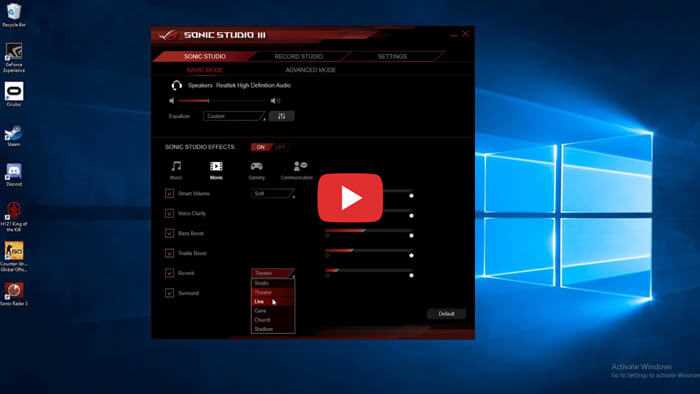
Установка Sonic Studio Virtual Mixer на операционную систему Windows выполняется в несколько простых шагов. Следуйте этому руководству для правильной установки и настройки программы.
- Скачайте установочный файл. Перейдите на официальный сайт Sonic Studio и выберите версию программы, совместимую с вашей версией Windows. Нажмите на ссылку для загрузки.
- Запустите установщик. После завершения скачивания откройте файл установки. В зависимости от настроек безопасности вашей системы, может понадобиться подтвердить разрешение на запуск программы.
- Выберите параметры установки. Во время установки вам будет предложено выбрать директорию для сохранения программы. Рекомендуется оставить параметры по умолчанию для упрощения процесса.
- Ожидайте завершения установки. Программа автоматически установит все необходимые компоненты и файлы. Это займет несколько минут.
- Перезагрузите компьютер (если требуется). Некоторые изменения могут потребовать перезагрузки системы для корректной работы программы.
- Запустите Sonic Studio Virtual Mixer. После завершения установки найдите ярлык программы на рабочем столе или в меню «Пуск» и откройте программу.
После установки Sonic Studio Virtual Mixer, вы можете настроить программу в соответствии с вашими предпочтениями и подключить необходимые аудиоустройства. В случае возникновения проблем с установкой, обратитесь к разделу поддержки на официальном сайте или проверьте настройки антивирусного ПО, которое может блокировать установку.
Основные возможности Sonic Studio Virtual Mixer для пользователей

Sonic Studio Virtual Mixer предоставляет пользователям множество функций для точной настройки звука и создания профессиональных миксов. Вот основные возможности программы:
- Многоканальный микшер – программа поддерживает создание и настройку нескольких виртуальных каналов, что позволяет работать с несколькими источниками звука одновременно. Это особенно полезно при записи или трансляциях с несколькими микрофонами или музыкальными инструментами.
- Эквалайзер с индивидуальными настройками – Sonic Studio Virtual Mixer оснащен гибким эквалайзером, который позволяет пользователям детально регулировать частотные характеристики каждого канала, устранять шумы и улучшать качество звука.
- Фильтры и эффекты – программа предоставляет набор встроенных фильтров для обработки звука, включая низкие и высокие фильтры, реверберацию и другие эффекты, которые могут быть применены в реальном времени для изменения звучания аудио.
- Поддержка внешних аудиоустройств – Sonic Studio Virtual Mixer совместим с большинством внешних аудиоустройств, таких как микрофоны и звуковые карты. Это открывает дополнительные возможности для пользователей, работающих с профессиональной аппаратурой.
- Реальное время обработки – программа работает с низкими задержками, что позволяет использовать её в прямых эфирах и других приложениях, где важна мгновенная обработка звука.
- Интуитивно понятный интерфейс – несмотря на богатство функций, интерфейс программы прост и доступен для понимания. Все основные инструменты расположены в логичном порядке, что упрощает работу для пользователей любого уровня.
Эти возможности делают Sonic Studio Virtual Mixer мощным инструментом для создания и обработки звука в различных условиях, будь то запись подкастов, онлайн-трансляции или профессиональные музыкальные студии.
Как настроить параметры звука в Sonic Studio Virtual Mixer
Для достижения наилучшего качества звука в Sonic Studio Virtual Mixer необходимо правильно настроить основные параметры. Следующие шаги помогут вам оптимизировать настройки программы.
- Настройка уровня звука: В первую очередь, важно отрегулировать уровни громкости для каждого канала. Перейдите в микшер и используйте ползунки для изменения уровня громкости каждого источника звука. Убедитесь, что уровень не достигает красной зоны, чтобы избежать искажений.
- Настройка эквалайзера: Для более точной настройки звука используйте эквалайзер. Вы можете регулировать низкие, средние и высокие частоты для каждого канала отдельно. Это помогает улучшить звучание в зависимости от типа источника (например, для голоса или музыки). Настройка эквалайзера позволит вам устранить нежелательные частоты, такие как шумы.
- Использование фильтров: В Sonic Studio Virtual Mixer доступны фильтры, которые помогают устранять лишние шумы или улучшать звучание. Вы можете применить низкочастотный фильтр (для устранения гудений) или высокочастотный фильтр (для удаления лишнего шума).
- Добавление эффектов: Программа позволяет добавлять эффекты, такие как реверберация, эхо или хорус. Эти эффекты могут быть полезны для создания нужной атмосферы, например, для подкастов или музыкальных записей. Чтобы добавить эффект, выберите канал, к которому хотите его применить, и настройте параметры эффекта в соответствующем меню.
- Регулировка задержки (Latency): Если вы работаете с живыми записями или в прямом эфире, настройка задержки (latency) критична для минимизации задержки звука. В меню «Настройки» выберите оптимальный уровень задержки, чтобы звук не успевал отставать от видео.
- Настройка баланса стерео: Для улучшения звучания в стереорежиме настройте баланс между левым и правым каналами. Это особенно важно, если вы работаете с несколькими аудиоустройствами и хотите достичь идеального звучания на разных колонках или наушниках.
После настройки параметров звука не забудьте сохранить изменения и провести тест, чтобы убедиться в правильности настроек. Для этого можно записать короткий фрагмент звука и прослушать его через ваши аудиоустройства.
Использование эквалайзера и фильтров в Sonic Studio Virtual Mixer
Эквалайзер и фильтры в Sonic Studio Virtual Mixer позволяют точно настраивать звук, устранять нежелательные частоты и добавлять эффектные изменения в аудиотреки. Чтобы эффективно использовать эти инструменты, следуйте рекомендациям ниже.
Эквалайзер в Sonic Studio Virtual Mixer предоставляет пользователям возможность индивидуально настраивать частотные диапазоны каждого аудиоканала. Он состоит из нескольких полос частот, каждая из которых отвечает за определённый диапазон звуков. Например:
- Низкие частоты (Bass): Регулируются для изменения глубины и тяжести звука. Это может добавить тепло или тяжесть, особенно полезно для музыкальных треков с акцентом на басы.
- Средние частоты (Midrange): Эти частоты отвечают за основную часть звучания, включая вокал и большинство музыкальных инструментов. Их регулировка позволяет сделать звук более выразительным или, наоборот, приглушённым.
- Высокие частоты (Treble): Ответственны за яркость и чёткость звука. Изменение высоких частот помогает подчеркнуть детали в аудиофайле, такие как сибилянты в голосах или перкуссию в музыке.
Чтобы настроить эквалайзер, выберите нужный канал в микшере и используйте ползунки для изменения уровня каждой полосы частот. Лучше всего начинать с небольших изменений, чтобы избежать искажений звука.
Фильтры в Sonic Studio Virtual Mixer дают возможность контролировать нежелательные шумы и другие артефакты. Они применяются для улучшения качества записи и создания чистого звука. Доступные фильтры включают:
- Низкочастотный фильтр (Low-pass filter): Убирает высокие частоты, что помогает устранить лишний шум или сибилянты в записи.
- Высокочастотный фильтр (High-pass filter): Обрезает низкие частоты, что помогает избавиться от гудения или других низкочастотных помех.
- Пороговый фильтр (Notch filter): Избирательно убирает узкие частотные диапазоны, часто используемый для устранения конкретных шумов, например, фона от электрических устройств.
Фильтры можно применять как к отдельным каналам, так и ко всей аудиодорожке. Использование фильтров и эквалайзера в совокупности помогает значительно улучшить качество звука и сделать его более чётким, чистым и профессиональным.
При настройке эквалайзера и фильтров важно учитывать акустику вашего помещения и тип используемой аппаратуры. Тщательная настройка этих инструментов обеспечит вам полный контроль над звуком в реальном времени.
Как подключить внешние устройства к Sonic Studio Virtual Mixer
Для использования внешних аудиоустройств, таких как микрофоны, звуковые карты или другие устройства, с Sonic Studio Virtual Mixer, выполните следующие шаги:
- Подключите устройство. Подключите внешнее аудиоустройство к компьютеру через соответствующий порт (USB, 3.5mm jack, или через звуковую карту). Убедитесь, что устройство правильно подключено и готово к использованию.
- Проверьте устройство в системе. Откройте «Панель управления» Windows и перейдите в раздел «Устройства воспроизведения» и «Запись». Убедитесь, что ваше устройство отображается в списке и выбрано как активное.
- Откройте Sonic Studio Virtual Mixer. Запустите программу и перейдите в настройки звука, чтобы настроить внешний источник. В меню выбора устройства выберите подключённое аудиоустройство.
- Настройка в Sonic Studio Virtual Mixer. В программе откройте вкладку настроек входных и выходных устройств. В разделе «Вход» выберите подключённое аудиоустройство. Убедитесь, что оно правильно отображается в списке.
Для работы с несколькими устройствами одновременно, вы можете назначить каждое внешнее устройство на отдельные каналы. Это позволяет создавать более сложные миксы с различными источниками звука.
| Тип устройства | Рекомендуемое подключение | Рекомендации по настройке |
|---|---|---|
| Микрофон | USB или 3.5mm jack | Настройте уровень громкости и фильтры для устранения фона и шумов. |
| Звуковая карта | USB | Убедитесь, что драйвера карты актуальны. Настройте входные и выходные каналы. |
| МIDI-устройство | USB | Используйте для подключения инструментов. Настройте каналы MIDI в настройках программы. |
После настройки внешних устройств в Sonic Studio Virtual Mixer, вы можете использовать их для записи, микширования и создания профессиональных аудио-треков. Важно также проверять уровень задержки (latency) для уменьшения проблем с синхронизацией звука.
Решение распространенных проблем при работе с Sonic Studio Virtual Mixer
При использовании Sonic Studio Virtual Mixer могут возникать различные проблемы, связанные с настройкой, производительностью или совместимостью. Ниже приведены решения для наиболее распространённых из них.
1. Нет звука при воспроизведении
Если при воспроизведении аудио не слышен звук, проверьте следующие параметры:
- Убедитесь, что выбран правильный выходной канал в настройках программы (например, динамики или наушники).
- Проверьте, не отключен ли звук в системе или в программе (включая настройки уровня громкости на панели задач Windows).
- Проверьте, не использует ли другое приложение тот же аудиоустройство, что может блокировать доступ к нему.
2. Задержка звука (latency)
Если наблюдается задержка между воспроизведением и звуком, выполните следующие шаги:
- Уменьшите значение задержки (latency) в настройках аудио-интерфейса программы.
- Убедитесь, что ваш компьютер обладает достаточной производительностью (проверьте нагрузку на процессор и память). Задержка может увеличиваться при перегрузке системы.
- Проверьте драйвера звуковой карты и обновите их до последней версии.
3. Проблемы с подключением внешних устройств
Если внешнее устройство не распознается программой:
- Проверьте правильность подключения устройства (например, USB-микрофона или звуковой карты).
- Проверьте настройки в «Панели управления» Windows, чтобы устройство было установлено как активное и правильно настроено.
- Перезагрузите программу и компьютер, чтобы обновить настройки системы.
4. Ошибки при запуске программы
Если программа не запускается или выдает ошибки:
- Попробуйте переустановить Sonic Studio Virtual Mixer. Иногда повреждённые файлы программы могут вызывать сбои.
- Проверьте, совместима ли версия программы с вашей операционной системой. Обновите Windows до последней версии, если это необходимо.
- Отключите временно антивирусное ПО, которое может блокировать запуск программы.
5. Проблемы с качеством звука
Если звук стал искажённым или низкого качества:
- Проверьте настройки эквалайзера и фильтров. Возможно, слишком агрессивная настройка частот вызывает искажения.
- Убедитесь, что ваш аудиоустройство работает корректно и не имеет механических повреждений.
- Попробуйте отключить другие программы, которые используют аудиоустройство, чтобы исключить помехи и конфликтующие процессы.
Если указанные решения не помогают, обратитесь в службу поддержки Sonic Studio для получения более подробной помощи и диагностики.
Вопрос-ответ:
Что такое Sonic Studio Virtual Mixer и для чего он используется?
Sonic Studio Virtual Mixer — это программный микшер, который позволяет управлять аудиопотоками на компьютере с поддержкой многоканального звука. С его помощью можно регулировать громкость отдельных приложений, назначать эффекты и создавать различные звуковые профили для прослушивания музыки, игр или общения в чатах. Программа полезна тем, кто хочет детально контролировать звучание без необходимости использовать внешнее оборудование.
Какие основные функции доступны в Sonic Studio Virtual Mixer?
Программа предлагает регулировку громкости для отдельных источников, управление балансом каналов, применение эквалайзера с различными предустановками и настройку виртуальных эффектов. Также есть возможность создавать индивидуальные профили звука для разных сценариев, например, для игр, фильмов или конференций, и переключаться между ними одним кликом.
Можно ли с помощью Sonic Studio Virtual Mixer улучшить качество звука на обычных наушниках?
Да, программа позволяет оптимизировать аудиопоток даже на стандартных наушниках. С помощью встроенного эквалайзера и виртуальных эффектов можно подчеркнуть низкие или высокие частоты, увеличить объем звучания и сделать звук более насыщенным. Хотя результат не заменяет профессиональные наушники, для большинства пользователей улучшение будет заметным.
Как настроить несколько звуковых профилей для разных приложений?
В Sonic Studio Virtual Mixer можно создать отдельные профили, где каждому приложению или устройству назначаются свои настройки громкости, эффекты и баланс каналов. После создания профилей их легко переключать через главное окно программы или назначить горячие клавиши. Это удобно, например, для тех, кто слушает музыку, но одновременно играет в игры и общается в голосовых чатах.
Какие системные требования нужны для работы Sonic Studio Virtual Mixer?
Программа работает на современных версиях Windows с поддержкой 64-битной архитектуры. Рекомендуется наличие процессора не ниже Intel Core i3 или AMD Ryzen 3, 4 ГБ оперативной памяти и аудиокарты с поддержкой многоканального вывода. Интерфейс потребляет мало ресурсов, поэтому на большинстве современных компьютеров программа работает без задержек.
Какие возможности предоставляет Sonic Studio Virtual Mixer для управления звуком на компьютере?
Sonic Studio Virtual Mixer позволяет детально контролировать аудиопотоки на ПК. Программа обеспечивает регулировку громкости для отдельных приложений, настройку баланса между каналами и применение различных эффектов и эквалайзеров. Пользователь может создавать собственные профили звука для игр, музыки или видеоконференций и переключаться между ними в любой момент. Также доступна функция виртуального микширования нескольких источников одновременно, что делает прослушивание более гибким и настраиваемым под конкретные задачи.

 Загрузка...