Содержание статьи
Активация Windows 10 Pro напрямую влияет на доступ к обновлениям безопасности, функции защиты данных и полное использование корпоративных инструментов. Для успешной активации потребуется официальный лицензионный ключ на 25 символов, состоящий из букв и цифр, который можно приобрести у Microsoft или авторизованных реселлеров.
Процесс начинается с проверки текущего статуса системы. Откройте Параметры → Обновление и безопасность → Активация, чтобы увидеть, зарегистрирована ли ваша версия Windows и доступен ли ввод ключа. Если система неактивна, интерфейс предложит опцию “Изменить ключ продукта”, через которую вводится приобретённый код.
После ввода ключа Windows выполняет автоматическую проверку подлинности через интернет. Если ключ действителен, активация происходит в течение нескольких минут, и на экране появится сообщение “Windows активирована”. В случае ошибки следует перепроверить вводимые символы, отключить VPN или временно приостановить сторонние антивирусные программы, которые могут блокировать соединение с серверами Microsoft.
Для администраторов и корпоративных пользователей доступна опция активации через Командную строку с правами администратора с использованием команды slmgr.vbs, позволяющая интегрировать ключи массовой лицензии и управлять активацией удалённых машин в сети. Этот метод особенно полезен для ИТ-отделов, обеспечивающих обновление нескольких рабочих станций одновременно.
Проверка текущего состояния активации Windows 10 Pro
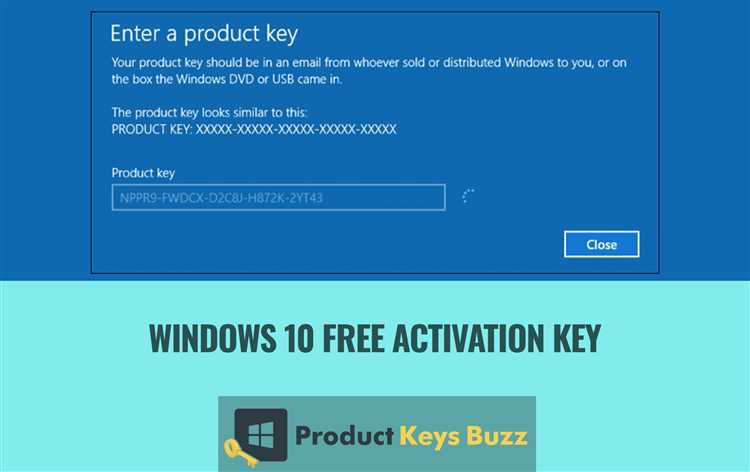
Чтобы определить, активирована ли ваша Windows 10 Pro, откройте меню «Параметры» → «Обновление и безопасность» → «Активация». В разделе «Состояние активации» отображается информация о типе лицензии: цифровая лицензия, ключ продукта или корпоративная активация через KMS.
Для точной проверки можно использовать командную строку с правами администратора. Введите команду slmgr /xpr, после чего появится окно с текущим статусом активации и датой окончания действия лицензии, если она ограничена.
Если статус показывает «Windows не активирована», рекомендуется сверить используемый ключ продукта, убедиться в правильной редакции Windows 10 Pro и повторно применить ключ через «Изменить ключ продукта» в разделе «Активация».
Регулярная проверка состояния активации помогает избежать ограничений функционала, таких как блокировка персонализации или уведомления о неактивной системе. Для автоматизации контроля можно настроить скрипт с командой slmgr /xpr и периодическим уведомлением о статусе лицензии.
Где найти и как проверить лицензионный ключ
Лицензионный ключ Windows 10 Pro состоит из 25 символов в формате XXXXX-XXXXX-XXXXX-XXXXX-XXXXX. Основные источники ключа:
1. Коробочная версия Windows – ключ указан на наклейке внутри упаковки или на карточке с активационным кодом.
2. Электронная лицензия Microsoft – ключ можно найти в письме с подтверждением покупки или в аккаунте Microsoft в разделе «Устройства» → «Информация о лицензиях».
3. Предустановленная система на ПК (OEM) – ключ часто встроен в BIOS/UEFI. Получить его можно через команду в PowerShell: wmic path softwarelicensingservice get OA3xOriginalProductKey.
4. Лицензии через корпоративный или образовательный портал – ключ выдается IT-администратором и может быть проверен через официальный портал Microsoft Volume Licensing Service Center.
Для проверки подлинности ключа используйте встроенные средства Windows: откройте «Параметры» → «Обновление и безопасность» → «Активация». В разделе «Активация Windows» система автоматически определяет, действителен ли ключ, и отображает его статус.
Дополнительно можно проверить ключ через официальный инструмент Microsoft: «Microsoft Genuine Advantage» или через командную строку, используя команду slmgr /dli, которая показывает информацию о лицензии и тип активации.
Не используйте сторонние генераторы или непроверенные сервисы для проверки ключа: они часто распространяют вредоносное ПО или предоставляют недействительные ключи.
Ввод ключа через настройки системы
Для активации Windows 10 Pro с использованием лицензионного ключа откройте Параметры через меню «Пуск» или сочетание клавиш Win + I. Перейдите в раздел Обновление и безопасность, затем выберите Активация.
Нажмите Изменить ключ продукта и введите 25-значный ключ в формате XXXXX-XXXXX-XXXXX-XXXXX-XXXXX. Убедитесь, что все символы введены корректно, включая дефисы.
После ввода ключа нажмите Далее, система проверит подлинность ключа на серверах Microsoft. Если ключ действителен, статус активации изменится на Windows активирована. В случае ошибки проверьте соответствие версии Windows ключу и подключение к интернету.
Для повторной проверки статуса активации откройте команду winver через поиск Windows. Это подтвердит успешность ввода ключа и актуальный выпуск системы.
Использование командной строки для активации
Для активации Windows 10 Pro с помощью ключа можно использовать встроенный инструмент slmgr.vbs через командную строку с правами администратора.
- Откройте Командную строку от имени администратора: нажмите Win + X и выберите «Командная строка (администратор)» или «Windows PowerShell (администратор)».
- Введите команду для установки ключа продукта, заменив ВАШ-КЛЮЧ на действующий лицензионный ключ:
- После успешной установки ключа выполните команду для активации системы через сервер активации Microsoft:
- Проверка статуса активации производится командой:
- Для диагностики ошибок можно использовать команду:
- При работе в сетевой среде с прокси или ограничениями убедитесь, что порты 80 и 443 открыты, иначе активация через командную строку может завершиться ошибкой.
- Если активация не удаётся, рекомендуется повторно проверить ключ и выполнить команду
slmgr.vbs /upkдля удаления некорректного ключа перед повторной попыткой.
slmgr.vbs /ipk ВАШ-КЛЮЧ
slmgr.vbs /ato
slmgr.vbs /xpr
Она покажет точный статус лицензии и дату окончания действия, если ключ временный.
slmgr.vbs /dlv
Она отображает подробную информацию о лицензии, типе ключа и сроках активации.
Использование командной строки обеспечивает прямой контроль над процессом активации и позволяет получать детальную информацию о статусе лицензии без графического интерфейса.
Устранение ошибок при вводе ключа
При активации Windows 10 Pro ошибки ввода ключа чаще всего связаны с неправильным форматом или несовместимостью версии. Проверьте, что ключ состоит из 25 символов, разделенных дефисами в формате XXXXX-XXXXX-XXXXX-XXXXX-XXXXX. Любые лишние пробелы, буквы с ошибкой или замененные цифры приведут к отказу в активации.
Убедитесь, что используемый ключ предназначен именно для версии Windows 10 Pro. Ключи для Home, Education или Enterprise несовместимы и вызовут ошибку 0xC004F061 или 0xC004C003.
Если система сообщает о превышении числа активаций, необходимо использовать телефонный способ активации. Для этого откройте «Параметры» → «Обновление и безопасность» → «Активация» → «Активировать по телефону» и следуйте инструкциям голосового меню, чтобы получить уникальный подтверждающий код.
Ошибка 0x8007007B указывает на использование корпоративного ключа MAK или KMS на лицензии, рассчитанной на индивидуального пользователя. В этом случае замените ключ на Retail или обратитесь к системному администратору.
Для устранения системных блокировок активации выполните команду slmgr.vbs /ipk <ваш_ключ> через командную строку с правами администратора, а затем slmgr.vbs /ato для принудительной активации. При повторных ошибках проверьте дату и региональные настройки системы: несовпадение региона может блокировать подключение к серверу Microsoft.
Если ключ корректен, а активация не проходит, проверьте подключение к интернету и отключите VPN или прокси, которые могут мешать связыванию с серверами Microsoft. После всех шагов перезагрузка компьютера часто решает временные конфликты активации.
Проверка успешной активации и статуса лицензии
После ввода ключа Windows 10 Pro необходимо убедиться, что активация прошла корректно. Самый точный способ – использовать встроенную утилиту slmgr.vbs. Откройте командную строку с правами администратора и выполните команду slmgr /xpr. Если лицензия активна, система отобразит сообщение «The machine is permanently activated».
Для детальной информации о лицензии выполните slmgr /dlv. Эта команда показывает тип лицензии (OEM, Retail или Volume), дату истечения срока действия, идентификатор продукта и состояние активации. Обратите внимание на поле License Status – значение Licensed подтверждает успешную активацию.
Дополнительно можно проверить статус через «Параметры» → «Обновление и безопасность» → «Активация». Здесь отображается тип лицензии и состояние системы. Если указано «Windows активирована с цифровой лицензией», ключ зарегистрирован в цифровом профиле Microsoft и не требует повторного ввода при переустановке.
При возникновении ошибок активации используйте slui 4 для телефонной активации или повторно введите ключ через «Изменить ключ продукта» в разделе «Активация». После повторного ввода выполните slmgr /xpr, чтобы убедиться в успешной регистрации.
Регулярная проверка статуса лицензии особенно важна после крупных обновлений системы. Системная ошибка или конфликт ключа может вернуть состояние «Не активировано». В таких случаях повторная проверка через slmgr /dlv позволяет быстро идентифицировать проблему и корректно зарегистрировать ключ.
Вопрос-ответ:
Как узнать, нужна ли моей системе активация Windows 10 Pro?
Проверить состояние активации можно через меню «Параметры» → «Обновление и безопасность» → «Активация». Если система не активирована, там будет указано, что требуется ввод ключа продукта. Также могут появляться уведомления на рабочем столе с напоминанием о необходимости активации.
Можно ли использовать ключ, купленный в интернет-магазине, для активации Windows 10 Pro?
Да, ключ, приобретённый у официального продавца или надёжного интернет-магазина, подходит для активации Windows 10 Pro. Важно убедиться, что ключ предназначен именно для этой версии, иначе система не примет его. После ввода ключа система проверяет его подлинность через серверы Microsoft и активирует лицензию.
Что делать, если система сообщает, что ключ недействителен?
Если при вводе ключа появляется сообщение о недействительности, нужно сначала проверить, правильно ли он введён, без пробелов и ошибок. Если всё верно, причина может быть в том, что ключ уже использован на другой машине или не предназначен для вашей версии Windows. В таком случае стоит обратиться к продавцу или в службу поддержки Microsoft для проверки или замены ключа.
Можно ли изменить ключ активации Windows 10 Pro после установки системы?
Да, сменить ключ можно в любое время. Для этого нужно открыть «Параметры» → «Обновление и безопасность» → «Активация» и выбрать «Изменить ключ продукта». После ввода нового ключа система автоматически проверит его и обновит состояние лицензии. Это удобно, если ранее использовался тестовый ключ или версия Windows была обновлена.

 Загрузка...