Содержание статьи
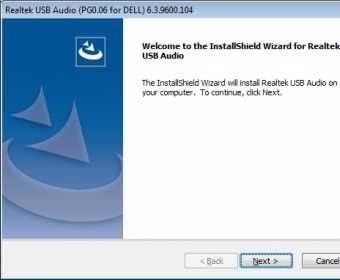
Одним из ключевых преимуществ Realtek USB Audio является простота установки. Устройство не требует дополнительных драйверов на большинстве современных операционных систем, что делает его удобным выбором для пользователей, которые ищут решение «подключил и работает». В то же время для более точной настройки звука, включая эквалайзер или улучшение качества записи, рекомендуется использовать дополнительные утилиты и драйвера, предоставляемые производителем.
Realtek USB Audio также хорошо подходит для использования с внешними аудиосистемами и различными мультимедийными устройствами. С помощью этого устройства можно легко подключить старую аудиосистему или домашний кинотеатр к ПК, улучшив тем самым качество звука. Однако важно помнить, что для максимального качества работы устройства необходимо правильно настроить параметры в операционной системе и, если необходимо, обновить драйвера.
Как подключить устройство Realtek USB Audio к компьютеру
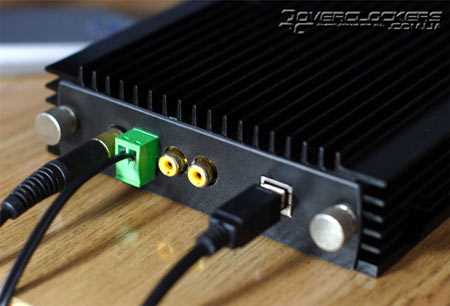
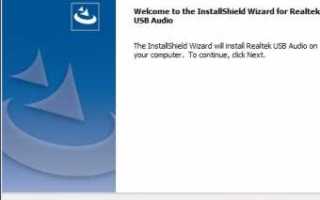
Для подключения устройства Realtek USB Audio к компьютеру достаточно выполнить несколько простых шагов. Устройство подключается к любому свободному USB-порту вашего ПК или ноутбука. После этого система автоматически определяет новое оборудование, и, как правило, сразу устанавливает драйвера для корректной работы.
Если драйвера не установлены автоматически, можно загрузить их с официального сайта Realtek или с сайта производителя устройства. В большинстве случаев драйвера для Realtek USB Audio уже встроены в операционные системы Windows, что значительно ускоряет процесс подключения. Однако если вы столкнулись с проблемой, можно воспользоваться менеджером устройств в Windows для обновления драйверов вручную.
Для корректной работы устройства рекомендуется проверять его совместимость с используемой операционной системой. Некоторые старые версии Windows могут потребовать дополнительной настройки для полноценной работы USB-аудиоустройства.
Основные характеристики Realtek USB Audio и их значение
Второй важной характеристикой является частота дискретизации. Большинство моделей Realtek USB Audio поддерживают частоту до 96 кГц, что позволяет получить высокий уровень детализации звука при воспроизведении музыкальных композиций и видео. В случае записи звука это также способствует более точному захвату аудиосигнала с минимальными искажениями.
Еще одной важной особенностью является поддержка форматов Hi-Res Audio. Устройства Realtek USB Audio могут работать с высококачественными аудиоформатами, такими как FLAC и WAV, что обеспечивает более глубокое и натуральное звучание, чем у стандартных встроенных звуковых карт.
Параметр «кристальная чистота звука» также стоит отметить. Благодаря низкому уровню искажений и высокой динамической диапазонности, Realtek USB Audio способен воспроизводить звук с точностью и без лишних шумов. Это делает его идеальным выбором для прослушивания музыки и создания аудиозаписей.
Наконец, важно учитывать возможность использования устройства с различными операционными системами. Realtek USB Audio совместим с Windows, macOS и Linux, что делает его универсальным решением для большинства пользователей. Устройство не требует дополнительных настроек и поддерживает автоматическое подключение в большинстве случаев.
Проблемы с драйверами Realtek USB Audio и способы их решения
Другой типичный сбой – несовместимость драйвера с операционной системой. Иногда старые версии драйверов не работают с новыми версиями Windows или macOS. В таком случае можно попробовать обновить драйвера через «Диспетчер устройств» в Windows, выбрав опцию автоматического поиска обновлений. Также стоит проверить наличие обновлений для самой операционной системы.
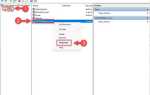
Если устройство работает, но звук искажается или прерывается, это может быть связано с конфликтом драйверов или их повреждением. Для устранения такого рода проблем стоит выполнить полное удаление драйвера и установить его заново. Для этого в «Диспетчере устройств» выберите устройство, затем выберите «Удалить», после чего перезагрузите компьютер и установите драйвера снова.
Еще одна распространенная проблема – это неправильная настройка звукового устройства в операционной системе. Для решения необходимо зайти в раздел «Звук» в панели управления, выбрать Realtek USB Audio в списке устройств воспроизведения и установить его как устройство по умолчанию. Также рекомендуется проверить настройки громкости и убедиться, что звук не отключен или не находится на минимальном уровне.
Если после выполнения всех шагов проблема не решена, стоит проверить работу устройства на другом компьютере. Это поможет понять, связана ли проблема с самим устройством или с настройками системы. В случае неисправности устройства, возможно, потребуется заменить его или обратиться в сервисный центр для диагностики.
Использование Realtek USB Audio для записи звука: настройка и оптимизация
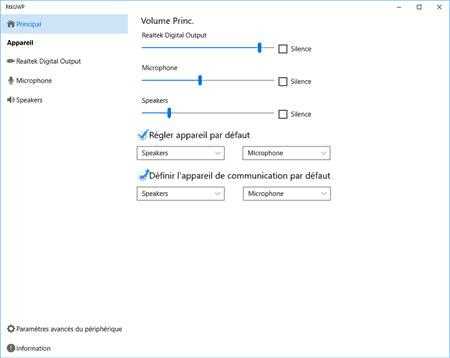
Для записи звука с помощью Realtek USB Audio важно правильно настроить устройство в операционной системе и программе для записи. Начните с выбора Realtek USB Audio в качестве основного устройства записи. В Windows это можно сделать через «Панель управления» > «Звук», выбрав вкладку «Запись» и установив Realtek USB Audio как устройство по умолчанию.
Перед началом записи важно настроить уровень громкости. Убедитесь, что уровень записи на устройстве находится в пределах оптимального диапазона, чтобы избежать искажений и потери качества. Для этого откройте свойства устройства в настройках звука и отрегулируйте параметры громкости на вкладке «Уровни». Также проверьте, что ваш микрофон или другое устройство ввода подключены корректно и работают без сбоев.
Для улучшения качества записи полезно использовать дополнительные программы для обработки звука, такие как Audacity или Adobe Audition. Эти программы позволяют настроить эквалайзер, удалить фоновый шум и улучшить динамический диапазон записи. Важно также настроить частоту дискретизации (например, 44.1 кГц или 48 кГц) и битовую глубину для записи, чтобы получить наилучшее качество звука.
Если вы используете Realtek USB Audio для записи на подкастах или в студийных условиях, следует обратить внимание на работу с внешними усилителями или предусилителями, которые могут повысить качество записи, минимизируя шумы и искажения. Также не забывайте о настройке драйверов, чтобы избежать возможных проблем с совместимостью или задержкой сигнала.
Для оптимизации работы с записью важно регулярно обновлять драйвера Realtek USB Audio. Это гарантирует поддержку новых функций и улучшение совместимости с различными программами для записи и обработки звука.
Как настроить Realtek USB Audio для качественного воспроизведения звука
Для того чтобы настроить Realtek USB Audio для качественного воспроизведения звука, важно учесть несколько ключевых аспектов, от параметров в операционной системе до настроек самого устройства.
Первым шагом является проверка, что Realtek USB Audio выбран в качестве основного устройства для воспроизведения. В Windows это делается следующим образом:
- Перейдите в «Панель управления» и откройте раздел «Звук».
- На вкладке «Воспроизведение» выберите устройство Realtek USB Audio.
- Щелкните правой кнопкой мыши по выбранному устройству и выберите «Установить как устройство по умолчанию».
После этого настройте параметры самого устройства для оптимального качества звука.
В операционной системе Windows доступна настройка частоты дискретизации и глубины битов, что важно для качества звука. Например, для большинства наушников и аудиосистем оптимальные настройки – это частота дискретизации 44.1 кГц и битовая глубина 16 бит. В случае более качественной аппаратуры или если вы работаете с высококачественными звуковыми файлами, можно установить частоту дискретизации 96 кГц или 192 кГц с глубиной 24 бита.
Чтобы изменить эти параметры, выполните следующие шаги:
- Перейдите в «Панель управления» > «Звук» > «Воспроизведение».
- Выберите ваше устройство Realtek USB Audio и нажмите «Свойства».
- Перейдите на вкладку «Дополнительно» и выберите желаемые настройки в разделе «Формат по умолчанию».
Важно также проверить настройки усиления громкости и эквалайзера, чтобы избежать искажений и сбалансировать звук. Если ваше устройство поддерживает настройку эквалайзера, откройте соответствующий раздел в драйверах или используйте стороннее программное обеспечение для дополнительной настройки.
Пример оптимальных параметров для Realtek USB Audio:
| Параметр | Рекомендованное значение |
|---|---|
| Частота дискретизации | 44.1 кГц или 96 кГц |
| Глубина бит | 16 бит или 24 бита |
| Громкость | Установить на 80-100% для наушников и аудиосистем |
| Эквалайзер | По умолчанию или индивидуальная настройка в зависимости от предпочтений |
Для дополнительной оптимизации качества воспроизведения можно использовать специализированные программы, такие как Equalizer APO или FXSound, которые предоставляют более гибкие возможности по настройке аудио-выхода.
Регулярное обновление драйверов также играет важную роль в поддержании высокого качества звука. Проверяйте наличие обновлений через «Диспетчер устройств» или на сайте производителя.
Сравнение Realtek USB Audio с другими аудиоустройствами на USB
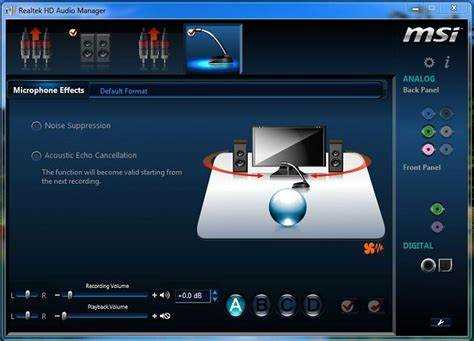
Realtek USB Audio часто используется в качестве бюджетного решения для подключения аудиоустройств через USB. Однако существует множество альтернатив, которые отличаются характеристиками и функциональностью. Рассмотрим сравнение Realtek USB Audio с другими популярными USB-аудиоустройствами, такими как Creative Sound BlasterX G1 и ASUS Xonar U3.
Ключевые особенности Realtek USB Audio

- Поддержка частоты дискретизации до 96 кГц.
- Базовая совместимость с Windows, macOS и Linux.
- Часто используется в качестве внешней звуковой карты для ПК и ноутбуков.
- Поддержка многоканального звука (в зависимости от модели).
Сравнение с Creative Sound BlasterX G1
- Частота дискретизации: Sound BlasterX G1 поддерживает частоту до 192 кГц, что дает более высокое качество звука по сравнению с Realtek USB Audio.
- Подключение: Sound BlasterX G1 использует USB 2.0, как и большинство устройств на базе Realtek, но при этом имеет более качественные усилители для наушников.
- Особенности: В отличие от Realtek, Sound BlasterX G1 поддерживает программное обеспечение для настройки эквалайзера и улучшения звука в реальном времени.
Сравнение с ASUS Xonar U3
- Качество звука: ASUS Xonar U3 также поддерживает частоту до 96 кГц, но его усилитель для наушников мощнее, что делает его более подходящим для требовательных пользователей.
- Программное обеспечение: Xonar U3 поставляется с собственным программным обеспечением для тонкой настройки звука, что дает пользователю больше контроля по сравнению с стандартным драйвером Realtek.
- Цена: ASUS Xonar U3 стоит дороже, чем устройства на базе Realtek, но это оправдано улучшенной производительностью и дополнительными функциями.
- Realtek USB Audio является отличным выбором для пользователей, которым нужно недорогое и простое решение для базового воспроизведения и записи звука.
- Для более требовательных пользователей, которым важно высокое качество звука и дополнительные функции, стоит рассмотреть такие устройства, как Creative Sound BlasterX G1 или ASUS Xonar U3.
- Для простых задач Realtek USB Audio вполне достаточен, но для профессиональной записи и качественного воспроизведения звука лучше выбрать более дорогие аналоги с улучшенной функциональностью.
Вопрос-ответ:
Что такое Realtek USB Audio и как оно работает?
Realtek USB Audio — это внешняя звуковая карта, которая подключается к компьютеру через USB-порт. Она преобразует цифровой сигнал в аналоговый для вывода на аудиоустройства, такие как наушники или динамики. Устройство позволяет улучшить качество звука и использовать более мощные аудиосистемы, чем стандартная встроенная звуковая карта. Многие модели также поддерживают многоканальный звук и имеют встроенные усилители для наушников.
Какие преимущества Realtek USB Audio перед встроенной звуковой картой компьютера?
Основное преимущество Realtek USB Audio — это улучшение качества звука. В отличие от стандартных встроенных карт, оно может поддерживать более высокую частоту дискретизации и глубину битов, что приводит к лучшему звучанию музыки и записи. Также такие устройства часто имеют лучшие усилители для наушников, что делает звук более мощным и чистым. Подключение через USB также исключает возможные помехи и конфликты с другими компонентами компьютера.
Как подключить Realtek USB Audio к компьютеру?
Для подключения Realtek USB Audio нужно просто вставить его в свободный USB-порт компьютера. После этого система автоматически определит новое устройство, и драйвера будут установлены либо автоматически, либо их нужно будет скачать с официального сайта Realtek. После установки драйверов нужно выбрать устройство как основное в настройках звука операционной системы, чтобы оно использовалось для воспроизведения или записи звука.
Можно ли использовать Realtek USB Audio для записи звука?
Да, Realtek USB Audio можно использовать для записи звука. Устройство поддерживает запись с микрофона или других источников через USB-порт. Для записи достаточно выбрать его в качестве устройства для записи звука в операционной системе. Также многие модели предлагают улучшения для записи, такие как поддержка многоканальных микрофонов или специализированных драйверов для работы с программами для записи и обработки звука.
Какие проблемы могут возникнуть при использовании Realtek USB Audio и как их решить?
Основные проблемы, которые могут возникнуть при использовании Realtek USB Audio, включают отсутствие звука или искажение звука. Это может быть связано с неправильной установкой драйверов, несовместимостью с операционной системой или неправильными настройками звука. Для решения таких проблем можно обновить драйвера, проверить настройки устройства в «Панели управления» и убедиться, что оно выбрано как основное устройство для воспроизведения. Если проблема сохраняется, стоит попробовать подключить устройство к другому компьютеру для проверки его работоспособности.
Почему Realtek USB Audio может не работать сразу после подключения?
Основной причиной того, что Realtek USB Audio не работает сразу после подключения, может быть отсутствие необходимых драйверов или неправильные настройки операционной системы. В большинстве случаев система автоматически устанавливает драйверы, но если этого не произошло, вам нужно скачать их с официального сайта Realtek. Также стоит проверить, что устройство правильно выбрано в настройках звука операционной системы, и установлено как устройство по умолчанию для воспроизведения звука.
Можно ли использовать Realtek USB Audio с несколькими аудиоустройствами одновременно?
Да, Realtek USB Audio можно использовать с несколькими аудиоустройствами одновременно, но это зависит от конфигурации вашей операционной системы и поддерживаемых драйверов. Например, можно подключить наушники и динамики через разные выходы устройства, если оно поддерживает многоканальный звук. Однако для правильной работы нескольких устройств нужно будет настроить их через «Панель управления» > «Звук» и указать, какое устройство будет использоваться для вывода звука в каждый конкретный момент.

 Загрузка...