Содержание статьи

Cinema 4D является мощным инструментом для создания и редактирования 3D моделей, и одним из его ключевых преимуществ является поддержка множества форматов для импорта и экспорта. Это позволяет пользователям интегрировать свою работу с другими программами, а также эффективно взаимодействовать с различными платформами и системами. Важно понимать, какие именно форматы поддерживаются программой, чтобы выбрать наиболее подходящий для конкретной задачи.
OBJ – один из самых распространенных форматов для 3D моделей, поддерживаемый Cinema 4D. Он включает в себя информацию о геометрии модели, материалах и текстурах, что делает его удобным для использования в различных приложениях. Однако стоит учитывать, что OBJ не поддерживает анимацию, что ограничивает его использование для динамических сцен.
Для пользователей, работающих с анимациями, поддержка формата FBX становится важным преимуществом. Этот формат позволяет не только передавать геометрические данные, но и анимационные ключи, освещение, камеры и другие элементы сцены. Важно помнить, что при экспорте в формат FBX могут возникать проблемы с совместимостью, особенно при передаче сложных анимаций, что требует дополнительных настроек.
Для 3D печати и работы с моделями в реальном времени удобно использовать формат STL, который также поддерживается Cinema 4D. Этот формат хранит только информацию о геометрии объекта, что делает его идеальным для печати, но лишает возможности использования текстур и материалов.
Поддержка формата DAE (Collada) позволяет пользователям работать с моделями, содержащими более сложные данные, такие как текстуры, анимации и сцены. Однако, несмотря на свою универсальность, этот формат может требовать дополнительных настроек для корректного импорта в Cinema 4D.
Еще одним важным форматом для профессиональных аниматоров и визуализаторов является Alembic (.abc). Этот формат обеспечивает эффективную передачу анимации между различными 3D-платформами и является удобным инструментом для работы с большими объемами данных, такими как симуляции частиц или динамика.
Импорт и экспорт форматов .obj в Cinema 4D
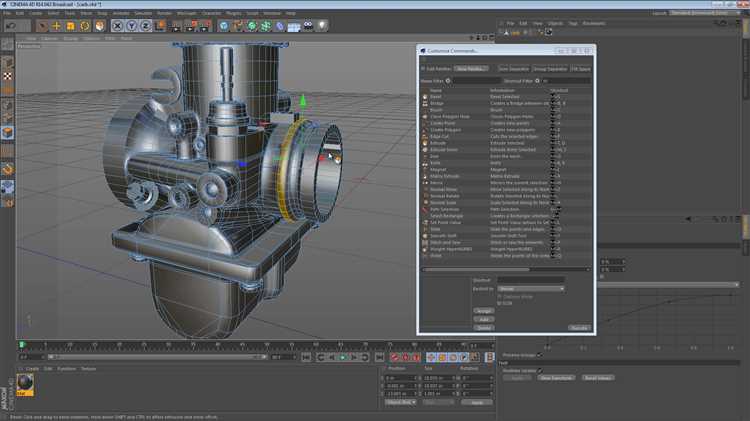
Импорт .obj в Cinema 4D осуществляется через меню File > Merge или File > Open. При импорте важно учитывать, что формат .obj сохраняет только данные о геометрии объекта, такие как вершины, рёбра и полигоны, а также информацию о текстурах, если они были привязаны к модели. Однако, .obj не поддерживает анимации и другие элементы сцены, такие как камеры и освещение. Поэтому, при использовании этого формата, необходимо заранее позаботиться о подготовке модели, особенно если она будет использоваться в анимационных проектах.
При импорте .obj в Cinema 4D часто возникают вопросы, связанные с масштабированием объектов. Важно помнить, что программа использует собственные единицы измерения, и при открытии файла .obj может потребоваться корректировка масштаба для правильного отображения модели. Также стоит проверить корректность привязки текстур, так как Cinema 4D может интерпретировать пути к текстурам по-разному в зависимости от структуры файлов и настроек системы.
Экспорт .obj из Cinema 4D происходит через меню File > Export As. Этот формат идеально подходит для передачи геометрии модели в другие 3D программы, однако важно учитывать некоторые ограничения. Экспорт в .obj не поддерживает сохранение анимации, материалов с их сложными свойствами, а также сцены с несколькими объектами, поэтому перед экспортом рекомендуется проверить, что все необходимые элементы правильно подготовлены.
Для корректного экспорта текстур, важно убедиться, что все материалы прикреплены к модели через UV-развёртку. В случае, если текстуры не отображаются корректно после экспорта, рекомендуется вручную указать пути к файлам текстур в настройках Cinema 4D перед сохранением модели. Экспортированные .obj файлы можно использовать в большинстве других программ для 3D моделирования, таких как Blender, Maya или 3ds Max, что делает формат универсальным для обмена данными между различными инструментами и рабочими процессами.
Как работать с форматом .fbx в Cinema 4D
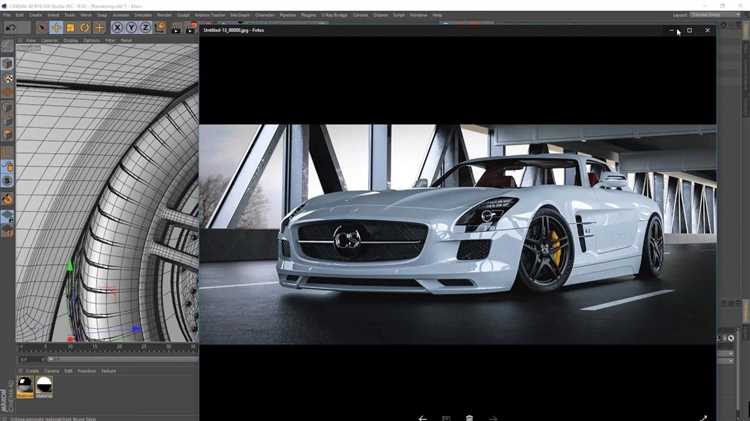
Формат .fbx широко используется для обмена анимационными данными и геометрией между различными 3D приложениями. В Cinema 4D он поддерживает не только модели, но и анимации, камеры, источники света и другие элементы сцены. Это делает .fbx незаменимым форматом при работе с динамическими сценами и сложными проектами, которые требуют переноса анимации между программами, такими как Maya, 3ds Max или Blender.
Импорт .fbx в Cinema 4D осуществляется через меню File > Merge или File > Open. При этом важно учитывать, что формат .fbx может содержать как статические, так и анимированные объекты. Для успешного импорта необходимо проверить настройки анимации, такие как скорость воспроизведения и количество кадров в секунду. Иногда могут возникать проблемы с масштабом или ориентацией модели, поскольку разные программы используют различные системы координат. В таких случаях рекомендуется воспользоваться инструментами масштабирования и поворота в Cinema 4D для корректной подгонки.
Особое внимание стоит уделить сохранению анимаций. Формат .fbx сохраняет как ключевые кадры, так и контроллеры анимаций, что позволяет корректно перенести движения объектов и персонажей. Однако, при импорте анимации, могут возникать проблемы с несовместимостью кривых анимации между различными программами. В таком случае потребуется ручная корректировка анимационных данных для обеспечения их плавности и точности в Cinema 4D.
При работе с .fbx необходимо учитывать и особенности текстурирования. В отличие от форматов .obj или .3ds, .fbx поддерживает привязку материалов и текстур, но иногда Cinema 4D может некорректно импортировать пути к текстурам, если они не находятся в том же каталоге, что и сам .fbx файл. В таких случаях нужно вручную переназначить текстуры или использовать относительные пути для их корректной загрузки.
Экспорт .fbx из Cinema 4D производится через меню File > Export As. Перед экспортом важно проверить, что все анимационные данные, материалы и текстуры правильно привязаны к объектам. При экспорте .fbx из Cinema 4D могут возникнуть трудности с сохранением всех свойств материалов, особенно если используются специфичные для программы шейдеры или эффекты. В таких случаях стоит использовать стандартные материалы, совместимые с .fbx, или конвертировать их в более универсальные типы.
Для передачи анимационных данных важно удостовериться, что настройки временной шкалы и частоты кадров в Cinema 4D соответствуют нужным параметрам проекта. Также стоит учесть, что некоторые программы могут не поддерживать определённые типы анимации или дополнительные элементы, такие как симуляции частиц или динамика, что потребует их исключения перед экспортом.
Поддержка формата .3ds в Cinema 4D: особенности и ограничения

Формат .3ds был популярен в начале 2000-х годов и широко использовался для обмена 3D моделями между различными приложениями. Cinema 4D поддерживает этот формат, но с рядом ограничений. При импорте .3ds в Cinema 4D важно учитывать особенности обработки геометрии, материалов и анимаций.
Геометрия в .3ds сохраняется в виде полигональных объектов, которые импортируются в Cinema 4D как меши. Однако, формат .3ds ограничен в поддержке сложных геометрий, таких как NURBS или субдивидируемые поверхности. Это может создать проблемы при переносе более сложных моделей с других программ. Кроме того, в .3ds ограничено количество полигонов, что делает его неидеальным для высокополигональных моделей, так как могут возникать потери качества при экспорте или импорте.
Текстуры и материалы в .3ds сохраняются через привязку к UV-развёрткам и текстурным картам. Однако Cinema 4D может не всегда корректно интерпретировать пути к текстурам, особенно если файлы не находятся в одной директории с моделью. При импорте может возникнуть необходимость вручную переназначить текстуры, особенно если они использовались в сложных материалах, таких как шейдеры или прозрачности. Стандартные материалы .3ds ограничены по возможностям, и Cinema 4D может не всегда правильно интерпретировать их особенности.
Одной из значительных проблем при работе с форматом .3ds является ограниченная поддержка анимаций. Хотя .3ds поддерживает базовые анимации, такие как движение объектов, Cinema 4D не всегда корректно импортирует ключевые кадры или сложные анимации, особенно если они содержат скелетную анимацию или морфинг. Это может привести к искажению движений и потере важных анимационных данных при переходе между программами.
Масштабирование и ориентация объектов при импорте .3ds также могут вызывать проблемы, так как Cinema 4D и 3ds Max используют разные системы координат. В большинстве случаев необходимо вручную корректировать масштаб или ориентацию, чтобы модель правильно отображалась в Cinema 4D.
Экспорт моделей в формат .3ds из Cinema 4D ограничен возможностью передачи только базовой геометрии и материалов. Так как формат не поддерживает экспорт сложных данных, таких как анимация или шейдеры, этот формат лучше использовать для простых статичных объектов и моделей с ограниченными требованиями по деталям.
Импорт и экспорт форматов .stl в Cinema 4D для 3D печати

Импорт .stl в Cinema 4D осуществляется через меню File > Open или File > Merge. После импорта модель будет представлена в виде полигональной геометрии, что делает её подходящей для 3D печати. Важно понимать, что .stl не поддерживает информацию о материалах или текстурах, а также не сохраняет информацию о слоях, как это происходит в других форматах. Кроме того, из-за особенностей импорта могут возникнуть проблемы с масштабом и ориентацией модели, которые потребуют дополнительной корректировки.
После импорта модели в Cinema 4D рекомендуется проверить её целостность и исправность сетки. Часто в .stl файлах могут встречаться ошибки, такие как незамкнутые или пересекающиеся полигоны, что может привести к проблемам при печати. Для таких случаев в Cinema 4D есть инструменты для проверки и исправления сетки, такие как команда Polygon Reduction и Check Object.
Экспорт .stl из Cinema 4D осуществляется через меню File > Export As. Перед экспортом необходимо убедиться, что модель готова для 3D печати, т.е. она должна быть замкнутой и не иметь внутренних или лишних полигонов. Также важно, чтобы модель имела правильный масштаб, так как .stl файл будет экспортироваться в миллиметрах, и неправильные настройки масштаба могут повлиять на точность печати.
Для точности экспорта рекомендуется воспользоваться функцией Scale to Object, которая позволяет задать нужный размер модели в единицах, подходящих для 3D принтера. Также стоит учесть, что некоторые принтеры требуют конкретного ориентира модели относительно осей, что также нужно настроить перед экспортом.
Когда модель экспортирована в формате .stl, она готова для передачи в программу слайсера для 3D печати. Важно помнить, что .stl формат не поддерживает сложные структуры, такие как текстуры или анимации, и полностью ориентирован на геометрическую модель. Для этого его следует использовать для простых объектов или тех, которые не требуют сложных материалов или других характеристик, специфичных для других форматов.
Как использовать формат .dae (Collada) в Cinema 4D

Формат .dae (Collada) используется для обмена 3D моделями и анимациями между различными приложениями и платформами. Cinema 4D поддерживает импорт и экспорт этого формата, что делает его полезным для взаимодействия с другими 3D инструментами, такими как Blender, Maya, или Unity. При работе с .dae важно понимать особенности этого формата, его ограничения и нюансы импорта.
Импорт .dae в Cinema 4D осуществляется через меню File > Merge. При импорте Collada-файла, Cinema 4D загружает не только геометрию, но и связанные с ней текстуры, материалы, а также анимации, если они присутствуют в исходном файле. Однако при работе с .dae могут возникать проблемы с корректной интерпретацией материалов и текстур, особенно если используются специфические шейдеры или сложные материалы, не поддерживаемые в Cinema 4D. В таких случаях потребуется вручную настроить материалы и убедиться, что все текстуры правильно привязаны к объектам.
Одна из особенностей формата .dae заключается в том, что он поддерживает анимированные сцены, включая анимацию объектов, освещения и камеры. Однако при импорте анимаций из Collada может возникнуть необходимость в корректировке кривых анимации, особенно если они использовались в других приложениях. Cinema 4D может интерпретировать анимацию по-разному в зависимости от её сложности и настроек в исходном файле.
Что касается масштабирования и ориентации, формат .dae сохраняет данные о положении объектов в 3D пространстве, однако Cinema 4D может потребовать корректировки этих параметров, особенно если проект был создан в другой программе с отличной системой координат. В таких случаях полезно использовать инструменты Cinema 4D для манипуляции масштабом и ориентацией модели.
Экспорт .dae из Cinema 4D осуществляется через меню File > Export As. Cinema 4D позволяет экспортировать модели в формат .dae с сохранением геометрии, анимации и материалов. Однако стоит учитывать, что при экспорте сложных сцен с текстурами или шейдерами могут возникать проблемы с сохранением всех данных, так как не все материалы Cinema 4D могут быть корректно интерпретированы в других приложениях. В таких случаях стоит использовать более стандартные материалы, совместимые с Collada, или минимизировать использование сложных шейдеров.
При экспорте также важно настроить параметры анимации, так как .dae поддерживает ключевые кадры и анимационные кривые. Для точного экспорта анимации необходимо удостовериться, что временная шкала и частота кадров в Cinema 4D совпадают с параметрами проекта, в котором будет использоваться модель.
Работа с форматом .abc (Alembic) в Cinema 4D

Импорт .abc в Cinema 4D осуществляется через меню File > Merge или File > Open. При импорте в Cinema 4D Alembic файлы сохраняют всю информацию о геометрии, анимации и симуляциях. Это позволяет передавать не только статическую модель, но и её анимацию, включая деформации, движение объектов и эффект частиц. Однако, при работе с большим количеством данных или сложными анимациями, могут возникать проблемы с производительностью, что требует настройки параметров импорта для оптимизации процесса.
Важно отметить, что при импорте Alembic-файлов, Cinema 4D не всегда корректно передаёт все материалы, шейдеры или текстуры, так как этот формат ориентирован на геометрию и анимацию. Поэтому после импорта потребуется проверить материалы и текстуры, особенно если они использовались в исходном проекте, и при необходимости адаптировать их под Cinema 4D.
Что касается анимированных объектов, Alembic отлично поддерживает сложные анимации, включая скелетные анимации, деформации геометрии и динамику частиц. Однако при работе с такими данными следует учитывать возможные несовпадения в частоте кадров и временных шкалах. Чтобы избежать потери данных или неправильного воспроизведения анимации, важно синхронизировать настройки частоты кадров между исходным проектом и Cinema 4D.
Экспорт .abc из Cinema 4D выполняется через меню File > Export As. Экспорт в Alembic удобен для передачи анимаций и симуляций в другие программы, такие как Houdini или Maya. Важно перед экспортом проверить настройки анимации и масштабирования, чтобы сохранить все данные в нужном формате. Alembic идеально подходит для работы с динамическими и симулируемыми объектами, такими как жидкости, ткани или взрывы, так как этот формат сохраняет все временные изменения и параметры.
При экспорте следует убедиться, что экспортируемые элементы не содержат лишних данных, таких как ненужные ключевые кадры или объекты, которые не участвуют в анимации. Это поможет уменьшить размер файла и повысить производительность при импорте в другие программы. Для точного экспорта также рекомендуется использовать параметры, которые обеспечат точную передачу динамики и анимации, соответствующую спецификации проекта.
Совместимость Cinema 4D с форматом .x3d
Импорт .x3d в Cinema 4D осуществляется через меню File > Merge. При импорте .x3d Cinema 4D загружает геометрические данные, а также материалы и текстуры, если они были правильно привязаны в исходном файле. Однако стоит учитывать, что формат .x3d не всегда сохраняет все особенности материалов, использованных в других приложениях. Например, шейдеры и специфичные эффекты могут не поддерживаться, что требует дополнительных настроек материалов внутри Cinema 4D.
Одной из особенностей импорта .x3d является сохранение информации о анимированных объектах, а также поддержка трансформаций, таких как позиционирование, масштабирование и вращение. Однако при переносе анимаций в Cinema 4D могут возникнуть проблемы с точностью временных шкал и кривых анимации. В таких случаях может потребоваться вручную корректировать ключевые кадры или пересчитать параметры анимации.
Экспорт .x3d из Cinema 4D возможен через меню File > Export As, но стоит учитывать, что формат .x3d имеет ограничения в плане сохранения сложных данных, таких как динамика или скелетная анимация. В случае экспорта необходимо использовать стандартные материалы, так как некоторые шейдеры и эффекты могут не быть совместимы с .x3d. При работе с текстурами важно убедиться, что они правильно привязаны и пути к ним корректно указаны, иначе текстуры могут не быть экспортированы или отображены некорректно.
Когда проект экспортируется в .x3d, Cinema 4D генерирует XML-структуру, которая может быть использована для отображения в браузерах или других приложениях, поддерживающих этот формат. Однако из-за ограничений .x3d в передаче данных, рекомендуется использовать его преимущественно для статичных объектов или простых анимаций, избегая сложных динамических эффектов.
В целом, Cinema 4D поддерживает базовую работу с форматом .x3d, но для более сложных проектов с динамикой и анимацией этот формат может не быть лучшим выбором. Для передачи сложных сцен лучше использовать более мощные форматы, такие как .fbx или .dae, которые лучше подходят для сохранения анимаций и динамических данных.
Использование формата .c4d в других приложениях и на разных платформах
Совместимость с другими приложениями ограничена, поскольку .c4d – это проприетарный формат, который в основном поддерживается только Cinema 4D. Другие 3D программы, такие как Blender, 3ds Max или Maya, не могут напрямую открывать или импортировать .c4d файлы. Это создаёт трудности при обмене проектами между различными приложениями, требующими конвертации в более универсальные форматы, такие как .fbx, .obj или .dae.
Для работы с .c4d в других приложениях, обычно требуется экспортировать модель в более совместимый формат. В Cinema 4D можно экспортировать проект в различные форматы, поддерживающие данные о геометрии, материалах и анимации. Наиболее часто используемые форматы для обмена между приложениями – это .fbx и .obj, которые позволяют сохранить основные характеристики моделей, хотя они не всегда поддерживают все данные (например, анимацию или шейдеры).
Работа с .c4d на разных платформах ограничена в зависимости от операционной системы. Формат .c4d поддерживается на Windows и macOS, что делает его совместимым с основными платформами, на которых работает Cinema 4D. Однако при переносе проектов между платформами могут возникать проблемы с путями к файлам текстур, а также с шрифтами и элементами, специфичными для одной из операционных систем. Это требует дополнительной настройки и контроля за путями файлов и параметрами системы при обмене проектами между различными платформами.
Использование .c4d в облачных платформах и на различных облачных хранилищах ограничено тем, что файлы .c4d могут быть тяжёлыми, что затрудняет их хранение и загрузку. В то же время, с помощью облачных сервисов, таких как Adobe Creative Cloud или Dropbox, можно синхронизировать проекты между несколькими устройствами, но для этого необходимо обеспечить доступность всех связанных с проектом ресурсов, таких как текстуры и дополнительные файлы.
Для эффективной работы с форматом .c4d в других приложениях и на различных платформах, пользователи часто используют экспорт в более универсальные форматы, такие как .fbx или .obj, которые поддерживаются широким спектром 3D программ и платформ. Также, если нужно сохранить весь функционал проекта, включая анимации и сцены, рекомендуется использовать форматы, которые поддерживают сложные анимации, например .dae или .abc.
Вопрос-ответ:
Какие форматы 3D моделей поддерживаются в Cinema 4D?
Cinema 4D поддерживает множество популярных форматов 3D моделей, включая .obj, .fbx, .3ds, .stl, .dae (Collada), .abc (Alembic) и другие. Каждый из этих форматов имеет свои особенности, подходящие для разных типов работы, от статических объектов до анимации и сложных симуляций. Например, .obj идеально подходит для обмена геометрией, .fbx используется для работы с анимациями, а .stl — для 3D печати. Все эти форматы можно импортировать и экспортировать с помощью Cinema 4D, что позволяет интегрировать программу в различные рабочие процессы.
Почему формат .fbx так важен для пользователей Cinema 4D?
Формат .fbx является одним из наиболее популярных для передачи анимации и 3D данных между различными программами. В Cinema 4D .fbx позволяет импортировать и экспортировать не только геометрию, но и анимации, освещение, камеры и другие элементы сцены. Это делает его идеальным для работы с динамическими проектами, где важно сохранить анимацию объектов. Однако стоит помнить, что .fbx может иногда требовать корректировки после импорта, особенно если в файле содержатся сложные анимации или материалы.
Что делает формат .stl уникальным в контексте Cinema 4D?
Формат .stl используется в Cinema 4D для подготовки моделей к 3D печати. Этот формат сохраняет только геометрию объекта, без текстур, материалов и анимации. Он идеально подходит для передачи данных, которые должны быть использованы непосредственно в процессе печати. .stl позволяет моделям быть представленными в виде полигональной сетки, что минимизирует потенциальные ошибки при печати. Важно, чтобы модель была «замкнутой», то есть не имела дырок в геометрии, иначе печать может оказаться невозможной.
Какие ограничения существуют при экспорте в формат .3ds из Cinema 4D?
Формат .3ds, несмотря на свою популярность, имеет несколько ограничений при экспорте из Cinema 4D. Во-первых, .3ds не поддерживает сложные геометрические структуры, такие как NURBS, и ограничен в передаче высокополигональных объектов. Во-вторых, этот формат не сохраняет анимации или шейдеры, что делает его непригодным для динамических сцен. Он идеально подходит для передачи простых статичных объектов, но не подойдет для более сложных проектов, где важна сохранность анимации или материалов.
Как Cinema 4D работает с форматом .dae (Collada)?
Формат .dae (Collada) в Cinema 4D используется для обмена моделями и анимациями с другими приложениями. Этот формат поддерживает не только геометрию, но и текстуры, материалы, а также анимацию объектов. Однако при импорте .dae в Cinema 4D могут возникать проблемы с интерпретацией материалов и текстур, особенно если они использовались в других программах. Анимации также могут потребовать корректировки, чтобы они точно соответствовали настройкам в Cinema 4D. Несмотря на это, Collada является полезным форматом для совместной работы с другими 3D платформами и в проектах с анимациями.
Как Cinema 4D работает с форматом .obj и для чего его лучше использовать?
Формат .obj является одним из самых универсальных для обмена 3D моделями. В Cinema 4D этот формат используется для импорта и экспорта геометрии объектов. .obj сохраняет вершины, рёбра и полигоны, что делает его идеальным для передачи статичных моделей между различными программами. Однако важно отметить, что .obj не поддерживает анимацию, текстуры или материалы в полном объеме. При импорте в Cinema 4D модель из .obj будет иметь только геометрические данные, а текстуры необходимо будет привязать вручную, если они были использованы в исходном проекте. Этот формат подходит для простых объектов, а также для подготовки моделей, которые будут использоваться в других 3D приложениях или для 3D печати.
Почему формат .fbx считается лучшим выбором для анимации и работы с динамическими сценами в Cinema 4D?
Формат .fbx особенно полезен для работы с анимациями и сложными сценами, поскольку поддерживает как геометрию, так и анимационные данные. Cinema 4D эффективно работает с .fbx, позволяя импортировать анимации, камеры, источники света и материалы, что делает этот формат идеальным для обмена между программами, такими как Maya, 3ds Max или Blender. .fbx сохраняет ключевые кадры, кривые анимации и контроллеры, что позволяет передавать не только статические объекты, но и их движение. Однако, при импорте сложных анимаций или материалов из других программ, могут возникать проблемы с их интерпретацией в Cinema 4D. Это может потребовать дополнительных настроек для корректной работы анимации и материала. Тем не менее, .fbx является самым подходящим форматом для работы с динамическими сценами и сложными анимационными проектами.

 Загрузка...