Содержание статьи
MS PowerPoint предлагает широкий набор режимов отображения презентаций, включая Обычный, Сортировщик слайдов, Режим чтения и Режим демонстрации. Однако ряд функций, доступных в других офисных или графических приложениях, в PowerPoint отсутствует. Например, здесь нет полноценного режима многопанельного просмотра для одновременной работы с несколькими презентациями в одном окне, как это реализовано в Keynote или Google Slides.
Еще одной недостающей опцией является динамический режим аннотаций на лету с сохранением их отдельным слоем. В PowerPoint можно рисовать поверх слайдов в режиме демонстрации, но все пометки становятся частью слайда и не могут быть легко скрыты или редактируемы отдельно. Это ограничивает использование презентаций для интерактивного обучения и совместной работы в реальном времени.
PowerPoint также не предоставляет режим сравнения версий с визуальным отображением изменений между документами, аналогичный Track Changes в Word. При необходимости анализа различий пользователям приходится прибегать к сторонним инструментам или вручную сравнивать слайды, что снижает эффективность работы над крупными проектами.
Для профессионалов, планирующих работу с мультимедийными презентациями, важно учитывать, что отсутствует режим синхронизации с внешними устройствами отображения в реальном времени без запуска демонстрации слайдов. Это ограничивает контроль над проектом при подключении к нескольким экранам или онлайн-трансляции.
Понимание этих ограничений позволяет выбрать оптимальную стратегию подготовки презентаций и оценить необходимость сторонних инструментов для расширения функционала. Рекомендовано заранее тестировать совместимость с другими приложениями, если планируется интерактивная демонстрация или коллективная работа с материалами.
Отсутствие одновременного показа нескольких презентаций
В Microsoft PowerPoint невозможно одновременно воспроизводить две или более презентации в режиме показа слайдов на одном экране. Попытка открыть несколько файлов и активировать показ слайдов в каждом приводит к приоритету только одной презентации, а остальные переходят в фоновый режим, что делает их недоступными для демонстрации аудитории одновременно.
Если цель – сравнение содержимого нескольких презентаций в реальном времени, оптимальным подходом является объединение слайдов в один файл или использование функции «Ссылки на слайды» для вставки фрагментов другой презентации. Это обеспечивает контроль последовательности и позволяет использовать встроенные анимации и переходы без потери синхронизации.
Невозможность редактирования слайдов в режиме показа для аудитории
В PowerPoint режим показа для аудитории (Slide Show) предназначен исключительно для демонстрации презентации без вмешательства в содержимое слайдов. Любые элементы, включая текст, графику и встроенные объекты, становятся недоступными для редактирования: курсор не позволяет выделять текстовые поля, контекстное меню с функцией «Изменить» блокируется. Это гарантирует сохранение целостности презентации и предотвращает случайные изменения во время выступления.
Для внесения правок необходимо выйти из режима показа и использовать обычный режим редактирования или режим сортировщика слайдов. В случае необходимости демонстрации изменений в реальном времени, PowerPoint предлагает альтернативу – совместное редактирование через Office 365, где несколько пользователей могут одновременно работать над одной презентацией в режиме редактирования, а показ аудитории остаётся полностью изолированным.
Рекомендация: перед началом выступления тщательно проверять все слайды, корректность анимаций и гиперссылок. Использование режима показа для аудитории исключительно для демонстрации исключает риск потери данных и позволяет сконцентрироваться на визуальном сопровождении презентации без вмешательства в структуру слайдов. Любые исправления лучше планировать заранее и сохранять резервную копию файла.
Отсутствие режима автоматического сравнения версий
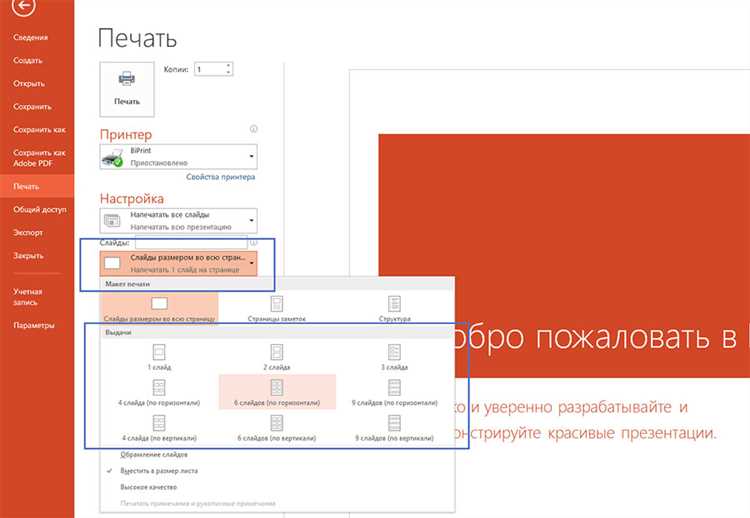
В MS PowerPoint нет встроенного режима для автоматического сравнения версий презентации. В отличие от Word, где функция «Сравнить» позволяет выявлять изменения между документами, PowerPoint предлагает лишь ручное объединение изменений через функцию «Сравнить презентации», что требует точного выбора файлов и может быть неудобно при частых правках.
Это ограничение особенно заметно при командной работе над презентациями. Если несколько пользователей вносят изменения параллельно, PowerPoint не позволяет автоматически подсветить все различия между версиями, включая перемещённые объекты или изменённые анимации.
Рекомендация: хранить каждую значимую версию презентации с уникальным названием и датой. Это позволит вручную использовать инструмент «Сравнить презентации» и локализовать изменения без потери данных.
Также отсутствует возможность отслеживать различия в графических элементах, таблицах и диаграммах. PowerPoint не фиксирует изменения в позиционировании объектов, изменении цветов или размера шрифтов автоматически, что делает полное сравнение версий невозможным без визуального контроля.
Совет для команд: использовать сторонние инструменты для сравнения файлов PPTX. Некоторые решения анализируют XML-структуру презентации и показывают точные изменения между версиями, включая скрытые слайды и метаданные.
Нельзя полагаться на автоматическую синхронизацию через OneDrive или SharePoint как на замену функции сравнения. Эти сервисы фиксируют изменения на уровне сохранения, но не визуально выделяют различия в слайдах, что критично при подготовке к презентациям для клиентов или руководства.
Для минимизации рисков рекомендуется внедрять внутренний протокол версионирования: фиксировать номер версии, дату и автора изменений в отдельном слайде или документе-сопровождении. Это компенсирует отсутствие полноценного режима автоматического сравнения и облегчает контроль над развитием презентации.
Нет режима линейного просмотра без переходов
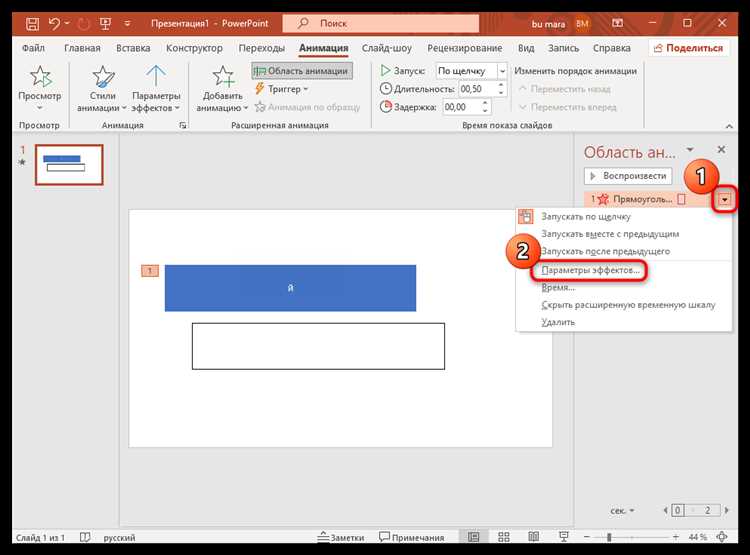
В MS PowerPoint отсутствует возможность просматривать слайды строго последовательно без применения переходов. Любая демонстрация слайдов по умолчанию использует установленный эффект перехода, даже если он минимален.
Попытка отключить все визуальные эффекты через панель «Переходы» не создаёт отдельного режима просмотра. Слайды всё равно будут переключаться с минимальной анимацией, что может влиять на точность предварительной проверки контента.
Для проверки последовательности без визуальных эффектов рекомендуется использовать режим «Образец слайдов», где можно просматривать контент в статическом виде. Однако этот режим не обеспечивает полноценных навигационных функций демонстрации.
Если требуется чисто линейное представление текста и изображений, альтернативой может быть экспорт презентации в формат PDF. В PDF слайды будут отображаться последовательно, без переходов и анимации, сохраняя порядок и структуру.
Встроенные средства PowerPoint позволяют частично имитировать линейный просмотр, например, отключая анимацию объектов на слайде через вкладку «Анимация». Но полный обход переходов для всего файла невозможен, так как программа ориентирована на визуальные эффекты.
Специалисты рекомендуют при подготовке строгих учебных или деловых презентаций проверять линейность контента через предварительный просмотр в «Сортировщике слайдов». Здесь видны последовательность и расположение элементов, хотя эффекты перехода всё равно остаются включёнными.
Таким образом, в PowerPoint нет режима, который бы полностью исключал переходы между слайдами. Для точной проверки линейного порядка лучше комбинировать «Образец слайдов», сортировщик и экспорт в PDF, что обеспечивает контроль структуры и содержание без влияния анимации.
Невозможность просмотра заметок других участников в реальном времени

В MS PowerPoint нет встроенной функции, позволяющей видеть заметки других участников презентации одновременно с их редактированием. Даже при совместной работе через OneDrive или SharePoint каждая заметка привязана исключительно к личному аккаунту автора.
Это ограничение критично при подготовке коллективных презентаций, где требуется согласованность комментариев. Например, если один участник оставляет уточнения по графикам, другие не смогут их мгновенно учесть без отдельного обмена файлами.
Рекомендация для команд: использовать внешние платформы для совместного редактирования заметок. Google Slides позволяет видеть правки в реальном времени, а Microsoft Teams можно интегрировать для параллельного обсуждения, но прямого просмотра заметок в PowerPoint не будет.
Также стоит разделять роли участников: один отвечает за основной контент, другой – за заметки. Это минимизирует риск потери информации и конфликтов при синхронизации файлов, особенно при работе с большими презентациями более 50 слайдов.
Если требуется оперативная координация, можно настроить автоэкспорт заметок в Word с последующим комментированием в облачном документе. Такой подход позволяет отслеживать изменения всех участников без дублирования слайдов.
Невозможность мгновенного совместного просмотра заметок требует от команд внедрения строгих протоколов обмена информацией. Планирование встреч для синхронизации комментариев и использование трекеров изменений помогают компенсировать это ограничение и повышают эффективность коллективной работы.
Отсутствие режима разметки и аннотаций для нескольких слайдов одновременно
В MS PowerPoint нет встроенного режима, который позволял бы одновременно добавлять аннотации или разметку на нескольких слайдах. Каждый слайд редактируется индивидуально, что делает массовую корректировку заметок и выделений трудоемкой.
Это ограничение особенно заметно при работе с презентациями, содержащими более 50–100 слайдов. Попытка нанести одинаковую пометку на несколько слайдов требует последовательного открытия каждого слайда и ручного редактирования.
Для пользователей, которые часто используют комментарии или графические маркеры, это создает дополнительное время на подготовку материалов. Например, при проверке учебных презентаций преподаватели не могут сразу выделить все ошибки на одном экране.
Рекомендации для обхода ограничения:
- Использовать мастер-слайды для создания повторяющихся визуальных элементов.
- Применять групповые объекты, которые можно копировать и вставлять на несколько слайдов.
- Экспортировать презентацию в PDF и использовать внешние редакторы для массовых аннотаций.
PowerPoint поддерживает режим «Сортировщик слайдов», но он ограничен лишь изменением порядка слайдов и базовой групповой обработкой, без возможности добавления заметок или маркеров на несколько элементов одновременно.
Плагины и надстройки могут частично компенсировать эту функциональность, однако их совместимость зависит от версии PowerPoint и политики безопасности компании. Например, инструменты вроде «Office Timeline» или «PPTools» позволяют ускорить внесение схожих объектов, но не заменяют полноценный режим разметки.
Понимание этого ограничения важно при планировании больших проектов. Разумнее создавать стандартные шаблоны и заранее продумывать расположение графических аннотаций, чтобы минимизировать ручную работу на отдельных слайдах.
Нет режима контроля времени показа для каждого отдельного элемента слайда
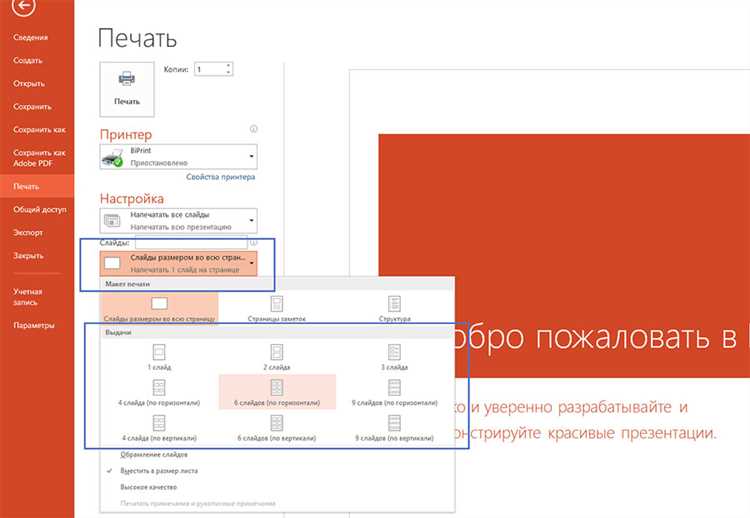
В Microsoft PowerPoint отсутствует встроенный режим, позволяющий точно задать время появления или скрытия каждого отдельного элемента на слайде без использования анимаций. Это ограничение особенно заметно при подготовке автоматизированных презентаций, где последовательность и длительность показа информации критичны.
Пользователи могут использовать только общий таймер слайдов, который задаёт продолжительность всего слайда, но этот метод не учитывает индивидуальные объекты, такие как текстовые блоки, изображения или графики.
Для частичного обхода этого ограничения применяются анимации с настройкой «С задержкой» или «После предыдущего». Однако эти подходы требуют ручного расчета времени, что увеличивает трудозатраты и повышает риск ошибок при длинных презентациях.
Рекомендации для эффективной работы без режима индивидуального таймера:
- Использовать группировку объектов и анимацию для синхронного показа.
- Разбивать сложные слайды на несколько упрощённых с отдельным таймером для каждого.
- Применять внешние инструменты, такие как скрипты VBA, для точного контроля времени появления элементов.
Также важно помнить, что автоматизация через сторонние методы повышает риск несоответствия временных интервалов при переносе презентации на другие устройства или версии PowerPoint. Проверка работы на целевой платформе обязательна.
Вопрос-ответ:
Существуют ли в PowerPoint режимы просмотра для работы с несколькими презентациями одновременно?
Нет, PowerPoint не предоставляет специального режима для одновременного просмотра и редактирования нескольких презентаций в одном окне. Пользователи могут открывать несколько файлов параллельно, но каждый документ будет отображаться в отдельном окне, и переключение между ними осуществляется вручную.
Можно ли в PowerPoint просматривать презентацию в формате списка с комментариями и заметками прямо на экране?
Такого режима в программе нет. Слайды можно просматривать в режиме сортировщика или редактирования с заметками, но отдельного полноценного режима, где одновременно видны список слайдов, комментарии и заметки, PowerPoint не предлагает. Для удобного изучения заметок требуется использовать область заметок или печатные версии слайдов.
Существует ли режим просмотра презентации как на интерактивной доске, где можно рисовать прямо на слайде без запуска показа?
Нет, PowerPoint не содержит встроенного режима интерактивной доски в обычном рабочем пространстве. Рисовать на слайдах можно либо в режиме показа слайдов с использованием инструмента «Маркер», либо через сторонние программы, которые поддерживают аннотации поверх окна приложения.
Можно ли просматривать слайды сразу в виде сетки с возможностью масштабирования каждого элемента?
Такого режима просмотра в PowerPoint нет. Существуют режимы «Сортировщик слайдов» и «Нормальный», где слайды отображаются миниатюрами, но они не позволяют увеличивать отдельные элементы внутри миниатюры для детального анализа. Для работы с элементами нужно переключаться в нормальный режим редактирования.
Предусмотрен ли в PowerPoint режим просмотра с одновременным отображением слайдов и структуры текста презентации?
Прямого режима, который бы показывал слайды и текстовую структуру одновременно в одном окне, нет. Можно использовать область «Структура» для просмотра текста и отдельное окно для слайдов, но они не объединены в едином режиме, что ограничивает возможность одновременного редактирования визуальной и текстовой частей.

 Загрузка...