Содержание статьи
Современные операционные системы предоставляют несколько способов пробуждения компьютера из спящего режима, но эффективность зависит от конкретного устройства. Наиболее распространённые решения включают клавиатуры и мыши с поддержкой функции Wake-on-USB, сетевые адаптеры с Wake-on-LAN, а также специализированные контроллеры питания. Каждый из этих вариантов имеет свои технические требования: например, для Wake-on-LAN сетевой адаптер должен поддерживать передачу пакета «Magic Packet» при отключённом питании процессора и части оперативной памяти.
Клавиатуры и мыши для пробуждения компьютера должны быть подключены напрямую к USB-портам с питанием в спящем режиме. Устройства с беспроводным подключением через Bluetooth требуют активного модуля на уровне BIOS или UEFI, иначе сигнал пробуждения не будет передаваться. При выборе периферии важно проверять совместимость с конкретной версией ОС и настройками управления питанием в панели управления или через команду powercfg.
Дополнительные опции включают сенсорные панели и инфракрасные приёмники, которые обеспечивают мгновенный отклик без вмешательства пользователя в интерфейс ОС. В корпоративной среде часто используют устройства с поддержкой Intel AMT или аналогичных технологий удалённого управления, позволяющих инициировать пробуждение компьютеров по сети без физического присутствия. Настройка таких решений требует активации соответствующих функций в BIOS и разрешений на уровне операционной системы.
Мыши также могут активировать выход из спящего режима. Оптимально использовать оптические или лазерные модели с поддержкой Wake-on-USB. Для портативных устройств с Bluetooth необходимо наличие функции Wake from Bluetooth, так как обычное соединение может не передавать сигнал пробуждения.
Сетевые адаптеры обеспечивают пробуждение через локальную сеть (Wake-on-LAN). Для этого необходимо включить соответствующую опцию в BIOS или UEFI и в настройках операционной системы. Сигнал пробуждения передаётся специальным пакетом “Magic Packet”, который адаптер распознаёт даже при низком энергопотреблении.
Другие устройства включают внешние накопители, некоторые USB-хабы и специализированные контроллеры. Однако не все модели поддерживают передачу сигнала Wake; проверка совместимости в документации обязательна. В случае использования нескольких устройств важно учитывать приоритет источников пробуждения в настройках BIOS/UEFI, чтобы избежать конфликтов.
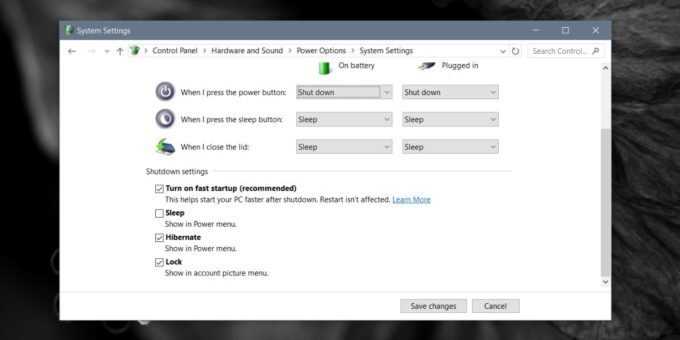
Для Windows функция управления устройствами находится в “Диспетчере устройств” → свойства устройства → вкладка “Управление электропитанием”. Там можно разрешить или запретить пробуждение от конкретного устройства. В Linux используется команда `ethtool` для сетевых адаптеров и `xinput` для периферии. Настройка правильного устройства гарантирует стабильный выход из спящего режима без случайных пробуждений.
Как мышь может разбудить компьютер и какие модели подходят

Компьютер выходит из спящего режима при получении сигнала от периферийного устройства, поддерживающего функцию пробуждения. Для мыши это означает, что операционная система и BIOS/UEFI должны разрешать устройство как источник Wake-on-Input.
Механизм пробуждения работает через USB или PS/2 интерфейс. Мыши с USB 3.0 и выше требуют включённой поддержки в BIOS, иначе сигнал движения не будет распознан. PS/2 мыши обычно активны по умолчанию, так как интерфейс постоянно подаёт питание.
- Мыши с проводным подключением надёжнее для пробуждения, так как беспроводные модели могут терять сигнал при глубоком сне компьютера.
- Для беспроводных мышей важно наличие драйвера с поддержкой Wake-on-USB, а также использование приёмника, подключённого напрямую к порту USB на материнской плате.
- Оптические мыши реагируют на любое движение, лазерные – чувствительнее к мелким перемещениям, что ускоряет пробуждение.
Рекомендованные модели для уверенного пробуждения компьютера:
- Logitech MX Master 3 – проводное подключение через USB-C или беспроводное с включённой поддержкой USB wake.
- Microsoft Basic Optical Mouse – PS/2 и USB варианты, стабильная работа с любым BIOS.
- Razer DeathAdder V2 – проводная, высокая чувствительность датчика, моментальное пробуждение при движении.
- Logitech G Pro X Superlight – беспроводная, поддержка драйвера Logitech Options с функцией пробуждения.
Для настройки пробуждения мыши на Windows необходимо:
- Открыть «Диспетчер устройств» и найти раздел «Мыши и иные указывающие устройства».
- Выбрать мышь, открыть свойства и перейти на вкладку «Управление питанием».
На уровне BIOS/UEFI требуется включить поддержку Wake-on-USB или аналогичную настройку, чтобы сигнал от мыши воспринимался при любом состоянии сна.
Клавиатуры с функцией пробуждения: настройки и совместимость
USB-клавиатуры чаще требуют включения опции «Поддержка USB-устройств при выключенном питании» в BIOS, иначе сигнал пробуждения не будет передаваться. PS/2-клавиатуры поддержка встроена по умолчанию и дополнительных настроек не требуют.
При выборе клавиатуры следует учитывать совместимость с платформой: не все беспроводные модели корректно работают для пробуждения из глубокого сна (S3/S4), особенно Bluetooth-устройства. Для таких моделей рекомендуется проверять наличие драйвера с поддержкой Wake-on-Bluetooth или использовать отдельный приемник с поддержкой HID-пробуждения.
Некоторые игровые клавиатуры оснащены специализированными драйверами, позволяющими назначить определенные клавиши для пробуждения системы. В стандартных драйверах Windows пробуждать компьютер может любая клавиша, но при конфигурации с макросами и мультимедийными клавишами иногда требуется дополнительная настройка.
Роль сетевых адаптеров в пробуждении ПК по Wake-on-LAN
WoL использует пакет с MAC-адресом устройства, который передается по локальной сети. Адаптер поддерживает работу в спящем режиме с минимальным энергопотреблением, обычно менее 1 Вт, сохраняя способность обнаруживать этот пакет.
Беспроводные сетевые карты требуют поддержки WoWLAN. Для корректного пробуждения необходимо использовать совместимую точку доступа, включить соответствующие настройки драйвера и операционной системы, иначе сигнал не будет принят.
Рекомендации: применять адаптеры с полной поддержкой WoL через PCIe или встроенные платы, фиксировать MAC-адрес в маршрутизаторе, отключать функции энергосбережения, которые отключают питание адаптера. Проверка работоспособности осуществляется отправкой тестового магического пакета с другого устройства в той же сети, учитывая возможные ограничения VLAN или фильтров безопасности.
Правильная настройка адаптера и сети обеспечивает надежное удаленное включение ПК для задач автоматизации, резервного копирования и обновлений без физического доступа к устройству.
Использование внешних устройств USB для выхода из сна
Компьютеры поддерживают пробуждение из спящего режима через USB-устройства, такие как клавиатуры, мыши и внешние накопители. Для корректной работы необходимо убедиться, что в настройках BIOS или UEFI включена опция USB Wake Support или аналогичная. Без её активации сигналы от внешних устройств не смогут разбудить систему.
Мыши с высокочувствительными сенсорами и механические клавиатуры с активной подсветкой могут создавать ложные срабатывания при подключении к USB-портам с функцией быстрого пробуждения. Рекомендуется использовать порты на задней панели системного блока напрямую, минуя USB-хабы, чтобы уменьшить задержки и исключить конфликт драйверов.
При подключении внешних накопителей стоит учитывать энергопотребление. Устройства с высоким током потребления могут не разбудить систему при спящем режиме S3, так как питание на портах ограничено. В таких случаях лучше использовать активные USB-хабы с отдельным питанием.
Регулярное обновление драйверов для USB-контроллеров снижает риск несовместимости и непредсказуемого поведения при пробуждении. Особенно важно это для ноутбуков, где управление питанием зависит от энергосберегающих режимов и оптимизации работы USB-портов.
Сенсорные экраны и тачпады: управление пробуждением ноутбуков
Тачпады современных ноутбуков, особенно модели с поддержкой Precision Touchpad, способны инициировать пробуждение при прикосновении. Для этого требуется включение соответствующей опции в BIOS/UEFI или в настройках драйвера тачпада. На ноутбуках без поддержки пробуждения через тачпад можно использовать сочетания клавиш для выхода из сна, но это снижает скорость и удобство взаимодействия.
При использовании сенсорного экрана важно учитывать чувствительность к случайным прикосновениям. В системах с Windows рекомендуется обновлять драйверы HID и устанавливать последние патчи системы, чтобы избежать ложных пробуждений и сбоев в распознавании касаний.
Для ноутбуков с Linux включение функции пробуждения через тачпад или сенсорный экран выполняется через команду cat /proc/acpi/wakeup для проверки поддерживаемых устройств и echo "DEVICE_NAME" > /proc/acpi/wakeup для активации. Некоторые модели требуют установки дополнительных драйверов libinput или обновления ядра для корректной работы пробуждения.
Настройка BIOS и операционной системы для работы с устройствами пробуждения
Для корректного пробуждения компьютера устройства необходимо включить соответствующие опции в BIOS. В большинстве современных материнских плат раздел, отвечающий за управление питанием, называется Power Management Setup. Здесь следует активировать параметры Wake on LAN, Wake on USB или аналогичные, соответствующие используемому устройству. При этом важно убедиться, что режим энергосбережения ACPI настроен на S3 или S4, иначе системная плата не передаст сигнал пробуждения операционной системе.
На Linux пробуждение на уровне устройств регулируется через интерфейс sysfs. Для проверки возможности пробуждения используют команду cat /proc/acpi/wakeup, а включение производится записью enabled в соответствующий файл, например echo XHC > /proc/acpi/wakeup для USB-контроллера. Для постоянного сохранения настроек рекомендуется добавлять команды в скрипты инициализации системы.
После внесения изменений в BIOS и настройках ОС рекомендуется протестировать работу устройства пробуждения. Для USB-устройств важно использовать порты, напрямую подключенные к чипсету, так как некоторые передние панели через хабы могут блокировать сигнал. Для сетевых карт проверяют доступность магических пакетов через утилиты типа wakeonlan.
Некорректная комбинация настроек BIOS и операционной системы часто приводит к тому, что устройство не может вывести компьютер из спящего режима или возникает его самопроизвольное пробуждение. Точное соответствие параметров ACPI, разрешений устройств и используемых портов гарантирует стабильную работу функции wake-up без дополнительных драйверных вмешательств.
Вопрос-ответ:
Какие устройства могут выводить компьютер из спящего режима?
Компьютер можно разбудить с помощью клавиатуры, мыши, кнопки питания на корпусе, а также через подключённые устройства, поддерживающие функцию Wake-on-LAN. Некоторые ноутбуки позволяют использовать сенсорный экран или прикосновение к тачпаду для пробуждения системы.
Почему мой компьютер не реагирует на движение мыши, когда он в спящем режиме?
Чаще всего это связано с настройками энергосбережения. В операционной системе можно указать, какие устройства имеют право выводить компьютер из сна. Если мышь не настроена для пробуждения, движение курсора не активирует систему. Иногда также помогает обновление драйверов или проверка, включена ли функция «Разрешить этому устройству выводить компьютер из спящего режима».
Можно ли разбудить компьютер через сеть, если он находится в спящем режиме?
Да, это возможно с помощью технологии Wake-on-LAN (WOL). Для этого сетевой адаптер и материнская плата должны поддерживать WOL, а в настройках BIOS/UEFI и операционной системы нужно разрешить эту функцию. После настройки компьютер реагирует на специальный сетевой сигнал и выходит из сна без физического контакта.
Какие ограничения есть у устройств, выводящих компьютер из сна?
Не все устройства могут пробудить систему. Например, некоторые беспроводные устройства не поддерживают пробуждение из спящего режима. Также важную роль играет настройка операционной системы и драйверов. Иногда пробуждение может работать только через проводные соединения или только при определённой конфигурации BIOS/UEFI. Энергосбережение может блокировать пробуждение отдельных портов и разъёмов.
Можно ли запретить пробуждение компьютера от мыши или клавиатуры?
Да, в настройках операционной системы можно отключить разрешение для отдельных устройств на вывод компьютера из спящего режима. Например, в Windows это делается через «Диспетчер устройств» для каждого устройства, где есть опция «Разрешить этому устройству выводить компьютер из спящего режима». Это полезно, если вы не хотите случайных пробуждений от случайных нажатий или движения курсора.
Какие устройства могут выводить компьютер из спящего режима?
Компьютер может быть разбуден с помощью нескольких типов устройств. Самыми распространёнными являются клавиатура, мышь и кнопка питания на корпусе. Некоторые ноутбуки и моноблоки поддерживают вывод из сна при открытии крышки или прикосновении к тачпаду. Также специализированные устройства, например, сетевые адаптеры с поддержкой Wake-on-LAN, могут активировать компьютер удалённо через локальную сеть.

 Загрузка...