Содержание статьи
Вставка подписи с прозрачным фоном в PDF-файл может понадобиться при оформлении различных документов, таких как контракты, соглашения и отчеты. Это позволяет сохранить чистоту оформления и избежать лишних фрагментов фона, которые могут испортить внешний вид документа. В отличие от обычных подписей, которые часто создаются на белом фоне, подпись с прозрачностью выглядит более аккуратно и подходит для многих профессиональных целей.
Для того чтобы создать подпись с прозрачным фоном, важно использовать подходящие инструменты. Многие графические редакторы, такие как Photoshop или GIMP, позволяют сохранить изображение с прозрачностью в формате PNG. Затем это изображение можно вставить в PDF через специализированные программы или онлайн-сервисы. Подпись в формате PNG обеспечивает, что фоновая часть будет прозрачной, и в документе не появятся нежелательные белые или цветные блоки.
Процесс добавления подписи с прозрачным фоном в PDF-файл не требует специальных знаний. Существует несколько простых способов это сделать, включая использование Adobe Acrobat, Foxit Reader или различных онлайн-редакторов. Важно правильно настроить параметры вставки, чтобы подпись сохранила свою прозрачность и не перекрывала текст или другие элементы документа. В статье рассмотрим пошаговую инструкцию по использованию популярных инструментов для этого.
Выбор программы для работы с PDF

- Adobe Acrobat Pro – наиболее универсальный инструмент для работы с PDF. В нем можно не только добавить подпись с прозрачным фоном, но и настроить шрифты, размеры и положение подписей, а также работать с аннотациями и графическими элементами. Для сохранения прозрачности при вставке подписи важно выбрать правильный формат изображения (например, PNG) и настройку параметров вставки.
- Foxit PDF Editor – удобная альтернатива Adobe Acrobat. Позволяет легко вставлять подписи с прозрачным фоном и поддерживает работу с различными форматами изображений. В отличие от Adobe, Foxit чаще используется для более легких задач и имеет более доступный интерфейс для новичков.
- PDF-XChange Editor – бесплатный редактор, поддерживающий базовые функции редактирования PDF, включая добавление подписей с прозрачным фоном. Хотя он не обладает таким набором функций, как Adobe Acrobat, для большинства пользователей этого вполне достаточно. Подписи вставляются через инструмент «Добавить изображение», с возможностью регулировки прозрачности фона.
- Smallpdf (онлайн-сервис) – удобный веб-редактор для быстрого добавления подписи с прозрачным фоном. Платформа поддерживает формат PNG и позволяет вставить изображение подписи в несколько кликов. Хотя Smallpdf предлагает ограниченный функционал по сравнению с десктопными приложениями, для простых задач это вполне приемлемое решение.
- Sejda PDF Editor – еще один онлайн-инструмент, который позволяет вставить подпись с прозрачным фоном в PDF. У него есть функция работы с изображениями и подписания документов. Он удобен для одноразовых операций, так как позволяет обрабатывать документы без установки ПО на компьютер.
Выбор программы зависит от ваших требований: если нужно работать с большими объемами документов и множеством подписей, лучше выбрать Adobe Acrobat или Foxit PDF Editor. Для базовых задач подойдет бесплатный PDF-XChange Editor или онлайн-решения, такие как Smallpdf и Sejda PDF Editor. Важно помнить, что при использовании онлайн-сервисов стоит учитывать безопасность данных, особенно если речь идет о конфиденциальной информации.
Создание подписи с прозрачным фоном
Для создания подписи с прозрачным фоном, необходимо использовать графический редактор, который поддерживает сохранение изображений с прозрачностью. Рассмотрим шаги для создания подписи в таких популярных программах, как Photoshop и GIMP.
Шаг 1. Использование Photoshop
- Откройте новый документ в Photoshop и выберите прозрачный фон. Для этого в настройках документа выберите «Прозрачность» в качестве фона.
- Используя инструмент «Кисть» или «Ручка», нарисуйте свою подпись. Подпись должна быть выполнена на отдельном слое, чтобы ее было легко выделить и сохранить с прозрачностью.
- Когда подпись будет готова, убедитесь, что фон остался прозрачным. Для этого можно отключить видимость фона в слоях.
- Сохраните файл в формате PNG, который поддерживает прозрачность. Для этого выберите «Файл» > «Сохранить как» и выберите формат PNG в выпадающем меню.
Шаг 2. Использование GIMP
- Запустите GIMP и создайте новый файл с прозрачным фоном. В меню «Файл» выберите «Новый», затем в настройках «Дополнительно» установите «Прозрачный» в качестве фона.
- Нарисуйте свою подпись с помощью инструмента «Кисть». Убедитесь, что слой с подписью находится сверху, а фоновый слой скрыт.
- Когда подпись готова, сохраните файл в формате PNG через меню «Файл» > «Экспортировать как». Важно выбрать PNG, чтобы сохранить прозрачность фона.
После того как подпись будет создана, ее можно вставить в PDF-файл с помощью одного из программных решений, рассмотренных ранее. Важно помнить, что формат PNG сохранит прозрачность фона, а другие форматы, такие как JPG, могут добавить белый фон, что сделает подпись менее аккуратной в документе.
Как вставить подпись в PDF с помощью Adobe Acrobat
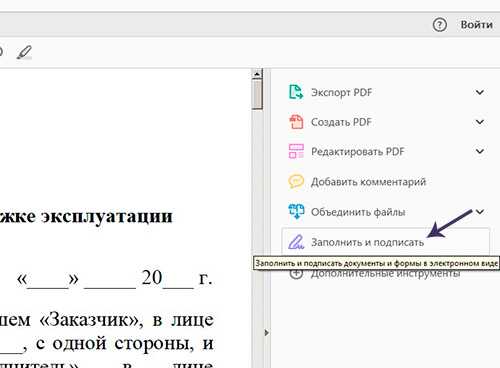
Для вставки подписи с прозрачным фоном в PDF с помощью Adobe Acrobat выполните следующие шаги:
Шаг 1. Откройте PDF-файл в Adobe Acrobat
Запустите Adobe Acrobat и откройте документ, в который хотите вставить подпись. Для этого выберите «Файл» > «Открыть» и выберите нужный PDF.
Шаг 2. Выбор инструмента для подписи
Перейдите в раздел «Инструменты» и выберите опцию «Заполнить и подписать». Это откроет панель инструментов для добавления подписи, текста и других элементов в документ.
Шаг 3. Создание или загрузка подписи
Нажмите на кнопку «Подписать» и выберите вариант «Добавить подпись». Здесь есть три варианта: нарисовать подпись с помощью мыши или стилуса, ввести имя или загрузить уже созданное изображение подписи с прозрачным фоном. Выберите «Загрузить изображение» и выберите файл PNG с вашей подписью.
Шаг 4. Настройка прозрачности фона
После того как вы загрузите подпись, убедитесь, что она отображается с прозрачным фоном. Важно, чтобы изображение было сохранено в формате PNG с прозрачностью. В Adobe Acrobat можно корректировать размер и позицию подписи, но прозрачность фона сохраняется, если файл был правильно подготовлен.
Шаг 5. Размещение подписи в документе
Перетащите подпись в нужное место на странице и отрегулируйте ее размер, если необходимо. Когда подпись будет расположена правильно, кликните по ней для завершения вставки.
Шаг 6. Сохранение документа
После вставки подписи сохраните документ. Выберите «Файл» > «Сохранить как» и сохраните PDF с подписью. Теперь файл будет содержать подпись с прозрачным фоном, которая будет видна на фоне документа без лишних белых или цветных блоков.
Использование онлайн-инструментов для добавления подписи
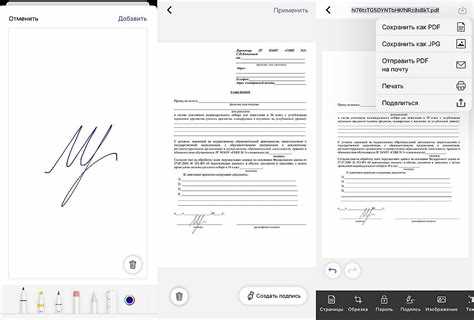
Онлайн-инструменты для вставки подписи с прозрачным фоном в PDF-файл позволяют легко работать с документами без необходимости установки дополнительных программ. Рассмотрим несколько популярных сервисов, которые предоставляют функционал для добавления подписей.
Smallpdf – один из самых удобных онлайн-редакторов для работы с PDF. Чтобы добавить подпись с прозрачным фоном, выполните следующие шаги:
- Перейдите на сайт Smallpdf и выберите инструмент «Подписать PDF».
- Загрузите ваш PDF-документ.
- Выберите опцию «Добавить подпись» и загрузите изображение подписи в формате PNG с прозрачным фоном.
- Разместите подпись в нужном месте на странице и настройте ее размер.
- Нажмите «Применить» и загрузите файл с подписанным документом.
PDFescape – еще один онлайн-инструмент, который позволяет работать с PDF-документами. Для добавления подписи с прозрачным фоном:
- Зайдите на сайт PDFescape и выберите «Edit PDF».
- Загрузите файл PDF и выберите «Image» для вставки изображения подписи.
- Загрузите файл подписи в формате PNG и разместите его на странице.
- После этого настройте размер подписи и сохраните документ.
Sejda PDF Editor – еще один популярный онлайн-редактор, который поддерживает работу с изображениями. Чтобы вставить подпись:
- Перейдите на сайт Sejda и выберите опцию «Подписать PDF».
- Загрузите ваш документ.
- Выберите «Добавить изображение» и загрузите файл подписи с прозрачным фоном (формат PNG).
- Поместите подпись в нужное место и сохраните изменения.
Использование онлайн-сервисов идеально подходит для пользователей, которым нужно быстро и без установки программ добавить подпись в PDF. Однако при работе с конфиденциальными документами стоит учитывать вопросы безопасности и выбирать проверенные сервисы с хорошими отзывами.
Как настроить прозрачность фона подписи в графическом редакторе
Для создания подписи с прозрачным фоном в графическом редакторе, таком как Photoshop или GIMP, важно правильно настроить фон документа. Рассмотрим, как это сделать в этих популярных программах.
Настройка прозрачности в Photoshop
- Откройте Photoshop и создайте новый документ. В меню «Файл» выберите «Новый». В диалоговом окне выберите «Прозрачность» в качестве фона.
- Выберите инструмент «Кисть» или «Ручка» и нарисуйте свою подпись. Работайте на новом слое, чтобы фон не перекрывал вашу подпись.
- Когда подпись будет готова, отключите фоновый слой (если он есть), убедившись, что только подпись остается видимой на прозрачном фоне.
- Для сохранения файла с прозрачным фоном выберите «Файл» > «Сохранить как», и выберите формат PNG. Этот формат поддерживает прозрачность и позволяет сохранить чистую подпись без фона.
Настройка прозрачности в GIMP
- Запустите GIMP и создайте новый файл. В диалоговом окне «Новый документ» выберите «Прозрачный» в качестве фона.
- Нарисуйте свою подпись с помощью инструмента «Кисть». Убедитесь, что она нарисована на отдельном слое, который будет выделяться на прозрачном фоне.
- После завершения подписи отключите или удалите фоновый слой, чтобы оставить только подпись на прозрачном фоне.
- Сохраните файл в формате PNG. Для этого выберите «Файл» > «Экспортировать как», затем выберите PNG в качестве формата. Убедитесь, что в настройках экспорта установлена опция «Сохранить прозрачность».
После того как подпись будет подготовлена с прозрачным фоном, ее можно вставить в PDF с помощью одного из редакторов, описанных ранее. Использование формата PNG гарантирует, что фон останется прозрачным, и подпись будет корректно отображаться на документах.
Инструкция по вставке подписи с прозрачным фоном в PDF с помощью Foxit Reader
Foxit Reader позволяет быстро вставить подпись с прозрачным фоном в PDF-документ. Для этого выполните следующие шаги:
| Шаг | Действие |
|---|---|
| 1. Открытие PDF-файла | Запустите Foxit Reader и откройте PDF-документ, в который хотите вставить подпись. Для этого выберите «Файл» > «Открыть» и найдите нужный файл. |
| 2. Переход к инструментам | Перейдите в раздел «Комментарий» на верхней панели инструментов и выберите опцию «Подпись». |
| 3. Добавление подписи | Нажмите на кнопку «Добавить подпись» и выберите «Изображение». Здесь вам нужно загрузить файл с подписью в формате PNG, которая поддерживает прозрачность фона. |
| 4. Размещение подписи | После загрузки подписи перетащите изображение в нужное место на странице. Вы можете изменять размер и положение подписи с помощью мыши. |
| 5. Завершение | Когда подпись будет размещена корректно, нажмите «Ок» для завершения процесса. После этого сохраните документ через «Файл» > «Сохранить» или «Сохранить как». |
Таким образом, вставить подпись с прозрачным фоном в PDF с помощью Foxit Reader достаточно просто. Важно убедиться, что подпись сохранена в формате PNG, чтобы фон остался прозрачным, а сама подпись не перекрывала другие элементы документа.
Как проверить, что подпись вставлена корректно
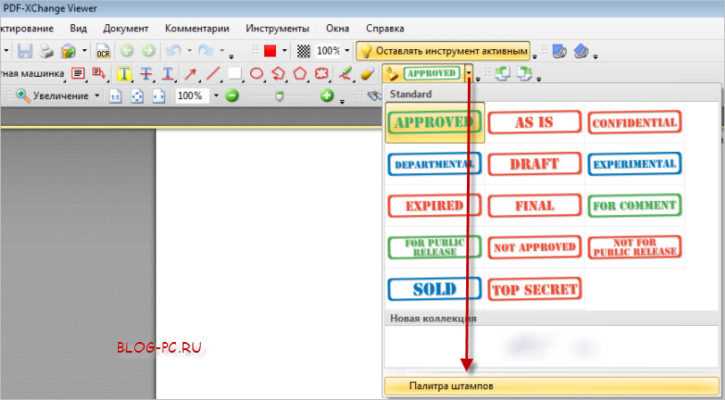
После вставки подписи с прозрачным фоном в PDF важно убедиться, что она отображается правильно и не нарушает оформление документа. Вот несколько шагов, которые помогут вам проверить корректность вставки подписи:
- Проверьте прозрачность фона: Убедитесь, что фон подписи остается прозрачным. Для этого откройте документ и внимательно осмотрите область вокруг подписи. Фон должен быть невидимым, без белых или цветных блоков.
- Проверьте расположение подписи: Подпись должна быть размещена в нужном месте на странице, не перекрывать текст и другие важные элементы документа. Если она расположена неправильно, откорректируйте её положение.
- Проверьте размеры подписи: Подпись должна быть адекватного размера, чтобы не занимать слишком много места или, наоборот, не быть слишком мелкой. Используйте инструменты редактирования для изменения размера, если это необходимо.
- Проверьте качество изображения: Убедитесь, что подпись отображается четко, без пикселизации или размытия. Если изображение выглядит размытым, пересохраните подпись в более высоком разрешении.
- Проверьте совместимость с другими программами: Откройте документ в разных PDF-ридерах, таких как Adobe Acrobat, Foxit Reader или другие, чтобы убедиться, что подпись отображается корректно в разных приложениях.
Если на любом из этапов проверки обнаружится ошибка, повторите процесс вставки подписи, возможно, с использованием другого формата файла или настройки параметров прозрачности. Правильная подпись с прозрачным фоном будет выглядеть аккуратно и гармонично с остальной частью документа.
Вопрос-ответ:
Как создать подпись с прозрачным фоном для PDF?
Для создания подписи с прозрачным фоном, используйте графический редактор, например, Photoshop или GIMP. Откройте новый документ с прозрачным фоном, нарисуйте подпись с помощью инструмента «Кисть» или «Ручка», и затем сохраните файл в формате PNG. Этот формат поддерживает прозрачность, и подпись будет вставлена без фона в PDF.
Как вставить подпись с прозрачным фоном в PDF через Adobe Acrobat?
В Adobe Acrobat откройте документ, выберите инструмент «Заполнить и подписать», затем выберите «Подпись» и загрузите изображение подписи в формате PNG. Убедитесь, что файл сохранен с прозрачным фоном, и поместите подпись в нужное место на странице. После этого сохраните документ.
Как проверить, что подпись с прозрачным фоном корректно вставлена в PDF?
Проверьте, чтобы вокруг подписи не было белого фона или других цветных блоков. Откройте документ на разных устройствах или с помощью других программ, таких как Foxit Reader или Adobe Acrobat, чтобы убедиться, что подпись выглядит одинаково и без ошибок.
Можно ли использовать бесплатные онлайн-редакторы для вставки подписи с прозрачным фоном в PDF?
Да, можно. Например, сервисы вроде Smallpdf, PDFescape или Sejda позволяют загружать подписи в формате PNG с прозрачным фоном. Процесс прост: загрузите документ, выберите «Добавить подпись», загрузите файл подписи и разместите её на странице.
Как правильно настроить прозрачность фона подписи в графическом редакторе?
В графическом редакторе, таком как Photoshop или GIMP, создайте новый документ с прозрачным фоном. Нарисуйте подпись, затем отключите или удалите фоновый слой, оставив только подпись. Сохраните файл в формате PNG, чтобы сохранить прозрачность при экспорте и вставке в PDF.

 Загрузка...