Содержание статьи
Shape в Тильде – это графический элемент, который позволяет создавать визуальные разделители, декоративные элементы и фоны без привлечения сторонних изображений. Он представляет собой векторную форму, которую можно настраивать по размеру, цвету и углам, что экономит время при адаптации под разные экраны.
Каждый Shape можно вставлять в блоки через библиотеку Tilda Zero Blocks или готовые блоки, выбирая форму из коллекции или создавая собственную. Элемент поддерживает градиенты и прозрачность, что позволяет сочетать его с текстом, изображениями и видео, не нарушая читабельность контента.
Shape полезен для создания визуальных акцентов, разделения секций и подчеркивания ключевых блоков информации. Практика показывает, что использование нестандартных форм увеличивает вовлеченность пользователей и делает страницу более запоминающейся, особенно при адаптации под мобильные устройства.
В этой статье рассмотрены пошаговые способы добавления Shape, настройки его параметров и интеграции с другими элементами страницы, включая применение анимации и повторное использование для ускорения работы над проектами.
Как добавить Shape на страницу в Тильде
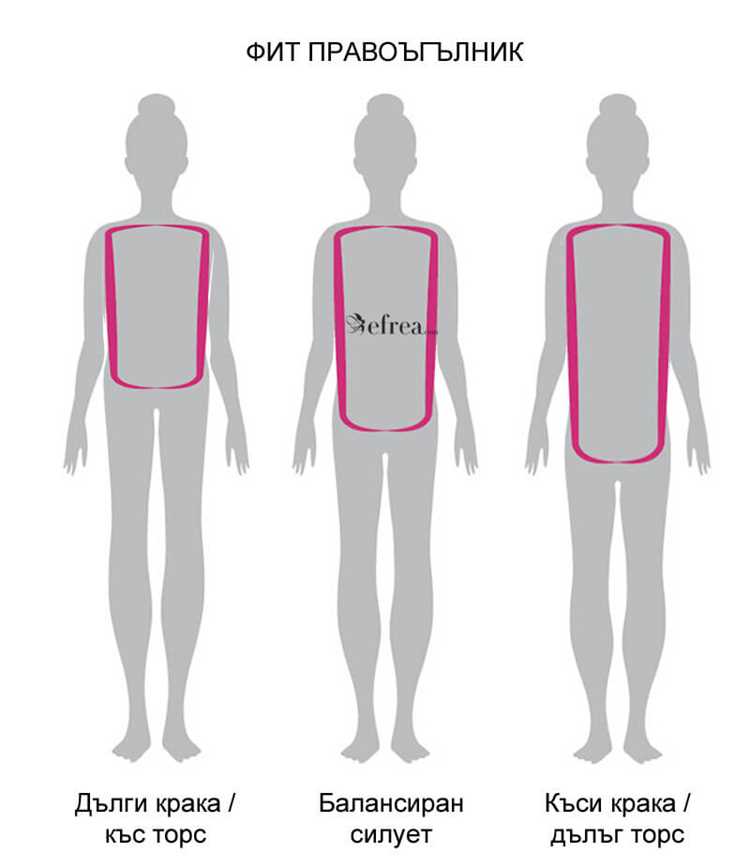
Чтобы вставить Shape на страницу, откройте редактор блока, в котором хотите разместить элемент, или создайте новый блок Zero Block. В Тильде Shape доступен через панель инструментов блоков.
- Выберите блок или добавьте Zero Block.
- Нажмите кнопку «Добавить элемент» и выберите Shape из списка доступных форм.
- Определите тип формы: прямоугольник, круг, треугольник или произвольная фигура.
- Перетащите Shape на рабочую область блока и разместите в нужной позиции.
После добавления формы можно сразу настроить основные параметры: размеры, цвет и угол наклона. Для точного позиционирования используйте панель Свойства, где можно задать значения в пикселях или процентах относительно блока.
- Для изменения размера тяните за маркеры по углам или вводите точные цифры в панели свойств.
- Цвет задается через палитру или HEX-код для точного соответствия фирменным цветам.
- Для наклона и скругления углов используйте ползунки или числовые поля, чтобы Shape выглядел органично с остальными элементами страницы.
При необходимости Shape можно дублировать, что ускоряет создание повторяющихся декоративных элементов на других блоках страницы.
Настройка формы и размеров Shape
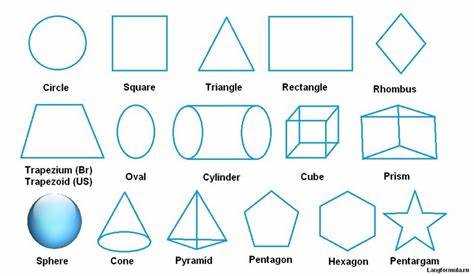
Shape в Тильде можно адаптировать под конкретные задачи страницы, меняя геометрию и пропорции. Правильная настройка формы влияет на восприятие контента и визуальную структуру блока.
- Выбор формы: прямоугольник, круг, треугольник или произвольная фигура. Для сложных фигур используйте инструмент Редактор формы в Zero Block.
- Изменение размеров: задавайте ширину и высоту в пикселях или процентах относительно блока. Это позволяет точно подогнать Shape под текст или изображения.
- Скругление углов: используйте ползунки для плавных переходов или указывайте точное значение в пикселях для строгих форм.
- Пропорции: удерживайте соотношение сторон при масштабировании, чтобы форма не деформировалась.
- Для адаптивного дизайна проверяйте отображение Shape на разных устройствах через режим предпросмотра в Тильде.
- Если Shape служит разделителем секций, лучше задавать ширину 100% блока и контролировать высоту для сохранения баланса визуальных блоков.
- При комбинировании нескольких Shape используйте одинаковые параметры скругления и высоты для единообразного дизайна.
Точные настройки формы и размеров позволяют создать гармоничную композицию и обеспечить правильное отображение на любых экранах без необходимости корректировать каждый элемент вручную.
Изменение цвета и градиента Shape
Цвет и градиент Shape влияют на визуальное восприятие страницы и помогают выделять ключевые элементы. В Тильде настройка выполняется через панель Свойства выбранного Shape.
- Выбор цвета: используйте палитру или вводите HEX-код для точного соответствия фирменной гамме.
- Применение градиента: активируйте опцию Градиент и выберите тип – линейный или радиальный. Можно настроить угол наклона и точки перехода.
- Настройка прозрачности: задайте уровень прозрачности, чтобы Shape гармонично сочетался с фоном и текстовыми блоками.
- Комбинирование с другими элементами: градиенты работают с формами и текстом, создавая эффект глубины и акцентируя внимание на нужных участках страницы.
- Для плавного перехода цветов используйте не более трех оттенков и проверяйте контраст на мобильных устройствах.
- При изменении цвета Shape в блоке с изображением соблюдайте баланс, чтобы форма не заслоняла важные детали фотографии.
- Если Shape служит фоном для текста, выбирайте оттенки с достаточной контрастностью для удобочитаемости.
Регулировка цвета и градиента Shape позволяет создавать выразительные элементы дизайна без привлечения дополнительных изображений, ускоряя работу над страницей и сохраняя единый стиль.
Применение анимации к Shape
Анимация Shape в Тильде позволяет привлекать внимание к элементам страницы и создавать динамическую визуальную структуру. Настройка выполняется через панель Анимация в Zero Block или блоках с Shape.
- Выбор типа анимации: доступны эффекты появления, движения, масштабирования и вращения.
- Настройка скорости: задайте длительность в секундах и задержку перед стартом, чтобы анимация была синхронизирована с другими элементами страницы.
- Повтор анимации: включите циклическое воспроизведение или однократное появление при прокрутке.
- Комбинирование с другими Shape: разные анимации можно запускать поочередно для создания сложных визуальных композиций.
- Для мобильной версии уменьшайте скорость и интенсивность анимации, чтобы не замедлять загрузку страницы.
- Соблюдайте контраст между анимируемым Shape и фоном, чтобы движение было заметно, но не отвлекало от основного контента.
- Используйте плавные переходы, чтобы анимация выглядела естественно и органично на странице.
Правильно настроенная анимация делает Shape более выразительным инструментом дизайна, повышает вовлеченность пользователей и помогает структурировать информацию без перегрузки визуальной части страницы.
Использование Shape для разделения блоков
Shape в Тильде можно применять как визуальный разделитель между секциями страницы, чтобы структурировать контент и сделать его более читаемым. Формы помогают плавно переходить от одного блока к другому и подчеркивают ключевые элементы.
- Выбор формы: для разделителей чаще используют треугольники, волны и наклонные прямоугольники.
- Настройка размера: ширина Shape должна совпадать с шириной блока, высота подбирается для заметного, но не перегружающего эффекта.
- Цвет и градиент: используйте контрастный цвет относительно соседних блоков или плавный градиент для мягкого перехода.
- Позиционирование: размещайте Shape в верхней или нижней части блока, чтобы визуально соединять или разделять секции.
- Для адаптивного дизайна проверяйте, как Shape выглядит на мобильных экранах, чтобы линии не обрезались.
- При использовании нескольких Shape подряд соблюдайте единый стиль скругления углов и углов наклона.
- Если Shape служит разделителем с фоновым изображением, регулируйте прозрачность, чтобы текст оставался читаемым.
Использование Shape для разделения блоков улучшает восприятие структуры страницы, помогает визуально разграничивать информацию и делает интерфейс более привлекательным без добавления лишних изображений.
Экспорт и сохранение Shape для повторного использования
Тильда позволяет сохранять Shape как отдельный элемент для повторного использования на других страницах или в новых проектах. Это ускоряет работу и сохраняет единый стиль дизайна.
Для сохранения Shape выполните следующие действия:
| Действие | Описание |
|---|---|
| Выделение Shape | Кликните на Shape в блоке или Zero Block, чтобы активировать панель свойств. |
| Сохранение в библиотеку | Нажмите «Сохранить как шаблон» и присвойте имя для будущего поиска. |
| Экспорт | Можно экспортировать Shape как SVG-файл для использования вне Тильды или в других проектах. |
| Повторное использование | Выберите сохраненный Shape из библиотеки блоков или загрузите SVG, чтобы вставить на новую страницу. |
Рекомендуется сохранять Shape с указанием цвета, формы и размера в имени, чтобы быстро находить нужный элемент в библиотеке при работе над многоблоковыми проектами.
Вопрос-ответ:
Что такое Shape в Тильде и для чего он нужен?
Shape — это графический элемент, который позволяет создавать декоративные фигуры, разделители блоков и фоны без использования изображений. Он упрощает работу с дизайном, ускоряет оформление страниц и позволяет выделять важные части контента визуально.
Как вставить Shape на страницу и настроить его размеры?
Для добавления Shape откройте Zero Block или нужный блок, нажмите «Добавить элемент» и выберите Shape. Размеры настраиваются через панель свойств: ширину и высоту можно задать в пикселях или процентах. Скругление углов и соотношение сторон регулируются отдельно, чтобы форма выглядела пропорционально и гармонично с другими элементами.
Какие типы анимации можно применить к Shape?
В Тильде к Shape можно применить несколько вариантов анимации: движение по оси X или Y, масштабирование, вращение и эффекты появления. Для каждого типа можно установить длительность, задержку перед началом и количество повторов, чтобы анимация выглядела органично на странице и не отвлекала от основного контента.
Как использовать Shape для разделения блоков на странице?
Shape можно размещать между секциями для создания плавного визуального перехода. Часто применяют треугольники, волны и наклонные прямоугольники. Важно задать ширину 100% блока и выбрать высоту, которая не перегружает страницу. Цвет и прозрачность Shape подбираются так, чтобы форма гармонировала с фоном и текстом.
Можно ли сохранять Shape для повторного использования на других страницах?
Да, Shape можно сохранять в библиотеку Тильды как отдельный элемент. Для этого выделите фигуру, нажмите «Сохранить как шаблон» и дайте имя. Также Shape можно экспортировать как SVG-файл и вставлять на другие страницы или проекты без потери настроек цвета, формы и размеров.
Как изменить цвет и градиент Shape, чтобы он сочетался с фоном и текстом?
Цвет и градиент Shape настраиваются через панель свойств элемента. Для цвета можно использовать палитру или ввести HEX-код, чтобы добиться точного соответствия остальным элементам страницы. Градиент задается линейным или радиальным, с регулировкой угла наклона и точек перехода. Чтобы Shape не мешал тексту, можно уменьшить непрозрачность или выбрать оттенок с достаточным контрастом. Проверка на разных устройствах помогает убедиться, что форма выглядит гармонично и выделяет нужные блоки, не отвлекая внимание от основного контента.

 Загрузка...