Содержание статьи
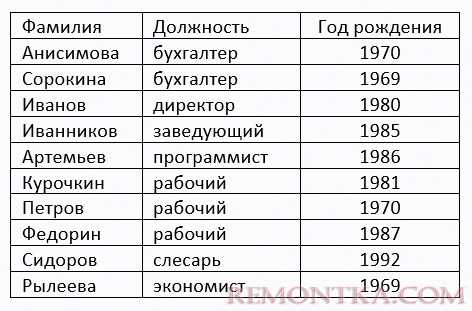
При работе с таблицами в Microsoft Word часто требуется упорядочить строки по дате – например, при подготовке журналов учёта, протоколов или списков документов. Программа поддерживает сортировку по дате, но корректный результат зависит от правильного формата данных в ячейках.
Перед началом сортировки нужно убедиться, что все даты введены одинаково – например, в формате дд.мм.гггг. Если в таблице встречаются значения, записанные как текст, Word может нарушить порядок, расположив строки по алфавиту вместо временной последовательности.
Сортировка выполняется через инструмент «Сортировка» на вкладке Главная. В открывшемся окне выбирается столбец с датами, тип данных «Дата» и направление – от старых к новым или наоборот. При необходимости можно добавить несколько уровней сортировки, если таблица содержит дополнительные критерии, например, фамилию или номер документа.
Дальнейшие разделы статьи показывают, как пошагово выполнить сортировку по дате и устранить ошибки, возникающие при некорректном формате данных.
Подготовка таблицы к сортировке по дате
Перед сортировкой необходимо убедиться, что таблица создана корректно. Все данные должны быть размещены в отдельных ячейках без объединений, иначе Word не сможет обработать строки как единый набор. Заголовки столбцов рекомендуется оформить в первой строке таблицы, чтобы программа могла использовать их для определения структуры.
Даты должны быть записаны в едином формате – например, дд.мм.гггг или мм/дд/гггг. Нельзя смешивать форматы или добавлять текстовые элементы вроде «г.» или «год», так как Word распознает такие записи как обычный текст. Для проверки можно выделить столбец с датами и применить выравнивание по правому краю: числовые значения выравниваются ровно, а текстовые – нет.
Если в таблице есть пустые ячейки, их лучше заполнить или удалить соответствующие строки, чтобы не нарушить порядок сортировки. Также стоит убедиться, что в каждой строке указана дата, иначе программа разместит пустые значения в начале или конце списка, что исказит результат.
После проверки структуры и формата данных таблица готова к сортировке. Это обеспечивает корректное определение типа данных и точный порядок расположения строк.
Проверка формата ячеек с датами
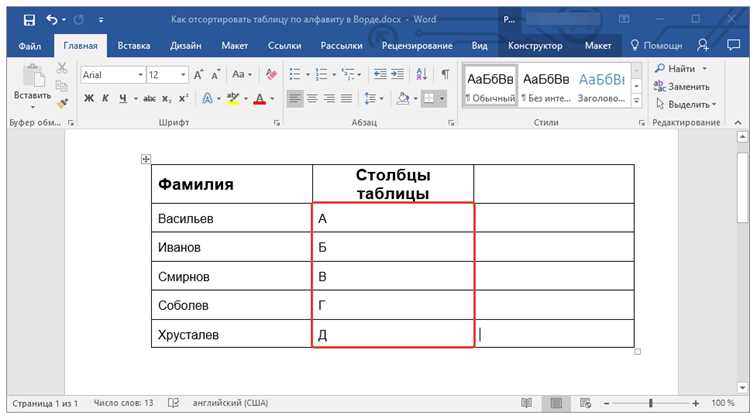
Перед сортировкой необходимо проверить, как Word распознаёт значения в столбце с датами. Программа сортирует корректно только те ячейки, которые определены как даты, а не как текст. Для проверки можно выделить несколько ячеек и применить выравнивание по правому краю: если формат числовой, значения будут выровнены ровно, текстовые же сместятся неравномерно.
Если даты введены вручную, важно убедиться, что они не содержат лишних символов – например, «г.» или пробелов в конце строки. Такие знаки делают значение текстовым. Удобно использовать сочетание клавиш Ctrl+F для поиска всех ячеек, где встречаются текстовые фрагменты, и удалить их перед сортировкой.
Чтобы проверить, распознаёт ли Word дату правильно, можно временно отсортировать небольшой участок таблицы. Если порядок не соответствует календарной последовательности, значит часть ячеек имеет неправильный формат. В этом случае значения стоит ввести заново, либо вставить их как даты через Правка → Вставить как → Текст без форматирования.
После исправления всех несоответствий столбец с датами будет распознаваться правильно, и сортировка даст точный результат.
Выбор столбца с датами для сортировки
Для корректной сортировки необходимо точно указать столбец с датами. Неправильный выбор приведёт к хаотичному упорядочиванию строк.
Рекомендации по выбору столбца:
- Выделите весь столбец, включая заголовок, если он используется для обозначения данных.
- Убедитесь, что в каждой строке присутствует дата; пустые ячейки могут изменить порядок расположения строк.
- Проверьте, что в столбце нет объединённых ячеек – они нарушают логику сортировки.
- Если таблица содержит несколько колонок с датами, выберите ту, которая приоритетна для анализа.
После выделения столбца следует перейти к функции «Сортировка» на вкладке Главная и задать направление: от старых к новым или от новых к старым. Этот шаг определяет, как будут расположены строки таблицы в дальнейшем.
Использование функции «Сортировка» на вкладке «Главная»
Чтобы выполнить сортировку по дате, выделите таблицу или конкретный столбец с датами. На вкладке Главная найдите кнопку Сортировка в блоке «Абзац» и нажмите её.
В открывшемся окне настройки сортировки выполните следующие шаги:
- В разделе «Сортировать по» выберите столбец с датами.
- В поле «Тип» установите значение Дата.
- Выберите направление сортировки: по возрастанию (от старых к новым) или по убыванию (от новых к старым).
- При необходимости добавьте уровень сортировки, если таблица содержит дополнительные критерии, например, фамилию или номер документа.
После подтверждения настроек нажмите ОК. Word перестроит строки таблицы в соответствии с выбранным порядком, учитывая только корректные даты.
Сортировка по возрастанию и убыванию даты

После выбора столбца с датами в Word можно настроить направление сортировки. Доступны два варианта:
| Направление | Описание | Пример применения |
|---|---|---|
| По возрастанию | Строки упорядочиваются от самой ранней даты к самой поздней. | Список событий в хронологическом порядке, начиная с января и заканчивая декабрем. |
| По убыванию | Строки упорядочиваются от самой поздней даты к самой ранней. | Отчёт по регистрациям пользователей с последними датами в начале списка. |
Чтобы применить сортировку, в окне Сортировка выберите нужное направление и нажмите ОК. Word переместит строки таблицы в соответствии с выбранным порядком, игнорируя текстовые или пустые ячейки, которые не распознаются как даты.
Настройка уровня сортировки при наличии нескольких критериев
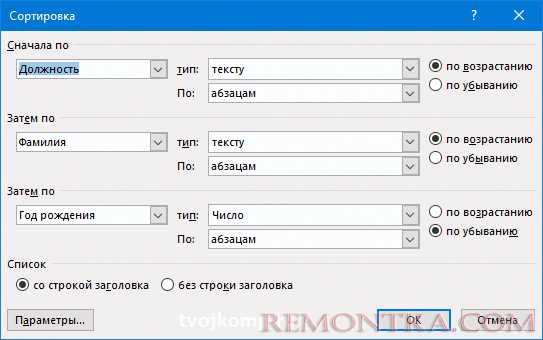
Если таблица содержит более одного столбца с важными данными, можно задать несколько уровней сортировки. Например, сначала сортировать по дате, а затем по фамилии или номеру документа.
В окне Сортировка выполните следующие шаги:
- В разделе Сортировать по выберите столбец с датами и укажите направление – по возрастанию или по убыванию.
- Нажмите кнопку Добавить уровень и выберите следующий столбец, по которому нужно упорядочить строки.
- Установите тип данных для второго столбца – Текст или Число, в зависимости от содержания ячеек.
- При необходимости добавьте третий уровень сортировки, если таблица содержит ещё один критерий.
После настройки всех уровней нажмите ОК. Word упорядочит строки последовательно по каждому критерию, сохраняя точный порядок даже при совпадении дат.
Решение проблем с некорректной сортировкой дат
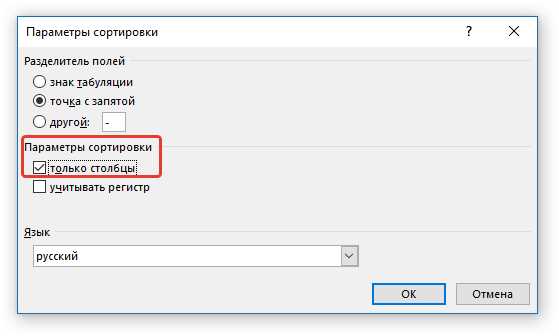
Некорректная сортировка в Word обычно возникает из-за несоответствия формата даты или наличия текстовых элементов в ячейках. Чтобы устранить ошибки, выполните следующие действия:
- Проверьте формат всех ячеек с датами. Используйте единый формат дд.мм.гггг или мм/дд/гггг.
- Удалите лишние символы, такие как «г.», пробелы или текстовые комментарии, которые Word распознаёт как текст.
- Проверьте, чтобы все строки содержали значения даты. Пустые ячейки могут перемещаться в начало или конец таблицы при сортировке.
- Если данные были вставлены из других программ, скопируйте их в Word через Правка → Вставить как → Текст без форматирования, чтобы удалить скрытые элементы форматирования.
После очистки данных можно выполнить тестовую сортировку на небольшом участке таблицы. Если порядок соответствует календарной последовательности, примените сортировку ко всей таблице. В противном случае проверьте каждую ячейку вручную и исправьте ошибки ввода.
Вопрос-ответ:
Как проверить, что Word распознаёт даты правильно перед сортировкой?
Выделите столбец с датами и примените выравнивание по правому краю. Если значения выравниваются ровно, они числовые и Word сможет корректно сортировать. Текстовые даты или значения с лишними символами будут смещены. Также можно временно отсортировать небольшой участок таблицы, чтобы увидеть, соблюдается ли календарная последовательность.
Что делать, если таблица содержит пустые ячейки в столбце с датами?
Пустые ячейки могут перемещаться в начало или конец таблицы при сортировке. Чтобы избежать этого, заполните их корректными значениями или удалите строки без даты. Если удаление невозможно, можно временно вставить заглушки с минимальной или максимальной датой, а после сортировки заменить их на реальные данные.
Можно ли сортировать несколько столбцов одновременно, если один из них — даты?
Да. В окне Сортировка сначала выберите столбец с датами, затем добавьте уровни сортировки для других столбцов, например, для фамилии или номера документа. Каждый уровень можно настроить отдельно, указав тип данных и направление сортировки. Word упорядочит строки последовательно по каждому критерию.
Почему сортировка дат в Word иногда работает неправильно после копирования таблицы из Excel?
При вставке данных из Excel могут сохраняться скрытые форматы, которые Word распознаёт как текст. Чтобы исправить это, вставьте таблицу через Правка → Вставить как → Текст без форматирования или вручную отредактируйте все даты, чтобы удалить лишние символы. После этого сортировка будет корректной.
Как изменить направление сортировки даты — от старых к новым или наоборот?
Выделите столбец с датами и откройте окно Сортировка. В поле Направление выберите «по возрастанию» для последовательности от старых к новым или «по убыванию» для обратного порядка. После подтверждения Word перестроит строки таблицы в выбранном порядке, учитывая только корректные даты.

 Загрузка...