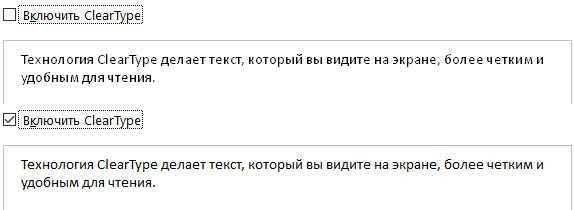
Текст в Linux по умолчанию отображается иначе, чем в Windows из-за различий в антиалиасинге и субпиксельном рендеринге. В Windows используется ClearType с RGB-подстройкой для LCD-дисплеев, что делает шрифты более мягкими и четкими на экранах с высоким разрешением.
Для повторения этого эффекта в Linux нужно настроить метод сглаживания FreeType, выбрать RGB-режим субпиксельного рендеринга и включить полное hinting-выравнивание. Кроме того, установка шрифтов Windows, таких как Segoe UI или Tahoma, помогает получить узнаваемый визуальный стиль.
Регулировка параметров через gnome-tweaks или fontconfig позволяет добиться стабильного качества текста в приложениях GTK и Qt. Настройка отдельных окружений рабочего стола, включая KDE и XFCE, требует изменения конфигурационных файлов и проверки визуального соответствия с Windows, чтобы символы выглядели одинаково на всех дисплеях.
Настройка антиалиасинга для точного отображения текста
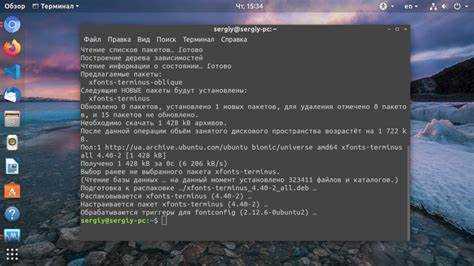
В Linux управление антиалиасингом осуществляется через библиотеку FreeType. Для точного отображения текста необходимо выбрать метод «rgba» для субпиксельного рендеринга на экранах с RGB-структурой и установить значение hinting в «full» для максимальной четкости символов. Это повышает читаемость мелких шрифтов и снижает размытость на дисплеях с высоким разрешением.
Настройку можно выполнить через конфигурационный файл ~/.config/fontconfig/fonts.conf или системный /etc/fonts/local.conf, добавив блоки <edit mode="assign"><alias><family>Sans</family></alias></edit> с параметрами antialias и rgba. После изменений рекомендуется выполнить команду fc-cache -f -v для обновления кеша шрифтов и проверки отображения текста в терминалах и графических приложениях.
В окружениях GNOME и KDE можно дополнительно активировать антиалиасинг через настройки шрифтов в панели управления, выбирая режим «Subpixel (RGB)» и включив «Hinting: Full» для всех системных и приложений GTK/QT шрифтов. Это позволяет добиться визуальной близости к Windows и улучшить четкость текста в браузерах и редакторах.
Выбор метода субпиксельного рендеринга для LCD

Субпиксельный рендеринг увеличивает четкость текста на ЖК-дисплеях за счет использования отдельных красного, зеленого и синего каналов пикселя. В Linux доступны методы RGB, BGR, VRGB и VBGR. Для стандартных мониторов с горизонтальной разверткой и RGB-подпикселями рекомендуется выбрать RGB, что повторяет алгоритм ClearType в Windows.
Настройку выполняют через конфигурацию fontconfig, добавив в ~/.config/fontconfig/fonts.conf или /etc/fonts/local.conf блок: <rasterizer><rgba>rgb</rgba></rasterizer>. После изменения необходимо обновить кеш командой fc-cache -f -v и проверить отображение текста в терминале и браузере.
Для ноутбуков с дисплеями, где порядок субпикселей отличается, используют BGR. В KDE и GNOME параметры субпиксельного рендеринга можно выбрать через настройки шрифтов, обеспечивая одинаковую визуальную четкость для всех приложений.
Установка шрифтов Windows для повторения стиля
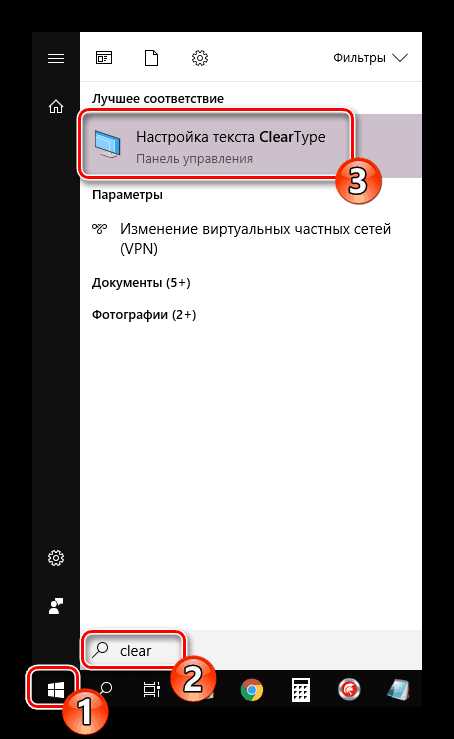
Для воспроизведения визуального стиля Windows в Linux рекомендуется установить семейства шрифтов Segoe UI, Tahoma и Arial. Наиболее удобный способ – пакет ttf-mscorefonts-installer, доступный в репозиториях Debian, Ubuntu и Fedora. Установка выполняется командой sudo apt install ttf-mscorefonts-installer с последующей активацией через fc-cache -f -v.
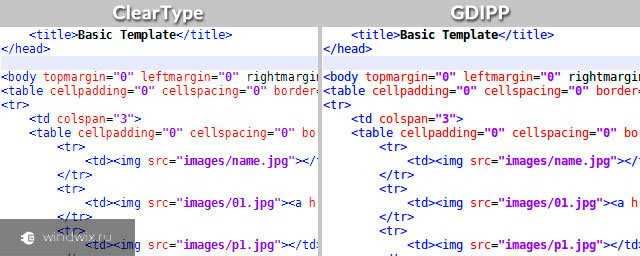
Hinting управляет расположением пикселей символов для повышения читаемости на экране. В Linux FreeType поддерживает уровни none, slight, medium и full. Для точного повторения Windows ClearType рекомендуется установить hinting в значение full, что корректирует форму букв на уровне пикселей.
Изменение выполняется через конфигурационные файлы ~/.config/fontconfig/fonts.conf или /etc/fonts/local.conf, добавляя блоки <hinting>full</hinting> для основных семейств шрифтов. После внесения правок необходимо выполнить команду fc-cache -f -v для обновления кеша и проверить результат в терминале, редакторах и браузерах.
В GNOME и KDE также доступны графические настройки hinting. Выбор «Full» для системных шрифтов и терминалов обеспечивает одинаковую четкость текста на всех дисплеях и минимизирует размытость мелких символов при масштабировании интерфейса.
Конфигурация шрифтов в популярных окружениях рабочего стола
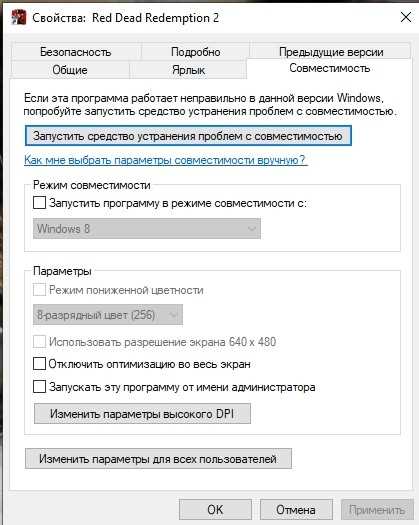
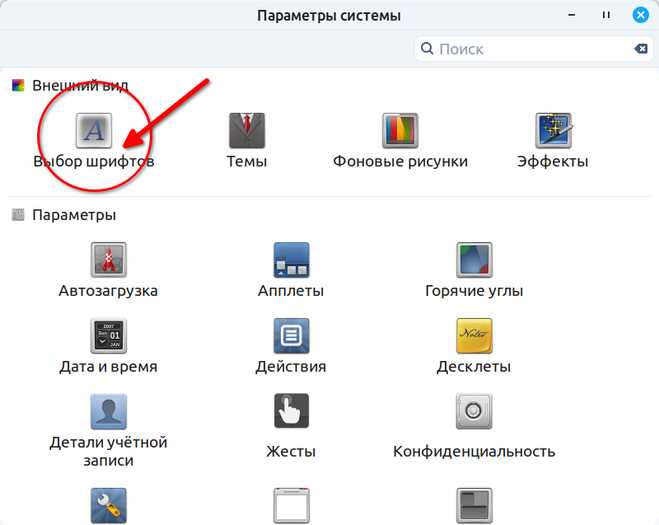
Для точного отображения текста необходимо настраивать шрифты отдельно в каждом окружении рабочего стола. В GNOME изменения выполняются через gnome-tweaks, где выбираются системные шрифты, включается субпиксельный рендеринг RGB и hinting Full. В KDE параметры находятся в разделе «Шрифты», с возможностью отдельного указания шрифтов для интерфейса, окон и терминалов.
Ниже приведена таблица с рекомендуемыми настройками для основных окружений:
| Окружение | Системный шрифт | Субпиксельный рендеринг | Hinting |
|---|---|---|---|
| GNOME | Segoe UI или Tahoma | RGB | Full |
| KDE | Segoe UI или Tahoma | RGB | Full |
| XFCE | Tahoma | RGB | Full |
| Cinnamon | Segoe UI | RGB | Full |
После изменения конфигурации рекомендуется перезапустить сессию рабочего стола и обновить кеш шрифтов командой fc-cache -f -v для корректного применения настроек во всех приложениях.
Проверка и корректировка визуального сходства с Windows
Для подтверждения соответствия отображения текста стилю Windows необходимо выполнить визуальный контроль и внести точечные корректировки. Рекомендуется следовать последовательности действий:
- Откройте браузер и текстовый редактор, чтобы проверить мелкие и крупные шрифты.
- Сравните форму букв, толщину линий и расстояние между символами с Windows на том же разрешении.
- Используйте инструмент fc-match для проверки, какие шрифты применяются по умолчанию в системе.
Если визуальные несоответствия обнаружены, выполните корректировку:
- Измените системные шрифты на Segoe UI или Tahoma для всех интерфейсных элементов.
- Проверьте параметры субпиксельного рендеринга и hinting, при необходимости переключив режим с RGB на BGR или регулируя уровень hinting.
- Обновите кеш шрифтов командой
fc-cache -f -vи перезапустите приложения для применения изменений. - Для GTK и Qt приложений убедитесь, что настройки шрифтов одинаковы в gnome-tweaks и панели KDE.
Регулярная проверка на разных приложениях и экранах помогает поддерживать единый визуальный стиль, приближенный к Windows, и исключает размытость символов или неправильное масштабирование текста.
Вопрос-ответ:
Как включить сглаживание шрифтов в Linux, чтобы оно выглядело как в Windows?
Для повторения визуального стиля Windows необходимо использовать субпиксельный рендеринг RGB и hinting Full. Настройка выполняется через конфигурацию FreeType в файлах ~/.config/fontconfig/fonts.conf или /etc/fonts/local.conf. После внесения изменений требуется обновить кеш шрифтов командой fc-cache -f -v и проверить отображение текста в терминале и приложениях.
Какие шрифты Windows стоит установить в Linux для максимального сходства?
Рекомендуется установить Segoe UI, Tahoma и Arial. Пакет ttf-mscorefonts-installer позволяет добавить их через стандартные репозитории Ubuntu, Debian и Fedora. После установки нужно задать эти шрифты как системные через настройки окружения рабочего стола или указать их в терминале и редакторах.
Как определить правильный метод субпиксельного рендеринга для моего монитора?
Необходимо учитывать расположение субпикселей на экране. Большинство LCD с горизонтальным порядком используют метод RGB. Для проверки можно открыть текстовый редактор и включить разные режимы рендеринга через fontconfig. Если текст выглядит размыто, стоит попробовать BGR или вертикальные режимы VRGB/VBGR, в зависимости от структуры пикселей.
Можно ли настроить одинаковое отображение текста в разных окружениях рабочего стола?
Да, но каждый DE имеет свои настройки. В GNOME используется gnome-tweaks, в KDE — раздел «Шрифты». Необходимо задать одинаковый системный шрифт, включить RGB-субпиксельный рендеринг и hinting Full для всех интерфейсных элементов. После этого обновляется кеш шрифтов и перезапускаются приложения для проверки результата.

 Загрузка...