Функция Что если в Excel позволяет моделировать финансовые и операционные сценарии без изменения исходных данных. С её помощью можно создавать несколько вариантов расчётов, например, прогнозировать прибыль при разных уровнях продаж или изменении себестоимости. Каждый сценарий сохраняется отдельно, что упрощает последующую корректировку и сравнение результатов.
Для построения сценариев рекомендуется заранее определить ключевые параметры, влияющие на итоговые показатели. Это могут быть объёмы продаж, цены на сырьё, ставки налогов или расходы на маркетинг. Менеджер сценариев позволяет задать конкретные значения для каждого параметра и переключаться между ними, оценивая влияние изменений на таблицу.
Использование функции Что если особенно полезно при подготовке бюджета, оценке инвестиций или планировании закупок. Excel автоматически обновляет результаты при изменении входных данных, что ускоряет анализ и снижает вероятность ошибок. Для наглядности можно объединять сценарии с условным форматированием и сводными таблицами, чтобы быстро выявлять оптимальные варианты решений.
Создание и сохранение базовых сценариев для таблиц
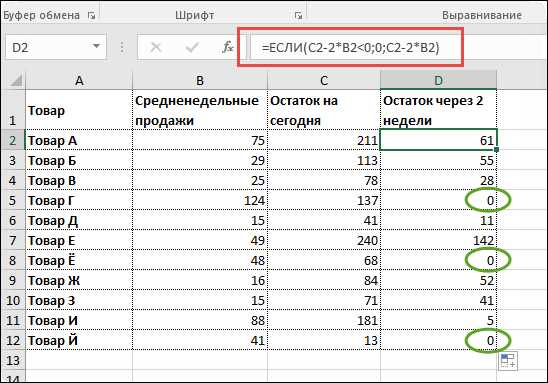
Базовые сценарии в Excel создаются через Менеджер сценариев, доступный на вкладке Данные в группе Работа с прогнозами. Они позволяют сохранять набор значений для ключевых ячеек и быстро переключаться между вариантами расчетов.
Процесс создания включает следующие шаги:
- Выделите ячейки, значения которых будут изменяться в разных сценариях.
- Откройте Менеджер сценариев и нажмите «Добавить».
- Задайте имя сценария, например, «Оптимистичный» или «Консервативный».
- Введите конкретные значения для выбранных ячеек и при необходимости добавьте описание сценария.
- Сохраните сценарий для дальнейшего использования.
Для упрощения работы с несколькими сценариями рекомендуется:
- Использовать логичные имена, отражающие условия сценария.
- Оставлять краткое описание, чтобы быстро понимать отличия между сценариями.
- Сохранять сценарии в отдельной книге при необходимости обмена с коллегами.
- Регулярно проверять актуальность исходных данных перед переключением между сценариями.
Создание базовых сценариев позволяет мгновенно видеть последствия изменения ключевых параметров и ускоряет подготовку финансовых прогнозов и аналитических отчётов.
Сравнение нескольких сценариев с разными входными данными
Сравнение сценариев в Excel позволяет оценить влияние различных значений на итоговые показатели. Для анализа достаточно создать несколько сценариев с изменяющимися ключевыми ячейками и использовать Менеджер сценариев для переключения между ними.
Для удобства сравнения рекомендуется:
- Задавать одинаковый набор ячеек для всех сценариев, чтобы изменения были сопоставимы.
- Использовать описательные названия сценариев, например, «Базовый», «Повышенные продажи», «Снижение затрат».
- Фиксировать результаты ключевых формул, например, итоговую прибыль или расходы, чтобы сразу видеть эффект изменений.
Excel позволяет вывести отчет по всем сценариям с помощью кнопки «Отчет сценариев». В отчете:
- Отображаются значения всех выбранных ячеек для каждого сценария.
- Можно быстро определить максимальные, минимальные или средние показатели.
- Отчет удобно экспортировать в отдельный лист для дальнейшего анализа и визуализации.
Сравнение сценариев ускоряет принятие решений, выявляет критические параметры и помогает выбрать наиболее выгодный вариант без ручного пересчета таблицы.
Использование функции Что если для прогноза доходов и расходов
Функция Что если позволяет моделировать финансовые результаты при изменении ключевых показателей. Она подходит для прогнозирования доходов, расходов, маржи и чистой прибыли в зависимости от вариаций цен, объёмов продаж и затрат.
Рекомендуемый порядок действий:
- Определите ключевые переменные: цены на продукцию, количество продаж, стоимость сырья, зарплатный фонд и маркетинговые расходы.
- Создайте базовый сценарий с текущими значениями всех переменных.
- Добавьте альтернативные сценарии, изменяя отдельные показатели. Например, «Увеличение продаж на 10%» или «Снижение закупочных цен на 5%».
- Используйте Менеджер сценариев для переключения между вариантами и просмотра итоговых сумм доходов и расходов.
- Формируйте отчёт сценариев для сравнения и выявления наиболее прибыльных комбинаций показателей.
Для повышения наглядности:
- Объединяйте сценарии с условным форматированием, чтобы выделять положительные и отрицательные изменения доходов.
- Используйте диаграммы для визуализации разницы между сценариями по ключевым статьям расходов и доходов.
- Регулярно обновляйте сценарии при изменении исходных данных, чтобы прогноз оставался актуальным.
Применение функции Что если помогает оценить риски и принимать решения на основе реальных финансовых моделей без необходимости вручную пересчитывать таблицы при каждом изменении параметров.
Автоматическое обновление сценариев при изменении исходных данных

Сценарии в Excel автоматически обновляются при изменении исходных значений ячеек, участвующих в расчётах. Это позволяет мгновенно видеть влияние новых данных на все сохранённые сценарии без необходимости их пересоздания.
Чтобы обеспечить корректное обновление:
- Выбирайте для сценариев только ключевые переменные, напрямую влияющие на итоговые формулы.
- Сохраняйте исходные данные в отдельных ячейках, чтобы можно было легко изменить значения без воздействия на остальные расчёты.
- Проверяйте связи формул с исходными ячейками, особенно при использовании сложных вычислений или ссылок на другие листы.
Для контроля изменений можно:
- Использовать отчёты сценариев, чтобы видеть новые результаты для всех вариантов после обновления исходных данных.
- Применять условное форматирование для выделения значений, которые изменились при обновлении.
- Подключать сводные таблицы и графики к ячейкам сценариев для наглядного отображения динамики показателей.
Автоматическое обновление позволяет быстро проводить повторные расчёты, оценивать влияние текущих изменений на прогноз и сохранять актуальность сценариев при изменении финансовых или операционных условий.
Экспорт и печать результатов сценарного анализа

После создания сценариев Excel позволяет сформировать отчёт и подготовить его для печати или экспорта в другие форматы. Это полезно для передачи данных коллегам или включения в отчётные документы.
Рекомендованная последовательность действий:
- Откройте Менеджер сценариев и выберите «Отчет сценариев».
- Выберите тип отчета: Табличный или Сводный. Табличный отображает все значения сценариев по ключевым ячейкам в одной таблице.
- Нажмите «ОК», Excel создаст новый лист с результатами.
- При необходимости отформатируйте таблицу для печати: добавьте заголовки, ширину колонок и границы.
Пример таблицы, отображающей результаты сценариев:
| Сценарий | Объём продаж | Выручка | Расходы | Прибыль |
|---|---|---|---|---|
| Базовый | 1000 | 500 000 | 350 000 | 150 000 |
| Оптимистичный | 1200 | 600 000 | 360 000 | 240 000 |
| Пессимистичный | 800 | 400 000 | 340 000 | 60 000 |
Для экспорта можно использовать форматы PDF или XLSX, сохраняя структуру таблицы и визуальное оформление. Печать и экспорт помогают зафиксировать результаты анализа, упрощают сравнительный просмотр и использование данных в презентациях или отчётных документах.
Объединение сценариев с условным форматированием для визуализации
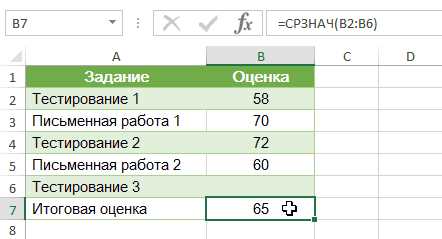
Объединение нескольких сценариев с использованием условного форматирования позволяет быстро выявлять изменения ключевых показателей и сравнивать их визуально. Такой подход удобен для анализа доходов, расходов и прибыли при разных вариантах расчётов.
Рекомендации по применению:
- Создайте отчёт сценариев, включающий все ключевые ячейки, участвующие в анализе.
- Примените условное форматирование к ячейкам с изменяющимися значениями. Например, выделяйте зеленым рост прибыли и красным её снижение.
- Используйте градиентное заполнение для визуализации диапазонов значений, чтобы сразу определить экстремальные сценарии.
- Для больших таблиц можно добавлять значки или цветовые индикаторы для каждой ключевой ячейки, чтобы облегчить восприятие информации.
- Регулярно обновляйте форматирование при добавлении новых сценариев или изменении исходных данных.
Объединение сценариев с условным форматированием позволяет увидеть динамику показателей на одном листе, ускоряет выявление критических изменений и упрощает принятие решений на основе полученных данных.
Поиск оптимального решения с помощью Менеджера сценариев
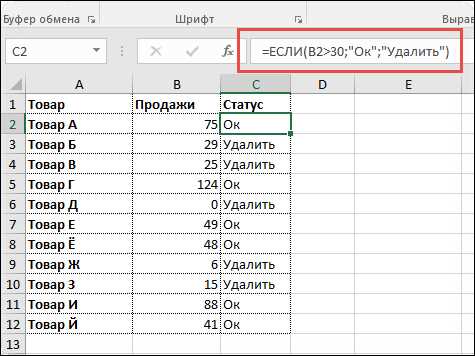
Менеджер сценариев в Excel позволяет быстро определить наиболее выгодный вариант среди нескольких сценариев. Оптимальное решение выбирается на основе ключевых показателей, таких как прибыль, расходы или объём продаж.
Этапы работы:
- Создайте несколько сценариев с различными значениями ключевых ячеек.
- Определите показатель, который будет служить критерием оптимальности, например, максимальная прибыль или минимальные расходы.
- Сформируйте отчёт сценариев, чтобы видеть все варианты на одном листе.
- Сравните значения выбранного критерия по каждому сценарию и отметьте лучший вариант.
- При необходимости используйте условное форматирование или диаграммы для наглядного выявления оптимального сценария.
Регулярное обновление исходных данных и повторное создание сценариев позволяет поддерживать актуальность анализа и быстро реагировать на изменения рыночных условий или внутренних показателей компании.
Вопрос-ответ:
Что такое функция «Что если» в Excel и для чего она используется?
Функция «Что если» позволяет моделировать различные сценарии в таблицах Excel, изменяя значения ключевых ячеек и наблюдая, как это влияет на результаты расчетов. Она полезна для прогнозирования прибыли, расходов, доходов или других показателей без необходимости вручного пересчета всей таблицы.
Как создать несколько сценариев и сравнить их между собой?
Для создания нескольких сценариев нужно выделить ключевые ячейки, открыть Менеджер сценариев и добавить новые варианты с разными значениями. После сохранения всех сценариев можно использовать функцию отчета сценариев, которая отображает все варианты на отдельном листе, позволяя сравнивать показатели и выявлять различия.
Можно ли автоматически обновлять сценарии при изменении исходных данных?
Да, сценарии в Excel обновляются автоматически при изменении значений ячеек, на которые они ссылаются. Для этого важно, чтобы ключевые ячейки были правильно выделены при создании сценариев и не содержали ссылок на неподдерживаемые диапазоны. Это позволяет сразу видеть влияние новых данных на все варианты расчетов.
Как визуализировать различия между сценариями для быстрого анализа?
Для визуализации можно использовать условное форматирование, чтобы выделять изменения значений между сценариями цветом или значками. Также полезно создавать диаграммы, которые отражают динамику ключевых показателей для каждого сценария, что позволяет быстро определить, какие варианты дают наибольший доход или минимальные расходы.

 Загрузка...