Turbo LAN Asus представляет собой специализированное программное решение для оптимизации сетевого трафика на устройствах Asus. Оно позволяет задавать приоритеты для игр, потокового видео и других приложений, уменьшая задержки и обеспечивая стабильное соединение даже при высокой нагрузке сети.
Программное обеспечение анализирует все активные подключения и распределяет доступную пропускную способность по установленным правилам. Пользователь может создавать профили для конкретных программ, что помогает уменьшить пинг в онлайн-играх и ускорить загрузку данных в рабочих приложениях.
Turbo LAN также предоставляет визуальные инструменты для мониторинга скорости соединения, потери пакетов и общей активности сети. Это позволяет точно оценить, какие устройства и приложения потребляют наибольшую пропускную способность, и оперативно вносить изменения в настройки.
Подключение и настройка Turbo LAN на роутерах Asus занимает всего несколько минут. Программа совместима с большинством современных моделей и позволяет не только улучшить производительность, но и контролировать использование интернета в локальной сети.
Настройка приоритета трафика для игр
Turbo LAN позволяет задавать приоритет для игровых приложений, чтобы уменьшить пинг и предотвратить задержки при онлайн-сессиях. Для этого необходимо выбрать конкретную игру в списке активных программ и присвоить ей уровень приоритета: Высокий, Средний или Низкий. Рекомендуется использовать высокий приоритет для онлайн-шутеров и стратегий в реальном времени.
В интерфейсе Turbo LAN доступна функция Drag & Drop для быстрого назначения приоритетов. Программа учитывает как входящий, так и исходящий трафик, распределяя пропускную способность сети так, чтобы игровая программа получала максимум ресурсов.
Для наглядного контроля можно использовать таблицу, где отображаются текущие настройки приоритетов и скорость передачи данных:
| Программа | Приоритет | Скорость загрузки (Мбит/с) | Скорость отдачи (Мбит/с) |
|---|---|---|---|
| League of Legends | Высокий | 12,5 | 4,3 |
| Steam | Средний | 8,2 | 2,1 |
| Обновления Windows | Низкий | 2,0 | 0,5 |
Для стабильного игрового соединения рекомендуется проверять настройки при каждом запуске крупного обновления игры или после смены роутера. Turbo LAN автоматически сохраняет профили, что позволяет быстро восстанавливать оптимальные параметры при повторном подключении к сети.
Определение и управление подключенными устройствами
Turbo LAN отображает все устройства, подключенные к роутеру, включая компьютеры, смартфоны и умные гаджеты. Каждое устройство идентифицируется по IP-адресу, MAC-адресу и текущей активности в сети. Для точного управления рекомендуется регулярно проверять список и сопоставлять данные с реальными подключениями.
Программа позволяет ограничивать пропускную способность для отдельных устройств. Например, можно установить максимальную скорость загрузки для ноутбука, используемого для резервного копирования, чтобы не замедлять игровой ПК.
Для удобства контроля предусмотрены фильтры по типу устройства и уровню активности. Можно временно блокировать устройство или переназначить ему приоритет трафика, чтобы оптимизировать работу сети без отключения полностью.
Рекомендуется создавать профили управления для разных сценариев: домашнее использование, игровые сессии или удаленная работа. Это позволяет быстро переключать настройки без ручного переназначения приоритетов и ограничений для каждого устройства.
Измерение скорости интернет-соединения в реальном времени
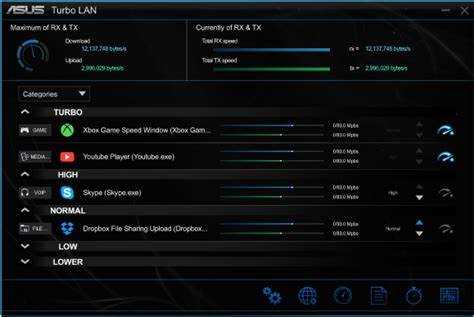
Turbo LAN отображает текущую скорость загрузки и отдачи для каждого подключенного устройства в режиме реального времени. Это позволяет сразу выявить, какие программы или гаджеты потребляют наибольшую пропускную способность и могут замедлять сеть.
Для точного контроля рекомендуется проверять скорость во время активного использования интернета, например, при потоковом видео 4K или онлайн-играх. Программа обновляет данные каждые несколько секунд, что позволяет отслеживать кратковременные скачки трафика.
Кроме показателей скорости, Turbo LAN фиксирует количество потерянных пакетов и задержку в миллисекундах. Высокая потеря пакетов или увеличение пинга сигнализирует о проблемах с маршрутизатором или перегрузкой сети. На основании этих данных можно переназначить приоритеты для критичных приложений или ограничить менее важные соединения.
Рекомендуется периодически сохранять результаты измерений и использовать их для корректировки настроек при подключении новых устройств или изменении условий сети. Это помогает поддерживать стабильное соединение и предотвращать задержки в играх и рабочих приложениях.
Использование профилей для разных приложений

Turbo LAN позволяет создавать отдельные профили для приложений с разными требованиями к сети. Каждый профиль содержит настройки приоритета трафика, ограничения скорости и мониторинга активности. Это помогает адаптировать сеть под конкретные задачи без постоянного ручного вмешательства.
Рекомендованная структура профилей:
- Игровой профиль: высокий приоритет для игровых клиентов, минимизация задержек и потерь пакетов.
- Рабочий профиль: приоритет для корпоративных приложений, ограничение загрузки развлекательных сервисов.
- Медиа-профиль: оптимизация потокового видео и аудио, равномерное распределение трафика между устройствами.
- Резервное копирование: низкий приоритет для фоновых задач, чтобы не замедлять основной трафик.
Для создания профиля необходимо:
- Выбрать приложения и устройства, которые будут включены в профиль.
- Задать приоритет трафика для каждого приложения.
- Сохранить профиль и назначить автоматическое применение при запуске выбранных программ.
Использование профилей позволяет мгновенно переключать настройки сети в зависимости от текущей задачи, сохраняя стабильность соединения и оптимизируя распределение пропускной способности между приложениями.
Мониторинг задержки и пакетов в сети

Turbo LAN позволяет отслеживать задержку (пинг) и количество потерянных пакетов для каждого подключенного устройства. Эти показатели помогают определить, какие приложения или устройства создают перегрузку сети и вызывают нестабильность соединения.
Высокая задержка, превышающая 50 мс для онлайн-игр, может привести к лагам и обрывам соединения. Потеря пакетов более 1–2% указывает на проблемы с маршрутизацией или перегрузку канала. Turbo LAN отображает эти данные в виде графиков, обновляющихся каждые несколько секунд.
Для снижения пинга и минимизации потерь рекомендуется:
- Назначать высокий приоритет трафика для критичных приложений.
- Ограничивать скорость загрузки для фоновых задач.
- Отслеживать и временно блокировать устройства с высоким потреблением трафика.
- Использовать профили сети для разных сценариев работы.
Регулярный мониторинг позволяет выявлять узкие места в сети и оперативно корректировать настройки, обеспечивая стабильное соединение для игр и рабочих приложений.
Ограничение трафика для отдельных программ
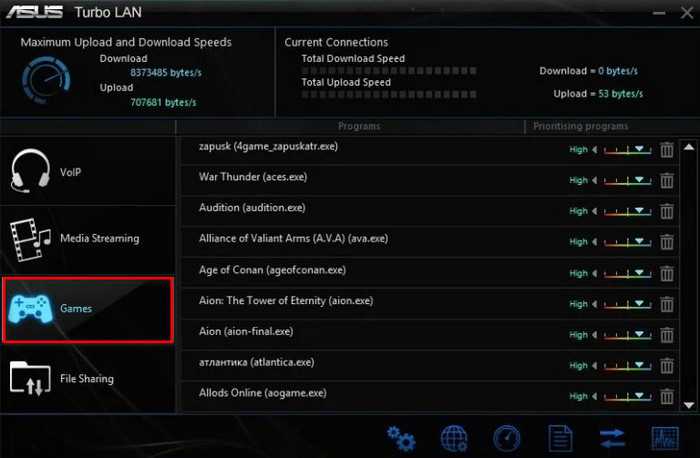
Turbo LAN позволяет ограничивать пропускную способность для отдельных приложений, чтобы уменьшить нагрузку на сеть и предотвратить замедление критичных процессов. Ограничение трафика особенно полезно для фоновых загрузок, стриминга и обновлений, которые могут влиять на онлайн-игры и рабочие программы.
Для настройки ограничения необходимо:
- Открыть список активных приложений в Turbo LAN.
- Выбрать программу, для которой нужно установить лимит.
- Задать максимальную скорость загрузки и отдачи в Мбит/с.
- Сохранить настройки и проверить применение профиля.
Рекомендуемые сценарии использования:
- Фоновое обновление Windows или игр – установить низкий приоритет и ограничение до 2–5 Мбит/с.
- Потоковое видео – ограничить скорость для одного устройства, чтобы остальные приложения получали стабильное соединение.
- Облачное резервное копирование – задать фиксированную скорость передачи данных, чтобы не перегружать домашнюю сеть.
Регулярная проверка и корректировка ограничений помогает поддерживать стабильное соединение для приоритетных приложений, предотвращает лаги в играх и снижает вероятность перегрузки сети.
Совместимость Turbo LAN с роутерами Asus
Turbo LAN работает только с роутерами Asus, поддерживающими технологию QoS (Quality of Service) и сетевое управление через интерфейс AsusWRT. Среди совместимых моделей выделяются серии RT-AC, RT-AX и ROG, которые обеспечивают полное распределение трафика и приоритетизацию приложений.
Для корректной работы необходимо, чтобы роутер имел последнюю версию прошивки AsusWRT. Turbo LAN интегрируется с интерфейсом роутера и может автоматически определять подключенные устройства, распределять приоритеты и создавать профили для приложений.
При использовании нескольких устройств с высокой нагрузкой рекомендуется проверять, поддерживает ли модель роутера одновременное управление всеми подключениями. Более старые модели могут ограничивать количество активных профилей или обновление данных о скорости передачи трафика.
Настройка Turbo LAN на совместимых роутерах не требует дополнительных драйверов: достаточно установить программу на ПК или ноутбук и подключиться к той же сети. После первого запуска программа автоматически синхронизирует данные с роутером, предоставляя полный контроль над распределением трафика.
Вопрос-ответ:
Что такое Turbo LAN и как оно работает на роутерах Asus?
Turbo LAN — это программа для управления сетевым трафиком на роутерах Asus. Она распределяет пропускную способность между приложениями и устройствами, позволяя задавать приоритеты для игр, потокового видео и рабочих программ. Программа анализирует активные подключения и отображает скорость передачи данных в реальном времени, что позволяет оперативно корректировать нагрузку на сеть.
Можно ли ограничить скорость интернета для отдельных программ через Turbo LAN?
Да, Turbo LAN позволяет задавать лимиты на загрузку и отдачу для конкретных приложений. Например, можно ограничить скорость резервного копирования или загрузки обновлений, чтобы не мешать онлайн-играм. Настройки применяются через интерфейс программы и сохраняются в профилях, что позволяет быстро менять правила без повторной ручной настройки.
Как определить, какие устройства потребляют больше всего трафика в сети?
Turbo LAN отображает список всех подключенных устройств с указанием IP и MAC-адреса, текущей скорости загрузки и отдачи, а также уровня активности. С помощью этих данных можно выявить устройства с наибольшей нагрузкой и при необходимости ограничить их скорость или снизить приоритет трафика, чтобы другие программы работали стабильнее.
Можно ли использовать разные профили для игр и рабочих программ?
Да, Turbo LAN поддерживает создание нескольких профилей с индивидуальными настройками для приложений и устройств. Например, игровой профиль задает высокий приоритет для онлайн-игр, а рабочий профиль — для корпоративных программ. Профили позволяют быстро переключать правила распределения трафика в зависимости от текущей задачи без ручного переназначения приоритетов.
Какие роутеры Asus совместимы с Turbo LAN?
Turbo LAN работает с роутерами Asus, которые поддерживают технологию QoS и управление трафиком через интерфейс AsusWRT. Наиболее полная функциональность доступна на сериях RT-AC, RT-AX и ROG. Для корректной работы требуется актуальная версия прошивки. Старые модели могут поддерживать ограниченное количество профилей или не показывать детальные данные о скорости передачи данных.

 Загрузка...