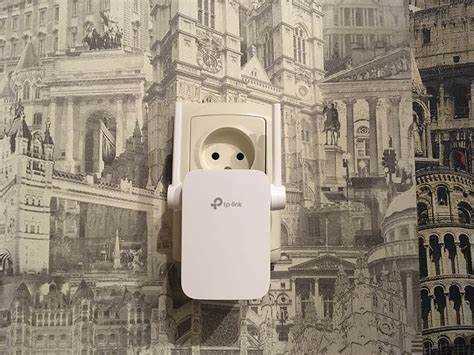
Настройка TP-Link TL WA855RE – это важный шаг для расширения вашей домашней сети Wi-Fi. Устройство позволяет усилить сигнал и повысить стабильность соединения в местах, где основное покрытие слабое. Чтобы правильно настроить репитер и использовать его возможности на полную, важно следовать пошаговой инструкции.
Первый этап – подключение устройства к источнику питания и роутеру. После этого репитер нужно будет настроить через веб-интерфейс. Убедитесь, что ваш компьютер или мобильное устройство подключено к той сети, которую вы хотите расширить.
После подключения откроется возможность настроить Wi-Fi сеть, задать имя и пароль для новой сети, а также выбрать тип защиты, чтобы обеспечить безопасность ваших данных. Важно правильно выбрать каналы и режим работы для стабильного соединения.
Также стоит позаботиться о регулярном обновлении прошивки устройства. Это поможет не только улучшить работу TL WA855RE, но и повысить безопасность всей сети. Обновления могут включать важные исправления и улучшения функциональности.
После выполнения всех настроек, устройство будет готово к использованию. Если возникнут проблемы с подключением, в статье будет объяснено, как устранить типичные ошибки и решить возникшие вопросы без лишних усилий.
Подключение устройства к сети электропитания

Для начала работы с TP-Link TL WA855RE подключите его к сети электропитания. Репитер оснащён стандартным разъёмом для питания, который поддерживает напряжение 5 В и ток до 1 А. Используйте прилагаемый адаптер питания или совместимый блок с указанными параметрами, чтобы избежать перегрева устройства или возможных повреждений.
Шаг 1: Вставьте штекер адаптера питания в соответствующий разъём на устройстве, а второй конец подключите к розетке. Убедитесь, что устройство подключено к исправной сети с постоянным напряжением.
Шаг 2: После подключения индикаторы на передней панели репитера начнут мигать. Обычно это означает, что устройство включено и готово к дальнейшей настройке. Если индикаторы не загораются, проверьте подключение адаптера и исправность розетки.
Важно: Убедитесь, что устройство не подключено к источникам питания, которые могут предоставить нестабильное напряжение или выход за пределы допустимых параметров, что может привести к его поломке.
Когда TL WA855RE подключён к сети электропитания, переходите к следующему этапу – подключению устройства к маршрутизатору для дальнейшей настройки.
Подключение устройства к роутеру через веб-интерфейс
После подключения TP-Link TL WA855RE к сети электропитания, следующим шагом будет настройка устройства через веб-интерфейс. Этот метод позволяет настроить расширитель сети, подключив его к основному роутеру и настроив параметры Wi-Fi. Процесс несложен, но требует внимания к деталям.
Шаг 1: Подключитесь к сети Wi-Fi, создаваемой репитером. На первом этапе TP-Link TL WA855RE работает как отдельная точка доступа, и вам нужно подключиться к её сети, чтобы начать настройку.
Шаг 2: Откройте браузер и в адресной строке введите http://192.168.0.254 – это стандартный IP-адрес устройства для входа в веб-интерфейс.
Шаг 3: После ввода адреса в браузере откроется страница входа в настройки устройства. По умолчанию логин и пароль для доступа к настройкам: admin / admin. При необходимости можно изменить пароль для повышения безопасности.
Шаг 4: В меню веб-интерфейса выберите опцию «Quick Setup» (Быстрая настройка) или «Repeater Mode» (Режим повторителя), чтобы подключить устройство к основному маршрутизатору. Система отобразит доступные Wi-Fi сети в вашем районе.
Шаг 5: Выберите свою сеть Wi-Fi из списка и введите её пароль. Убедитесь, что вводите правильный пароль, чтобы устройство могло подключиться к роутеру.
Шаг 6: После ввода пароля нажмите «Next» и дождитесь, пока устройство подключится к основной сети. После успешного подключения вы сможете изменить параметры сети расширителя, такие как имя сети (SSID) и настройки безопасности.
Если по каким-то причинам репитер не может подключиться, проверьте настройки роутера или убедитесь, что устройство находится в зоне стабильного сигнала.
| Шаг | Действие |
|---|---|
| 1 | Подключение к сети Wi-Fi, создаваемой TL WA855RE |
| 2 | Ввод IP-адреса 192.168.0.254 в браузере |
| 3 | Ввод логина и пароля: admin / admin |
| 4 | Выбор сети и ввод пароля |
| 5 | Нажатие «Next» для подключения к роутеру |
Настройка параметров Wi-Fi для расширения сети
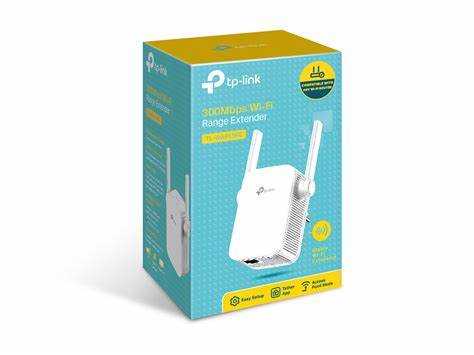
После успешного подключения TP-Link TL WA855RE к основному маршрутизатору через веб-интерфейс, можно приступить к настройке параметров Wi-Fi для расширения сети. Эта настройка позволяет усилить сигнал в нужных зонах и улучшить качество соединения.
Шаг 1: В меню веб-интерфейса перейдите в раздел «Wireless Settings» (Настройки беспроводной сети). Здесь вы сможете настроить основные параметры для сети, которую будет транслировать репитер.
Шаг 2: Введите новое имя для сети Wi-Fi (SSID) в поле «Wireless Network Name». Это имя будет отображаться при поиске доступных сетей, и оно должно быть уникальным, чтобы избежать путаницы с другими сетями в вашем районе.
Шаг 3: Установите тип шифрования для вашей сети. Рекомендуется использовать стандарт WPA2-PSK для обеспечения максимальной безопасности. Введите пароль для подключения к сети. Пароль должен быть не менее 8 символов и содержать комбинацию букв, цифр и специальных символов.
Шаг 4: Выберите канал для передачи сигнала. Если вокруг много других сетей Wi-Fi, рекомендуется выбрать канал, который не используется соседними сетями, чтобы избежать помех. Оптимальные каналы обычно с 1 по 11 (в зависимости от региона). В настройках можно установить автоматическое определение канала.
Шаг 5: Установите режим работы репитера. В большинстве случаев достаточно оставить настройку на «Repeater Mode» (Режим повторителя), что позволит репитеру подключаться к основной сети и транслировать её сигнал.
Шаг 6: После внесения всех изменений нажмите «Save» (Сохранить). Репитер перезагрузится и применит новые настройки для расширенной сети Wi-Fi.
Важно: Убедитесь, что настройки безопасности Wi-Fi не оставляют уязвимостей в сети, особенно если используете открытые каналы или устаревшие протоколы шифрования.
Как настроить пароль и безопасность на устройстве
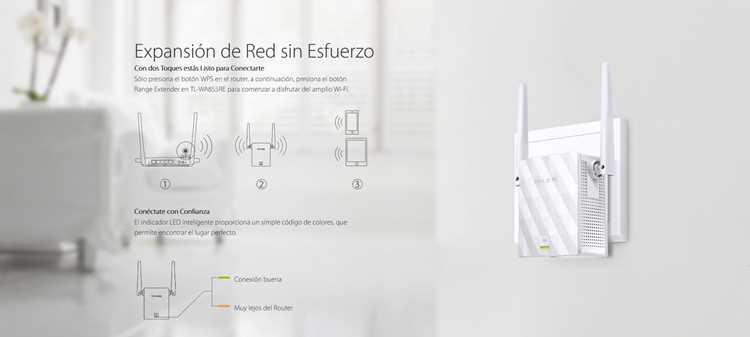
Настройка пароля и безопасности на TP-Link TL WA855RE необходима для защиты вашей сети от несанкционированного доступа. Для этого нужно выполнить несколько шагов через веб-интерфейс устройства.
Шаг 1: Войдите в веб-интерфейс устройства, введя в браузере адрес http://192.168.0.254 и авторизовавшись с помощью логина и пароля «admin» / «admin».
Шаг 2: Перейдите в раздел «System Tools» (Инструменты системы) и выберите «Password» (Пароль). Здесь можно изменить пароль для доступа к настройкам устройства. Для повышения безопасности используйте сложный пароль, включающий буквы, цифры и символы.
Шаг 3: В поле «New Password» введите новый пароль и подтвердите его в поле «Confirm Password». Нажмите «Save» для сохранения изменений.
Шаг 4: Перейдите в раздел «Wireless Settings» (Настройки беспроводной сети). Включите шифрование WPA2-PSK для защиты вашей сети Wi-Fi. Выберите тип шифрования «WPA2-PSK» в поле «Wireless Security» и задайте пароль для сети Wi-Fi. Этот пароль должен быть уникальным и не менее 8 символов.
Шаг 5: Настройте фильтрацию MAC-адресов, чтобы ограничить доступ к сети только разрешённым устройствам. В разделе «MAC Filtering» добавьте MAC-адреса устройств, которым разрешён доступ к вашей сети. Это добавит дополнительный уровень безопасности.
Шаг 6: Чтобы избежать попыток доступа через беспроводную сеть, можно отключить функцию WPS (Wi-Fi Protected Setup). Это сделает процесс подключения устройств к сети более контролируемым. Отключите WPS в разделе «Wireless Settings».
Важно: После внесения всех изменений не забудьте сохранить настройки, нажав «Save». Для дополнительной безопасности, периодически меняйте пароль и обновляйте прошивку устройства.
Подключение устройств к расширенной сети Wi-Fi
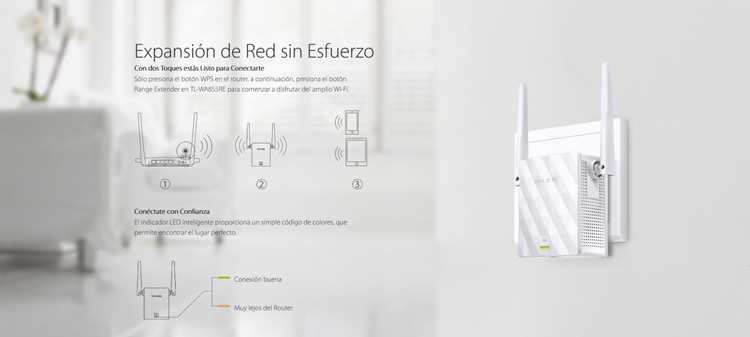
После настройки TP-Link TL WA855RE для расширения сети Wi-Fi, следующим шагом будет подключение ваших устройств к новой расширенной сети. Это можно сделать через настройки Wi-Fi на каждом устройстве, которое вы хотите подключить.
Шаг 1: Найдите новую сеть, созданную репитером. Она будет иметь имя, которое вы установили в разделе «Wireless Settings» (Настройки беспроводной сети) при настройке устройства. Важно убедиться, что на устройствах отображается именно расширенная сеть, а не исходная сеть роутера.
Шаг 2: Выберите эту сеть в списке доступных и введите пароль, который вы установили для расширенной сети Wi-Fi. Пароль должен быть точно таким же, как тот, что был задан в настройках безопасности на TL WA855RE.
Шаг 3: После ввода пароля и подключения устройство автоматически получит доступ к интернету через расширенную сеть. Если устройство не подключается, проверьте корректность ввода пароля и убедитесь, что сигнал Wi-Fi достаточно сильный в месте подключения.
Шаг 4: Если вы планируете подключить несколько устройств, повторите этот процесс на каждом из них. Все устройства, подключенные к расширенной сети, будут иметь одинаковые условия подключения, так как TL WA855RE просто усиливает сигнал основного роутера.
Важно: Убедитесь, что ваши устройства поддерживают стандарты Wi-Fi, используемые на расширенной сети (например, 802.11b/g/n), чтобы избежать проблем с совместимостью. Также следите за уровнем сигнала в месте подключения для стабильного соединения.
Тестирование и проверка стабильности соединения
После настройки TP-Link TL WA855RE важно проверить стабильность соединения и качество сигнала. Это поможет убедиться, что устройство работает корректно и эффективно расширяет сеть.
Шаг 1: Подключите несколько устройств к расширенной сети Wi-Fi. Убедитесь, что устройства могут без проблем подключаться и поддерживать соединение. Проверяйте подключение как с мобильных устройств, так и с компьютеров.
Шаг 2: Для тестирования скорости интернета используйте сервисы типа Speedtest (например, speedtest.net). Запустите тест на нескольких устройствах, подключённых к расширенной сети. Рекомендуется выполнить тест в разных точках, где планируется использовать сеть, чтобы проверить силу сигнала.
- Если скорость соединения значимо ниже, чем ожидалось, попробуйте изменить канал в настройках репитера или переместить его в другое место, ближе к роутеру.
- Если соединение периодически теряется, убедитесь, что вы не используете слишком много устройств одновременно, что может перегрузить сеть.
Шаг 3: Используйте утилиты для проверки стабильности сигнала, например, «Wi-Fi Analyzer» (для Android) или аналогичные программы для мониторинга уровня сигнала. Эти инструменты показывают силу сигнала на разных участках вашего дома или офиса, что позволяет определить слабые зоны.
- Идеальный уровень сигнала – от -30 до -50 dBm. Если уровень сигнала ниже -70 dBm, это может привести к нестабильной работе сети.
- Если вы заметили значительное падение сигнала в некоторых областях, переместите репитер в другое место для улучшения покрытия.
Шаг 4: Проверьте стабильность соединения в течение длительного времени, например, оставив устройство подключённым на несколько часов. Это поможет выявить потенциальные проблемы, такие как перегрев устройства или потеря соединения при длительной работе.
Важно: Постоянно проверяйте прошивку устройства и при необходимости обновляйте её. Обновления могут включать исправления, улучшения стабильности и производительности.
Как обновить прошивку на TL WA855RE
Обновление прошивки на TP-Link TL WA855RE позволяет улучшить стабильность работы устройства, добавить новые функции и устранить возможные ошибки. Процесс обновления достаточно прост, но требует внимательности.
Шаг 1: Перейдите на официальную страницу поддержки TP-Link: TP-Link TL WA855RE Download. Выберите нужную модель устройства и загрузите последнюю версию прошивки для вашей версии устройства.
Шаг 2: После скачивания файла прошивки, войдите в веб-интерфейс устройства. Для этого введите в браузере IP-адрес репитера: http://192.168.0.254 и авторизуйтесь, используя логин и пароль по умолчанию – admin / admin.
Шаг 3: Перейдите в раздел «System Tools» (Инструменты системы) и выберите «Firmware Upgrade» (Обновление прошивки). Здесь будет доступна кнопка для выбора файла прошивки на вашем компьютере.
Шаг 4: Нажмите «Browse» (Обзор), выберите загруженный файл прошивки и нажмите «Upgrade» (Обновить). Подтвердите обновление, если потребуется.
Шаг 5: Подождите, пока прошивка не будет загружена и установлена. Это может занять несколько минут. Важно не отключать устройство от сети во время обновления, чтобы избежать повреждения прошивки.
Шаг 6: После завершения процесса обновления репитер перезагрузится автоматически. Войдите снова в веб-интерфейс, чтобы проверить, что прошивка была успешно обновлена.
Важно: Регулярно проверяйте наличие обновлений на официальном сайте TP-Link, чтобы поддерживать устройство в актуальном состоянии и использовать все новые функции и улучшения.
Решение проблем с подключением и устранение ошибок
Если при настройке TP-Link TL WA855RE возникают проблемы с подключением, важно правильно диагностировать и устранить их. Следуйте этим рекомендациям для устранения наиболее распространённых ошибок.
Проблема 1: Репитер не подключается к основному роутеру.
- Проверьте, что репитер находится в пределах диапазона сигнала вашего роутера.
- Убедитесь, что пароль для сети Wi-Fi введён правильно.
- Попробуйте перезагрузить роутер и репитер.
- Если роутер использует скрытую сеть, убедитесь, что SSID репитера правильно настроен для её обнаружения.
Проблема 2: Репитер подключается, но не транслирует сеть.
- Перейдите в настройки репитера и убедитесь, что включён режим «Repeater» (Режим повторителя).
- Проверьте, что в разделе «Wireless Settings» правильно установлены параметры безопасности и пароль для расширенной сети.
- Если настройки сохранены корректно, перезагрузите устройство для применения изменений.
Проблема 3: Очень слабый сигнал в некоторых зонах.
- Попробуйте переместить репитер ближе к роутеру или в место, где сигнал ещё сильный.
- Если это не помогает, проверьте настройки канала. Установите вручную канал Wi-Fi в настройках репитера, избегая перегруженных частот.
- Используйте утилиты для анализа сигнала, чтобы найти оптимальное место для установки устройства.
Проблема 4: Потеря соединения через некоторое время.
- Проверьте, не перегревается ли репитер. Убедитесь, что устройство стоит в хорошо вентилируемом месте.
- Если репитер не обновлён до последней версии прошивки, сделайте это, чтобы устранить возможные баги и повысить стабильность.
- Попробуйте уменьшить количество подключённых устройств, так как слишком большое количество может вызвать нагрузку на сеть.
Проблема 5: Репитер не отображается в списке доступных сетей.
- Убедитесь, что режим работы устройства установлен на «Repeater» или «Access Point» (Точка доступа), в зависимости от ваших настроек.
- Проверьте, что ваша сеть не использует фильтрацию MAC-адресов, которая может блокировать доступ устройства.
- Перезагрузите репитер и роутер, чтобы сбросить возможные сетевые сбои.
Важно: Если все шаги не решают проблему, попробуйте сбросить настройки репитера до заводских, нажав на кнопку «Reset» на задней панели устройства. После этого начните настройку с нуля.
Вопрос-ответ:
Как подключить TP-Link TL WA855RE к роутеру?
Чтобы подключить репитер к роутеру, нужно включить TP-Link TL WA855RE, подключить его к сети и зайти в веб-интерфейс по адресу 192.168.0.254. Далее выберите сеть, к которой хотите подключиться, введите пароль и сохраните настройки. После этого репитер будет подключён и начнёт расширять сигнал.
Как выбрать подходящее место для установки репитера TL WA855RE?
Рекомендуется устанавливать репитер в месте, где сигнал от роутера ещё достаточно силён. Оптимально разместить его в центре зоны, которую нужно покрыть, чтобы избежать мёртвых зон. Избегайте установки устройства в местах с помехами, таких как углы комнаты или рядом с металлическими поверхностями.
Что делать, если репитер TP-Link TL WA855RE не подключается к роутеру?
Если репитер не подключается, проверьте правильность ввода пароля и убедитесь, что сигнал от роутера достаточен для подключения. Также попробуйте перезагрузить оба устройства. Если проблема сохраняется, возможно, стоит обновить прошивку на репитере через веб-интерфейс или сменить канал передачи на роутере, чтобы избежать помех.
Можно ли подключить несколько устройств к сети, расширенной с помощью TL WA855RE?
Да, вы можете подключать несколько устройств к сети, которую расширяет TL WA855RE. Все устройства будут работать так же, как и при подключении к основному роутеру, с тем, что они будут подключены через расширенную сеть, обеспечивая стабильное соединение в зонах с низким сигналом.
Как обновить прошивку на TP-Link TL WA855RE?
Для обновления прошивки нужно зайти в веб-интерфейс устройства, перейти в раздел «System Tools» и выбрать «Firmware Upgrade». Скачайте последнюю прошивку с официального сайта TP-Link, загрузите её и начните процесс обновления. После завершения обновления устройство перезагрузится автоматически.

 Загрузка...