Содержание статьи
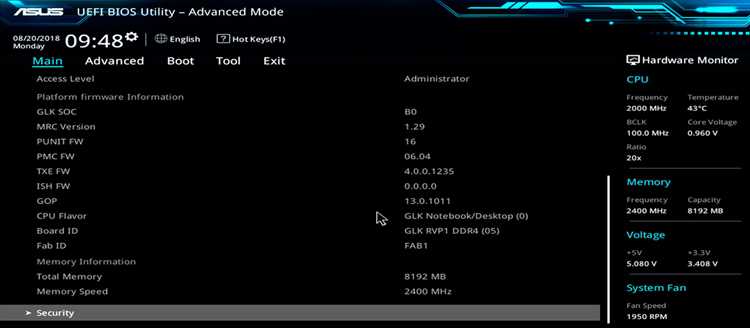
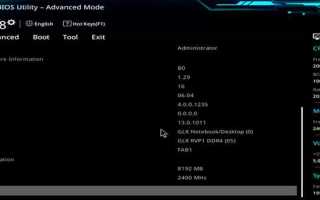
Экран Summary в BIOS предоставляет краткое, но важное представление о ключевых параметрах системы, таких как процессор, память, жесткие диски и другие аппаратные компоненты. Он позволяет пользователю быстро оценить настройки устройства и обнаружить возможные проблемы на ранней стадии. Этот экран используется как инструмент для диагностики и настройки базовых характеристик системы.
При запуске компьютера и входе в BIOS, экран Summary становится первым местом, которое можно проверить для получения информации о системе. Он позволяет убедиться, что все устройства корректно подключены и работают с нужными настройками, такими как объем оперативной памяти или модель процессора. Для пользователей, которые не хотят углубляться в сложные настройки BIOS, этот экран предлагает простой и быстрый обзор системы.
Понимание информации на экране Summary полезно как для обычных пользователей, так и для технических специалистов. Например, если экран показывает ошибку или некорректную информацию, это может сигнализировать о проблемах с оборудованием, таких как сбой в работе оперативной памяти или неисправность жесткого диска. На этом экране также можно увидеть данные о версии BIOS, которые могут быть полезны при обновлениях или настройке совместимости с новыми устройствами.
Summary Screen в BIOS: что это и для чего нужен экран

Экран Summary в BIOS предоставляет краткий обзор базовых настроек и характеристик аппаратного обеспечения вашего компьютера. Это место, где отображаются ключевые данные о системе, что помогает пользователю быстро проверить основные параметры без необходимости заходить в другие разделы BIOS.
Основные данные, которые можно найти на экране Summary:
- Процессор: информация о модели, частоте и количестве ядер процессора.
- Оперативная память: объём и тип установленной памяти (например, DDR4, частота и т.д.).
- Жесткие диски и SSD: список подключённых накопителей с указанием их объёма и состояния.
- Версия BIOS: информация о текущей версии и дате выпуска BIOS, что полезно при необходимости обновлений.
- Конфигурация питания: параметры управления питанием, такие как настройки работы системы в режиме энергосбережения.
Этот экран играет важную роль для диагностики и начальной настройки системы. Например, если система не обнаруживает установленную память или диск, это будет видно сразу на экране Summary. Также экран полезен при сбоях или нестабильной работе системы – с его помощью можно удостовериться, что компоненты корректно подключены и работают на нужных параметрах.
Кроме того, экран Summary может служить индикатором проблем с оборудованием, таких как неправильное подключение жесткого диска, сбой в работе памяти или неправильная версия BIOS. Также он позволяет быстро подтвердить наличие обновлений для BIOS, что может быть полезно для улучшения совместимости с новыми устройствами.
В целом, экран Summary в BIOS предоставляет пользователю простой и удобный способ мониторинга состояния системы, диагностики возможных проблем и подтверждения корректности настроек оборудования.
Что отображает экран Summary в BIOS?
Экран Summary в BIOS отображает ключевую информацию о системных компонентах, позволяя быстро оценить их состояние и параметры. Ниже приведён список основных данных, которые можно увидеть на этом экране:
| Компонент | Описание |
|---|---|
| Процессор | Модель процессора, его количество ядер и логических потоков, а также текущая частота. |
| Оперативная память | Объём установленной RAM, тип (например, DDR4) и частота работы. |
| Жесткие диски и SSD | Список подключённых накопителей с указанием объёма и модели. |
| Версия BIOS | Текущая версия BIOS и дата её выпуска, что важно для обновлений. |
| Параметры питания | Информация о режимах энергосбережения и настройках работы питания системы. |
| Графика | Тип и модель установленной видеокарты (если поддерживается). |
Информация на экране Summary может варьироваться в зависимости от модели материнской платы и версии BIOS. Например, некоторые системы могут отображать более подробные данные о подключённых устройствах и температурных показателях компонентов.
Также на экране могут быть указаны диагностические сообщения, если система обнаруживает ошибки, такие как неправильную конфигурацию памяти или отсутствие подключённых накопителей. В таких случаях экран Summary помогает оперативно выявить проблемы и принять меры для их устранения.
Как использовать Summary Screen для диагностики системы
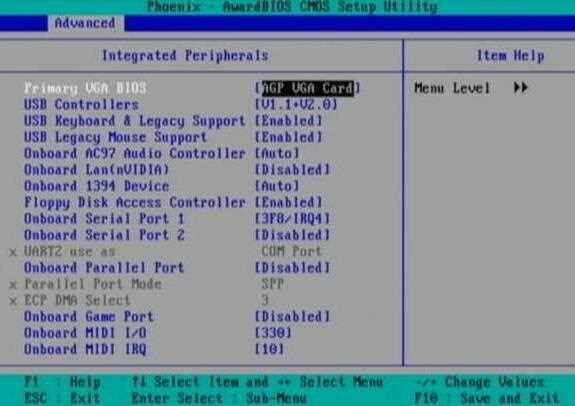
Экран Summary в BIOS – полезный инструмент для быстрой диагностики аппаратных проблем. Использование этого экрана позволяет оперативно выявлять неисправности и правильно реагировать на них. Для эффективного использования Summary Screen при диагностике необходимо обращать внимание на следующие моменты:
- Процессор: Проверьте, отображаются ли правильные модель и частота процессора. Если система не распознаёт процессор или показывает некорректные данные, это может указывать на проблемы с материнской платой или неправильное подключение компонентов.
- Оперативная память: Обратите внимание на объём и тип памяти. Если BIOS не распознаёт всю установленную память, возможно, одна из планок неисправна или неправильно установлена. В таких случаях рекомендуется проверить соединения и тестировать модули по одному.
- Жесткие диски и SSD: Если на экране не отображаются подключённые накопители или они показывают неправильные параметры, проверьте подключение кабелей, порты SATA/PCI и состояние устройства. Это также может свидетельствовать о неисправности самого диска.
- Версия BIOS: Убедитесь, что версия BIOS актуальна. Старые версии могут не поддерживать новое оборудование или компоненты, что приведёт к неправильному распознаванию устройств.
- Температура компонентов: Если на экране отображаются температурные данные (если поддерживается), обратите внимание на высокие температуры процессора или видеокарты, что может свидетельствовать о проблемах с охлаждением.
При диагностике ошибок на экране Summary также полезно проверять любые предупреждения или ошибки, которые могут появляться при загрузке. Например, если BIOS не может обнаружить диск или оперативную память, это будет указано в соответствующем разделе, что поможет быстрее найти источник проблемы.
Рекомендуется периодически проверять экран Summary для поддержания актуальной информации о состоянии системы и предотвращения возможных проблем с оборудованием. Регулярная диагностика на этом экране помогает обеспечить стабильную работу компьютера и вовремя заметить любые неисправности.
Какие параметры можно найти на экране Summary в BIOS?
Экран Summary в BIOS отображает ряд параметров, которые позволяют быстро получить информацию о текущем состоянии системы. Вот основные параметры, которые можно найти на этом экране:
- Процессор: отображается модель процессора, его тактовая частота и количество ядер. Эта информация помогает убедиться, что процессор работает на заявленных характеристиках и что BIOS правильно его распознаёт.
- Оперативная память: указывается объём установленной памяти, её тип (например, DDR4) и частота работы. Это позволяет пользователю проверять, правильно ли отображается вся установленная память и соответствует ли её тип и частота заявленным характеристикам.
- Жесткие диски и SSD: на экране Summary отображается информация о подключённых накопителях, включая их объём и модель. Это важный параметр для проверки наличия всех подключённых дисков и их состояния.
- Версия BIOS: здесь указывается текущая версия BIOS и дата её выпуска. Это помогает оценить, нужно ли обновление BIOS для повышения совместимости с новым оборудованием.
- Графическая карта: если система поддерживает отображение данных о видеокарте, на экране Summary будет указан её тип и модель. Это позволяет быстро проверить, распознаётся ли видеокарта правильно.
- Температурные данные: в некоторых системах на экране отображаются данные о температуре процессора и других компонентов. Это позволяет следить за состоянием системы охлаждения и избегать перегрева.
- Конфигурация питания: информация о текущих настройках энергосбережения и работы системы в различных режимах, таких как режимы энергосбережения или оптимизации работы системы.
Все эти параметры дают полное представление о ключевых компонентах системы и позволяют быстро диагностировать возможные проблемы. Например, если на экране не отображается установленная память или диск, это может быть первым сигналом о проблемах с подключением или работоспособностью оборудования.
Роль Summary Screen в процессе настройки компьютера
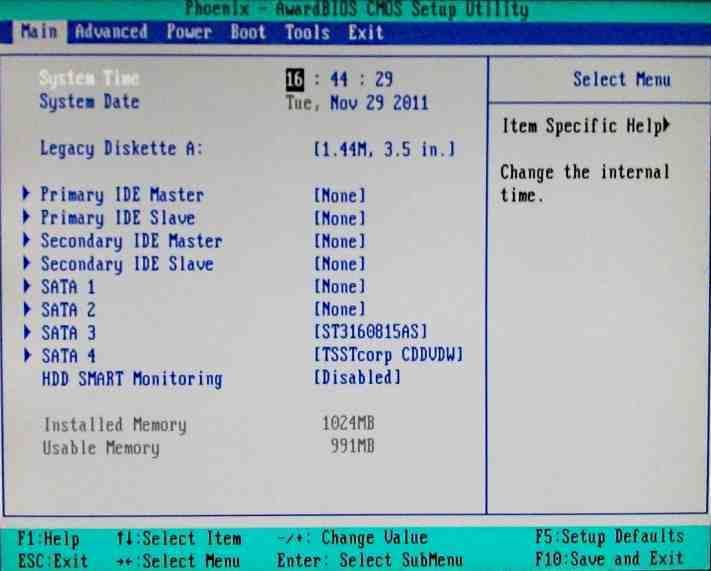
Экран Summary в BIOS играет важную роль в процессе настройки компьютера, обеспечивая быстрый доступ к информации о ключевых компонентах системы. Он позволяет сразу после включения компьютера оценить, корректно ли распознаны все устройства и правильно ли настроены базовые параметры.
При начальной настройке компьютера, особенно после сборки или замены комплектующих, важно проверить, что BIOS корректно распознаёт процессор, оперативную память и подключённые накопители. Summary Screen позволяет сразу увидеть, отображаются ли все компоненты, как ожидалось. Например, если на экране не видно установленного SSD или оперативной памяти, это может сигнализировать о неправильном подключении или необходимости настройки параметров в BIOS.
Кроме того, экран Summary помогает при изменении настроек, таких как частота работы памяти или процессора. Он позволяет оперативно отслеживать изменения в этих параметрах и убедиться, что система работает в оптимальном режиме. Также при изменении версии BIOS на экране будет видно, обновилась ли система, что полезно для совместимости с новыми устройствами.
В процессе настройки системы Summary Screen помогает минимизировать ошибки, связанные с неправильной конфигурацией оборудования. Например, если компьютер не запускается из-за неправильных настроек памяти или процессора, экран Summary может показать, какие именно параметры требуют корректировки.
Использование экрана Summary в процессе настройки также важно для диагностики потенциальных проблем с оборудованием. Если на экране появляются сообщения о сбоях или некорректных устройствах, это даёт точку отсчёта для дальнейших действий, таких как проверка кабелей, замена компонентов или сброс настроек BIOS.
Как сбросить настройки на Summary Screen в BIOS
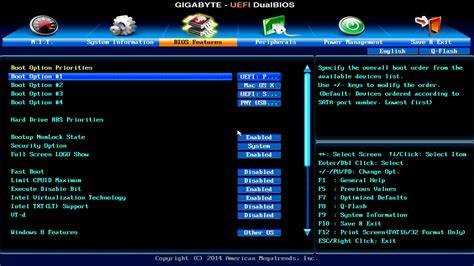
Сброс настроек на экране Summary в BIOS может понадобиться, если были внесены ошибки в конфигурацию системы или необходимо вернуть параметры к значениям по умолчанию. Для этого существует несколько способов в зависимости от модели материнской платы и версии BIOS.
Для сброса настроек через BIOS выполните следующие шаги:
- Перезагрузите компьютер и войдите в BIOS, нажав соответствующую клавишу (обычно Del или F2 при загрузке).
- Найдите раздел с параметрами восстановления. На экране BIOS выберите опцию, которая отвечает за сброс настроек (например, Load Defaults или Restore Defaults).
- Подтвердите сброс настроек. Выберите подтверждение действия и сохраните изменения, нажав F10 или соответствующую клавишу, чтобы выйти из BIOS.
Если вы хотите сбросить настройки только для определённых параметров, таких как частота работы памяти или процессора, это можно сделать вручную через интерфейс BIOS, вернув их к значениям по умолчанию.
Ещё один способ сброса настроек – это удаление батареи CMOS, которая отвечает за хранение настроек BIOS. Для этого нужно:
- Выключить компьютер и отключить его от сети.
- Открыть корпус и найти батарею CMOS на материнской плате (обычно это круглая батарея типа CR2032).
- Аккуратно извлечь батарею на 5-10 минут, затем вернуть её на место.
- Включить компьютер – настройки BIOS будут сброшены, и экран Summary отобразит параметры по умолчанию.
После сброса настроек BIOS рекомендуется проверить параметры на экране Summary и убедиться, что все устройства правильно распознаны и работают с нужными настройками. Если проблемы сохраняются, возможно, потребуется обновить BIOS до последней версии или заменить компоненты, которые не распознаются системой.
Проблемы с отображением данных на Summary Screen в BIOS
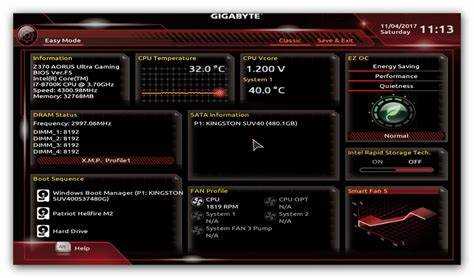
На экране Summary в BIOS могут возникать различные проблемы с отображением данных, которые могут затруднить диагностику и настройку системы. Эти проблемы часто связаны с неправильными настройками, ошибками в работе BIOS или неисправностями в аппаратных компонентах.
Вот несколько основных проблем, которые могут возникнуть:
- Не отображается оперативная память: Это может происходить из-за неправильного подключения модулей памяти или проблем с совместимостью. Иногда необходимо проверить, правильно ли установлены планки и поддерживаются ли они вашей материнской платой. Также стоит убедиться, что память не повреждена.
- Жёсткий диск или SSD не распознаются: Если накопитель не отображается на Summary Screen, это может быть связано с неисправным кабелем, неправильным подключением порта или сбойным контроллером SATA. Для диагностики попробуйте перезагрузить систему и проверить настройки подключения в BIOS.
- Процессор или другие компоненты не отображаются: Проблемы с отображением процессора могут быть связаны с повреждённой материнской платой или её настройками. Иногда помогает обновление BIOS, если старые версии не поддерживают новое оборудование.
- Некорректное отображение температуры: Если BIOS не может точно измерить или отобразить температуру компонентов, это может быть связано с ошибками в датчиках температуры или с устаревшей версией BIOS. Обновление BIOS или замена датчика температуры могут решить эту проблему.
- Ошибки в отображении версии BIOS: Иногда BIOS может отображать неверную информацию о своей версии, если была выполнена неполная прошивка или сбой в процессе обновления. В таких случаях можно попытаться перепрошить BIOS или проверить его целостность с помощью утилит производителя.
Для устранения этих проблем стоит:
- Проверить все кабели и подключения оборудования, особенно если компоненты не отображаются на экране.
- Обновить BIOS до последней версии, чтобы устранить возможные ошибки совместимости с новым оборудованием.
- Провести диагностику с помощью других утилит, таких как memtest86 для памяти или другие программы для проверки состояния жестких дисков.
- Если проблемы не устраняются, обратиться к техническому специалисту для более глубокой диагностики компонентов.
Проблемы с отображением данных на Summary Screen могут указывать на аппаратные неисправности или ошибки в настройках. Регулярная проверка экрана и своевременная диагностика помогут поддерживать стабильную работу системы.
Когда стоит обратить внимание на информацию на Summary Screen
Информация на Summary Screen в BIOS может быть полезна в разных ситуациях, когда важно быстро получить данные о состоянии системы или диагностировать проблемы. Вот основные моменты, когда стоит обратить внимание на этот экран:
- После сборки или установки нового оборудования: Когда вы устанавливаете новый процессор, оперативную память или накопители, важно убедиться, что BIOS корректно распознаёт все компоненты. Если на экране не отображаются устройства или их характеристики неправильные, это сигнал о возможной неисправности или неправильной установке.
- При проблемах с загрузкой системы: Если система не загружается или начинает вести себя нестабильно, проверка экрана Summary поможет убедиться, что все устройства подключены и правильно настроены. Например, отсутствие накопителей в списке может указывать на проблемы с подключением диска.
- При нестабильной работе системы: В случае, если система зависает или не работает корректно, проверка параметров процессора и памяти на экране Summary может помочь выявить неправильные настройки или недостаточную мощность компонентов, например, неправильную частоту работы памяти.
- При обновлениях BIOS: После обновления BIOS важно проверить, что новая версия установлена и корректно распознаёт все устройства. Информация о версии BIOS на Summary Screen поможет убедиться, что прошивка прошла успешно.
- При диагностике температурных проблем: Если система перегревается, экран Summary может предоставить данные о текущих температурах процессора и других компонентов. Это помогает оперативно определить, нужно ли улучшать охлаждение системы.
- При сбоях в оборудовании: В случае неисправности оборудования, такого как неисправная память или проблемы с видеокартой, информация на экране Summary может указать на их отсутствие или неправильную конфигурацию, что поможет быстрее диагностировать проблему.
Проверка Summary Screen в этих ситуациях помогает своевременно выявить проблемы и избежать серьёзных сбоев в работе системы.
Вопрос-ответ:
Что такое Summary Screen в BIOS и для чего он нужен?
Summary Screen в BIOS — это экран, который отображает основные параметры системы, такие как модель процессора, объём оперативной памяти, подключённые накопители и версия BIOS. Он позволяет пользователю быстро оценить состояние аппаратных компонентов и настроек, что особенно важно при диагностике неисправностей или настройке системы после сборки.
Какие данные можно найти на экране Summary в BIOS?
На экране Summary отображаются данные о процессоре (модель, количество ядер и частота), объёме и типе оперативной памяти, подключённых накопителях (жестких дисках и SSD), версии BIOS и температурных показателях компонентов. Эта информация позволяет быстро проверить правильность работы системы и устранить потенциальные проблемы.
Как можно использовать информацию с Summary Screen для диагностики системы?
Если система не загружается или работает нестабильно, на Summary Screen можно проверить, правильно ли распознаны ключевые компоненты. Например, если на экране не отображается оперативная память или жёсткий диск, это может указывать на проблемы с подключением или неисправности. Также экран помогает диагностировать перегрев, показывая температуру процессора и других компонентов, что может быть причиной сбоя в работе системы.
Почему на Summary Screen не отображается вся установленная память?
Если на экране Summary не отображается вся установленная память, это может быть связано с несколькими проблемами: неправильно установленными планками RAM, несовместимостью с материнской платой, неисправностью одной из планок или некорректными настройками в BIOS. В таких случаях следует проверить подключение модулей и протестировать память на работоспособность.
Что делать, если на Summary Screen не виден жёсткий диск или SSD?
Если на Summary Screen не отображаются жёсткий диск или SSD, необходимо проверить их физическое подключение к материнской плате и питания. Проблема может быть также в кабелях, портах SATA или контроллере. Если подключение в порядке, стоит проверить настройки в BIOS для выявления возможных ошибок или обновить версию BIOS для улучшения совместимости с накопителями.
Какую информацию можно найти на экране Summary в BIOS?
На экране Summary в BIOS отображаются основные характеристики компьютера, такие как модель процессора, его частота, количество ядер, объём оперативной памяти, её тип и частота, а также подключённые накопители (жёсткие диски и SSD). Также можно увидеть текущую версию BIOS и некоторые параметры, связанные с температурой и энергосбережением. Эта информация помогает быстро проверить правильность работы компонентов системы.
Какие проблемы можно обнаружить, проверив Summary Screen в BIOS?
Если на экране Summary не отображаются все компоненты, это может сигнализировать о проблемах с подключением, неисправности оборудования или несовместимости. Например, отсутствие памяти или жёсткого диска может указывать на неправильное подключение или сбой в работе устройства. Также экран может показать высокие температуры компонентов, что может свидетельствовать о проблемах с охлаждением. Проверка этой информации помогает вовремя заметить и устранить ошибки в системе.

 Загрузка...