Файл Ntuser.ini присутствует в каждом профиле пользователя Windows и выполняет роль конфигурационного хранилища. Он содержит параметры, которые определяют индивидуальные настройки среды – оформление рабочего стола, поведение системных окон, подключение сетевых дисков и другие пользовательские предпочтения. Каждый аккаунт имеет собственный экземпляр файла, что позволяет Windows сохранять личные параметры независимо от других пользователей.
Файл Ntuser.ini создается системой автоматически при первом входе в учетную запись и остаётся скрытым, чтобы предотвратить случайное изменение. Несмотря на небольшой размер, его содержимое влияет на стабильность профиля: повреждение или удаление может привести к сбоям при загрузке пользовательской конфигурации.
Понимание структуры и назначения Ntuser.ini помогает определить причины ошибок профиля и корректно восстановить настройки без переустановки системы. В ряде случаев редактирование этого файла вручную позволяет устранить проблемы с интерфейсом, запуском программ и авторизацией.
Расположение файла Ntuser.ini в системе Windows
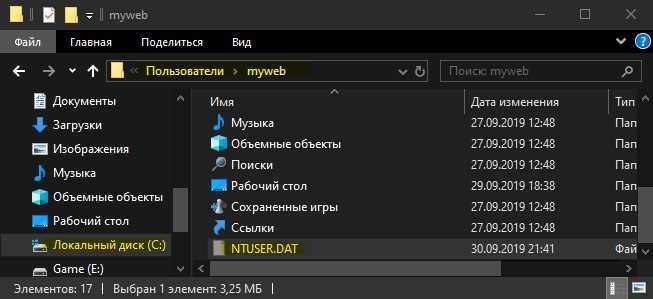
Файл Ntuser.ini хранится в каталоге профиля конкретного пользователя и имеет статус скрытого системного элемента. Чтобы его увидеть, необходимо включить отображение скрытых файлов в проводнике Windows.
Типичные пути размещения зависят от версии операционной системы и учетной записи:
- Windows 10 и 11: C:\Users\Имя_пользователя\
- Windows 7 и Vista: C:\Documents and Settings\Имя_пользователя\
- Доменные профили: C:\Users\Имя_пользователя.ДОМЕН\
При использовании нескольких учетных записей на одном компьютере у каждой создается собственная копия Ntuser.ini, содержащая индивидуальные параметры.
Чтобы быстро открыть расположение файла:
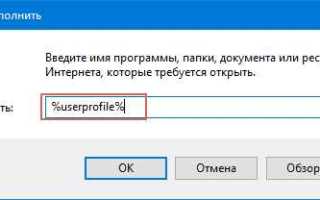
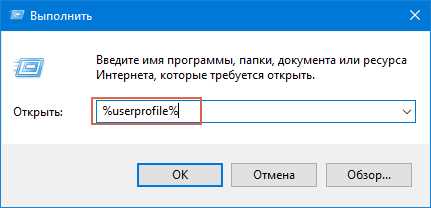
- Нажмите Win + R и введите %userprofile%.
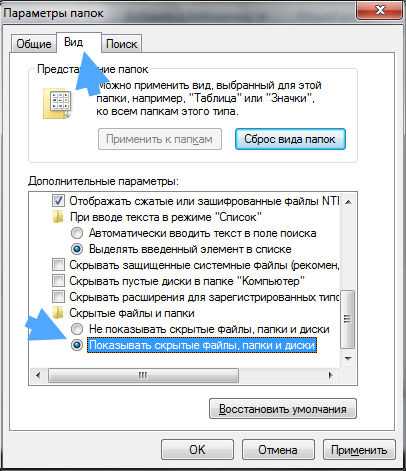
- В открывшейся папке активируйте показ скрытых элементов через вкладку «Вид».
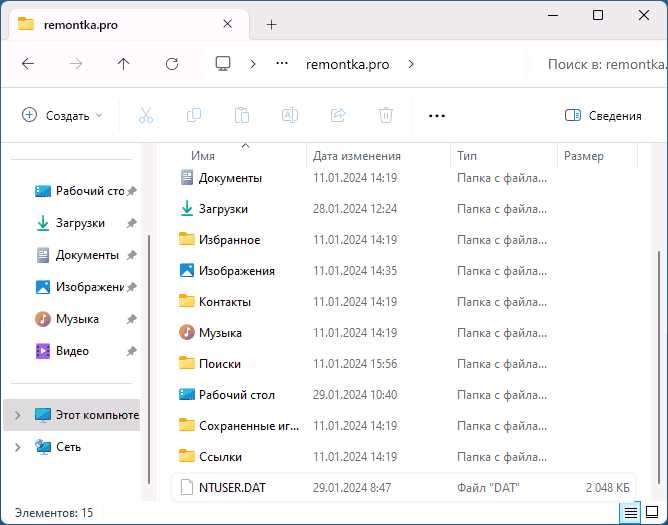
- Найдите файл Ntuser.ini в корне каталога профиля.
Редактировать или перемещать файл не рекомендуется. Любое вмешательство может нарушить загрузку пользовательских параметров, поэтому перед изменениями целесообразно создать резервную копию.
Какие параметры и настройки хранятся в Ntuser.ini
Файл Ntuser.ini содержит набор инструкций, которые управляют загрузкой пользовательской среды и синхронизацией профиля. Его структура представляет собой текстовый формат с секциями, где прописаны параметры для корректной инициализации настроек Windows.
В файле сохраняются данные о подключаемых компонентах, визуальных параметрах и особенностях поведения интерфейса. Среди наиболее значимых категорий настроек:
- путь к профилю пользователя и его подкаталогам;
- указания на системные библиотеки, отвечающие за загрузку оболочки;
- ссылки на параметры рабочего стола и панели задач;
- настройки сетевых подключений и доступов;
- информация о синхронизации профиля при входе в домен;
- флаги, указывающие, какие элементы среды должны быть инициализированы при запуске системы.
Некоторые записи в Ntuser.ini используются службами Windows для проверки целостности профиля и корректного применения персональных конфигураций. Изменение этих значений вручную без понимания их назначения может вызвать ошибки при загрузке оболочки или потерю пользовательских данных.
При необходимости анализа содержимого допустимо открыть файл в текстовом редакторе, но любые правки следует выполнять только после создания резервной копии профиля.
Связь Ntuser.ini с профилем пользователя
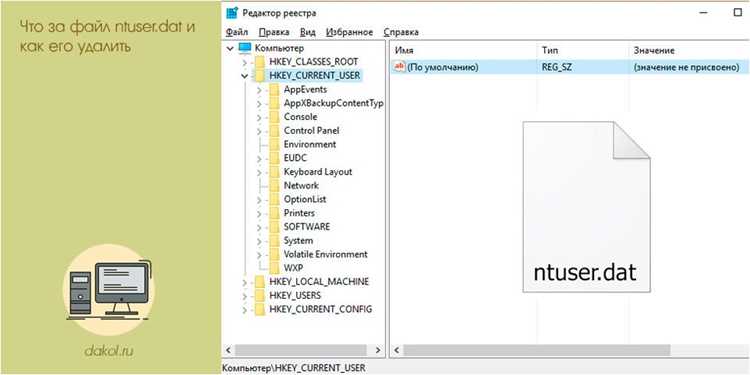
При входе в учетную запись система обращается к содержимому Ntuser.ini, чтобы определить, где находятся файлы профиля, какие службы нужно активировать и какие разделы реестра связаны с данным пользователем. Это позволяет Windows загружать индивидуальные параметры без затрагивания других учетных записей.
Удаление или повреждение Ntuser.ini нарушает связь между профилем и системными настройками, что приводит к созданию временного профиля с ограниченными правами. В таком случае восстанавливается только базовая конфигурация среды без пользовательских данных.
Для предотвращения ошибок при загрузке профиля рекомендуется сохранять резервные копии Ntuser.ini и контролировать состояние каталога пользователя, особенно при переносе профиля на другой компьютер или при использовании сетевых учетных записей.
Почему Ntuser.ini скрыт и можно ли его открывать
Файл Ntuser.ini имеет атрибуты Hidden и System, поэтому он не отображается в проводнике по умолчанию. Это сделано для защиты системных компонентов профиля от случайного удаления или изменения, которое может нарушить загрузку пользовательских настроек.
Файл скрыт не из-за конфиденциальности, а из-за его служебного характера. Windows использует его при запуске каждой учетной записи, и любые некорректные правки могут привести к сбоям в профиле. По этой причине система изначально ограничивает доступ пользователя к подобным элементам.
Открыть Ntuser.ini можно, если включить показ скрытых файлов. Для этого:
- Откройте проводник Windows.
- Перейдите во вкладку «Вид» и активируйте пункт «Скрытые элементы».
- В каталоге C:\Users\Имя_пользователя\ появится файл Ntuser.ini, который можно просмотреть с помощью Блокнота.
Файл безопасен для чтения. Его содержимое представляет собой текстовые строки с указаниями для системных служб. Однако редактировать или удалять его не следует, так как даже незначительное изменение может повлиять на корректность загрузки профиля.
Если требуется анализ содержимого для диагностики, рекомендуется сначала создать копию файла и работать с ней, не затрагивая оригинал.
Можно ли удалить Ntuser.ini и что произойдет после этого
При запуске учетной записи без Ntuser.ini Windows создает временный профиль, где применяются стандартные настройки. Это проявляется следующим образом:
| Сценарий | Последствия удаления файла |
|---|---|
| Пользовательская учетная запись | Профиль загружается с дефолтными параметрами, измененные настройки не сохраняются после выхода. |
| Доменная учетная запись | Система не синхронизирует параметры с сервером, возможен сбой при авторизации. |
| Сетевой профиль | Настройки сетевых ресурсов и подключений сбрасываются, требуется повторная настройка. |
Если Ntuser.ini был случайно удален, можно восстановить его из резервной копии профиля или другого идентичного аккаунта. В крайнем случае допустимо создать новую учетную запись, чтобы система автоматически сформировала корректный экземпляр файла.
Удаление файла вручную допустимо только при тестировании или создании чистого профиля, когда пользователь осознаёт последствия и имеет резервную копию данных.
Как восстановить поврежденный Ntuser.ini

Повреждение файла Ntuser.ini приводит к ошибкам при загрузке профиля и потере пользовательских параметров. Для восстановления можно использовать несколько проверенных методов, не требующих переустановки системы.
1. Восстановление из резервной копии профиля
Если ранее была создана копия каталога C:\Users\Имя_пользователя\, достаточно скопировать файл Ntuser.ini из резервной папки в текущий профиль с заменой. После этого рекомендуется перезагрузить систему.
2. Создание нового профиля с копированием файла
Создайте новую учетную запись, чтобы Windows сформировала рабочий экземпляр файла. Затем скопируйте свежий Ntuser.ini из нового профиля в старый каталог пользователя. Это восстановит базовые настройки среды без вмешательства в реестр.
3. Использование встроенных средств Windows
При системных сбоях выполните восстановление конфигурации:
- Откройте Панель управления → Восстановление → Запуск восстановления системы.
- Выберите точку восстановления, созданную до появления ошибки.
- После перезагрузки проверьте наличие и целостность Ntuser.ini в каталоге профиля.
4. Проверка целостности системных файлов
Повреждение Ntuser.ini может быть связано с ошибками файловой системы. Для проверки выполните в командной строке:
sfc /scannow– проверяет и восстанавливает системные компоненты;DISM /Online /Cleanup-Image /RestoreHealth– устраняет ошибки в хранилище компонентов Windows.
После завершения проверки перезагрузите компьютер. Если система не восстанавливает файл автоматически, создайте новую учетную запись и перенесите пользовательские данные вручную.
Методы защиты файла Ntuser.ini от изменений и сбоев
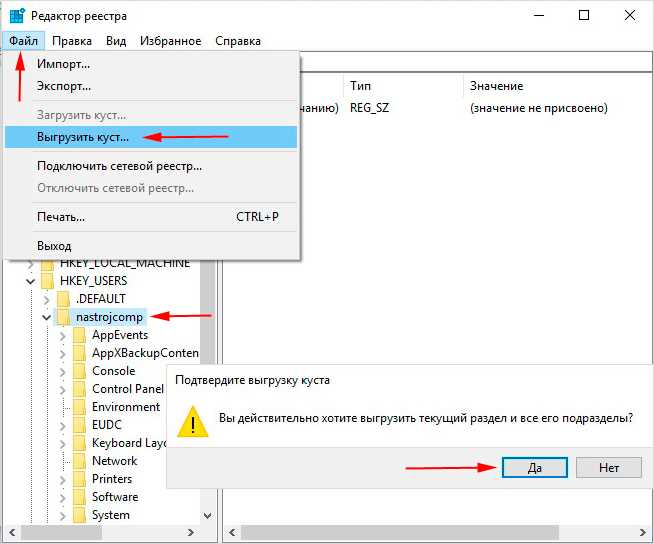
Файл Ntuser.ini критически важен для стабильной работы пользовательского профиля, поэтому его защита должна обеспечиваться на уровне прав доступа и резервирования данных.
1. Ограничение прав на изменение
Чтобы исключить случайное или несанкционированное редактирование, следует задать корректные атрибуты и разрешения:
- Щелкните правой кнопкой по файлу и откройте раздел «Свойства → Безопасность»;
- Убедитесь, что право на запись имеют только системные учетные записи SYSTEM и Администраторы;
- Для обычных пользователей оставьте только доступ на чтение.
2. Регулярное резервное копирование профиля
Создание резервных копий каталога C:\Users\Имя_пользователя\ позволяет быстро восстановить файл после сбоя. Подходит как встроенное средство «История файлов», так и утилиты командной строки – robocopy или xcopy.
3. Контроль целостности средствами Windows
Для предотвращения повреждений рекомендуется периодически проверять систему командами sfc /scannow и DISM /Online /Cleanup-Image /CheckHealth. Эти инструменты выявляют и устраняют ошибки, влияющие на сохранность системных компонентов, включая файлы профилей.
4. Использование антивирусной защиты
Некоторые вредоносные программы пытаются изменить или удалить Ntuser.ini для подмены пользовательских параметров. Регулярное сканирование антивирусом и контроль запускаемых процессов предотвращают подобные вмешательства.
5. Изоляция профилей на уровне учетных записей
Для рабочих станций с несколькими пользователями рекомендуется использовать отдельные профили без административных прав. Это ограничивает доступ к системным файлам и снижает риск случайного изменения Ntuser.ini.
Вопрос-ответ:
Почему в профиле каждого пользователя есть свой файл Ntuser.ini?
Файл Ntuser.ini создается системой при первом входе в учетную запись и хранится в каталоге конкретного пользователя. Он содержит инструкции, по которым Windows загружает индивидуальные параметры интерфейса и поведения среды. У каждого профиля отдельный экземпляр файла, что позволяет сохранять личные настройки независимо от других пользователей.
Можно ли вручную изменить содержимое Ntuser.ini?
Редактировать файл вручную не рекомендуется. Его структура проста, но многие строки связаны с внутренними службами Windows. Неправильное изменение может привести к повреждению профиля и сбросу пользовательских настроек. Если требуется внести правку для диагностики, безопаснее сделать копию файла и работать с ней отдельно.
Что делать, если файл Ntuser.ini отсутствует в папке профиля?
Если файл был удален или поврежден, Windows создаст временный профиль без персональных параметров. Чтобы восстановить нормальную работу, можно скопировать Ntuser.ini из резервной копии, другой учетной записи или создать новый профиль, откуда взять корректный экземпляр файла.
Почему файл Ntuser.ini скрыт и не отображается по умолчанию?
Windows назначает файлу системный и скрытый атрибут, чтобы пользователь случайно не удалил его и не изменил содержимое. Ntuser.ini участвует в запуске профиля, поэтому любое вмешательство может вызвать сбой. Для просмотра файла нужно включить показ скрытых элементов в параметрах проводника.
Можно ли использовать один файл Ntuser.ini для нескольких пользователей?
Нет, каждый профиль имеет собственный экземпляр файла, связанный с уникальными параметрами среды и записями в системном реестре. Копирование одного Ntuser.ini в другую учетную запись может нарушить загрузку интерфейса или повредить настройки. Безопаснее создавать новый профиль, чтобы система сформировала индивидуальный файл автоматически.
Почему файл Ntuser.ini создаётся для каждого пользователя и можно ли его удалить без последствий?
Файл Ntuser.ini формируется автоматически при создании учётной записи Windows. Он содержит настройки профиля пользователя — параметры рабочего стола, проводника, меню «Пуск» и другие индивидуальные конфигурации. Каждый раз при входе в систему Windows считывает этот файл, чтобы применить нужные параметры. Удалять его не рекомендуется: отсутствие Ntuser.ini приведёт к сбою в загрузке профиля или потере персональных настроек. Если файл повреждён, его можно восстановить, создав новую учётную запись и скопировав исправный вариант из неё.

 Загрузка...