Содержание статьи
Nt Kernel System – это центральный компонент операционной системы Windows, отвечающий за взаимодействие между аппаратной частью компьютера и пользовательскими процессами. Он контролирует распределение системных ресурсов, обработку прерываний, управление памятью и обеспечение стабильности работы ядра.
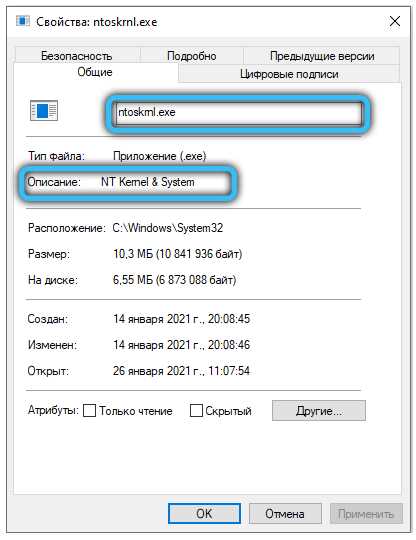
Файл Ntoskrnl.exe является исполняемым модулем этого компонента. Он запускается на раннем этапе загрузки Windows и остаётся активным до выключения системы. Через него проходят все низкоуровневые операции, включая работу драйверов, управление потоками и планирование задач.
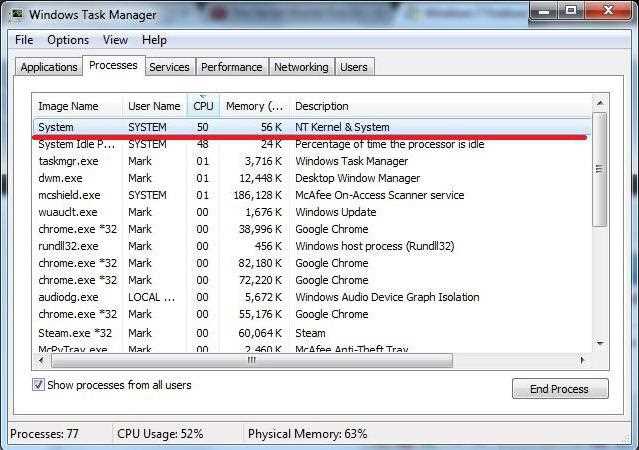
Проблемы с Nt Kernel System часто проявляются в виде повышенной загрузки процессора процессом System в Диспетчере задач. В таких случаях стоит проверить драйверы устройств, состояние системных служб и параметры питания. Точная диагностика помогает выявить источник нагрузки и предотвратить сбои в работе Windows.
Разбор работы Nt Kernel System позволяет понять, как операционная система управляет оборудованием и почему некоторые процессы занимают значительную часть вычислительных ресурсов. Это знание помогает оптимизировать конфигурацию и повысить стабильность системы без переустановки Windows.
Роль Nt Kernel System в архитектуре Windows
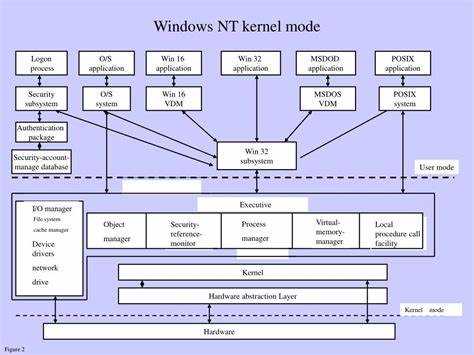
Ядро Windows работает в защищённом режиме процессора и выполняет задачи, требующие полного доступа к системным ресурсам. Оно управляет контекстами процессов, приоритетами потоков и таблицами страниц памяти, что обеспечивает стабильную работу приложений и служб. Каждый системный вызов из пользовательского режима преобразуется ядром в низкоуровневые операции с минимальными задержками.
Архитектурно Nt Kernel System выступает центральным связующим звеном между подсистемами Windows, такими как Executive, Hardware Abstraction Layer и менеджер памяти. От корректной работы этого слоя зависит стабильность и предсказуемость всей операционной среды.
Как Nt Kernel System взаимодействует с процессором и памятью
Nt Kernel System напрямую управляет процессорными потоками и распределением оперативной памяти между задачами. Он определяет, какой процесс получает доступ к вычислительным ядрам, формируя очередь выполнения и приоритеты. Благодаря этому достигается равномерная загрузка процессора и исключается блокировка потоков.
При обращении к памяти ядро использует механизм виртуальных адресов, что позволяет каждому процессу работать в изолированном пространстве. Менеджер памяти внутри Nt Kernel System отслеживает выделение, освобождение и кэширование страниц, а также предотвращает пересечение адресных пространств различных приложений.
Система управления прерываниями, встроенная в ядро, обеспечивает мгновенную реакцию на сигналы от оборудования и драйверов. Каждое аппаратное событие получает приоритет и обрабатывается с учётом состояния процессора и текущих задач. Это исключает зависания и потери данных при высокой нагрузке.
Для анализа взаимодействия Nt Kernel System с процессором и памятью можно использовать инструменты Windows Performance Analyzer или Process Explorer. Они позволяют определить, какие процессы занимают ресурсы ядра и какие драйверы вызывают повышенные обращения к памяти.
Основные функции и задачи Ntoskrnl.exe
Ntoskrnl.exe – исполняемый файл ядра Windows, который управляет ключевыми системными процессами и обеспечивает связь между аппаратным уровнем и пользовательской средой. Его работа начинается на этапе загрузки системы и продолжается до завершения сеанса.
К основным функциям Ntoskrnl.exe относятся:
- управление планировщиком потоков и распределение процессорного времени между активными задачами;
- контроль и защита памяти, включая адресное пространство, кэширование и подкачку страниц;
- обработка системных вызовов из пользовательского режима и их преобразование в инструкции ядра;
- инициализация и координация работы драйверов устройств;
- ведение учёта времени работы системы и поддержка механизма таймеров;
- обработка ошибок на уровне ядра и формирование дампов памяти при сбоях;
- обеспечение взаимодействия между подсистемами Windows – Executive, Memory Manager, Scheduler, I/O Manager.
Нарушение работы Ntoskrnl.exe может привести к сбоям, синим экранам и нестабильности системы. Для контроля состояния ядра рекомендуется регулярно обновлять драйверы и использовать встроенные средства диагностики, такие как Windows Memory Diagnostic и Event Viewer.
Причины высокой загрузки процессора процессом System
Процесс System в Windows использует ядро Nt Kernel System и выполняет операции, связанные с драйверами и обработкой системных вызовов. Если его нагрузка на процессор превышает норму, это указывает на сбои в работе низкоуровневых компонентов или некорректные обращения к оборудованию.
Наиболее распространённые причины повышенной активности процесса System:
- неисправные или устаревшие драйверы устройств, особенно сетевых адаптеров, контроллеров SATA и видеокарт;
- неверно установленные драйверы чипсета, вызывающие частые обращения к системным прерываниям;
- ошибки в работе USB-контроллеров, из-за которых ядро тратит ресурсы на повторную инициализацию портов;
- вирусные или руткит-компоненты, внедрённые в системные процессы;
- повреждённые системные файлы Ntoskrnl.exe или связанные библиотеки ядра;
- проблемы с управлением питанием и переходом процессора в спящие состояния (C-states).
Для диагностики рекомендуется использовать Process Explorer или Windows Performance Recorder. Важно определить, какой драйвер вызывает частые обращения к ядру. После выявления виновника стоит обновить или переустановить драйвер, а также проверить систему на наличие вредоносных модулей.
При регулярных перегрузках процессора целесообразно отключить неиспользуемые устройства в Диспетчере устройств и установить последние обновления Windows, содержащие исправления для ядра и драйверов.
Как отличить нормальную работу Nt Kernel System от сбоев
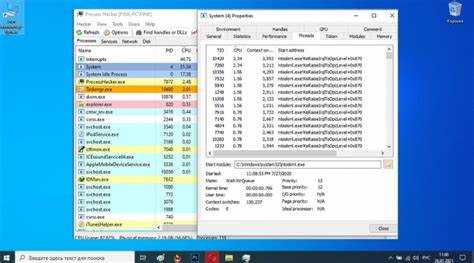
Нормальная работа Nt Kernel System характеризуется минимальной нагрузкой на процессор и память. В Диспетчере задач процесс System обычно использует не более 1–2% ЦП и не вызывает резких скачков активности. Его присутствие постоянно, так как это часть ядра Windows, но стабильная нагрузка указывает на корректное функционирование драйверов и подсистем.
О сбоях свидетельствуют постоянная высокая загрузка процессора, зависания интерфейса, нестабильная работа драйверов и появление ошибок Kernel-Power или Event ID 41 в журнале событий. В некоторых случаях может наблюдаться системный процесс, занимающий значительный объём оперативной памяти, что указывает на утечки в коде драйвера.
Для проверки состояния ядра следует использовать Process Explorer и вкладку System Information, где можно отслеживать активные потоки и уровень загрузки ядра (Kernel Time). Если значение превышает 30–40% без запущенных задач, это говорит о внутренней ошибке драйвера или повреждении системных компонентов.
Дополнительная проверка с помощью Windows Performance Analyzer или Driver Verifier позволяет определить модуль, создающий нагрузку. После выявления источника сбоя рекомендуется переустановить драйвер, выполнить проверку системных файлов через команду sfc /scannow и установить обновления безопасности Windows.
Методы диагностики проблем с Nt Kernel System
Для точного определения источника нагрузки или сбоя, связанного с Nt Kernel System, применяются системные средства мониторинга и анализа. Они позволяют выявить драйверы и службы, вызывающие чрезмерные обращения к ядру или создающие конфликты в ресурсах.
Основные инструменты диагностики и их назначение:
| Инструмент | Назначение | Рекомендации по использованию |
|---|---|---|
| Process Explorer | Отображает активные потоки ядра, время процессора и связанные драйверы. | Проверить вкладку System Information и идентифицировать поток с высоким Kernel Time. |
| Windows Performance Recorder (WPR) | Записывает трассировки производительности ядра и драйверов. | Создать короткую запись, затем проанализировать её в Windows Performance Analyzer. |
| Event Viewer | Фиксирует системные ошибки, прерывания и события ядра. | Просмотреть раздел System и отфильтровать события по источникам Kernel-Power, Kernel-General. |
| Driver Verifier | Проверяет драйверы на некорректное обращение к памяти и нарушения работы ядра. | Активировать проверку только для подозрительных драйверов, после анализа отключить через verifier /reset. |
| Performance Monitor | Отслеживает длительную нагрузку на ядро и количество аппаратных прерываний. | Добавить счётчики Processor Time и DPCs Queued/sec для анализа поведения системы. |
После выявления причины рекомендуется обновить драйверы, выполнить команду sfc /scannow для проверки целостности системных файлов и установить актуальные обновления Windows. При повторных сбоях стоит провести проверку оборудования, особенно модулей оперативной памяти и накопителей.
Практические способы снижения нагрузки Nt Kernel System в Windows

Снижение нагрузки, создаваемой Nt Kernel System, достигается за счёт оптимизации драйверов, параметров питания и работы устройств. Цель – уменьшить количество прерываний и обращений ядра к оборудованию.
- Проверка драйверов устройств. Использовать Device Manager и Driver Verifier для выявления конфликтующих драйверов. После определения проблемных модулей обновить их вручную с сайта производителя, а не через Центр обновления Windows.
- Настройка параметров электропитания. В панели управления выбрать схему Сбалансированная или Высокая производительность. В разделе параметров процессора отключить состояния простоя C1E, C3, C6 в BIOS, если наблюдаются скачки загрузки процессора.
- Отключение неиспользуемых устройств. В Диспетчере устройств деактивировать устаревшие сетевые адаптеры, Bluetooth-модули, виртуальные интерфейсы, вызывающие дополнительные системные прерывания.
- Проверка системных файлов. Выполнить команды
sfc /scannowиDISM /Online /Cleanup-Image /RestoreHealthдля устранения повреждённых компонентов ядра и библиотек. - Контроль фоновых служб. Через msconfig или вкладку «Автозагрузка» в диспетчере задач отключить лишние службы, работающие в системном контексте и создающие обращения к ядру.
- Мониторинг температур и состояния оборудования. Использовать утилиты HWiNFO или AIDA64 для проверки перегрева процессора и чипсета, так как аппаратные сбои могут вызывать повышенную активность ядра.
- Проверка на вредоносные модули. Выполнить сканирование с помощью Microsoft Defender Offline или Malwarebytes для исключения скрытых процессов, внедряющихся в системное ядро.
После применения мер рекомендуется проанализировать изменения с помощью Process Explorer или Windows Performance Analyzer, чтобы убедиться в снижении времени ядра (Kernel Time) и стабилизации общей загрузки системы.
Вопрос-ответ:
Почему процесс System с компонентом Nt Kernel System постоянно активен в диспетчере задач?
Процесс System выполняет работу ядра Windows и не может быть завершён, так как через него проходят все системные вызовы и обращения драйверов к оборудованию. Постоянная активность считается нормой, если загрузка процессора не превышает 2–3%. Повышенная нагрузка указывает на ошибки в драйверах или неправильное взаимодействие устройств, которые стоит проверить с помощью Process Explorer и Windows Performance Analyzer.
Может ли повреждение файла Ntoskrnl.exe вызвать синие экраны?
Да, так как Ntoskrnl.exe управляет планировщиком потоков, памятью и обработкой прерываний. Повреждение файла или его зависимых библиотек часто приводит к ошибкам типа PAGE_FAULT_IN_NONPAGED_AREA или IRQL_NOT_LESS_OR_EQUAL. В таких случаях рекомендуется выполнить проверку целостности командой sfc /scannow и при необходимости заменить файл из установочного образа Windows.
Как определить, какой драйвер вызывает повышенную нагрузку Nt Kernel System?
Для поиска проблемного драйвера можно использовать Windows Performance Recorder или Driver Verifier. Первая утилита записывает активность ядра, вторая проверяет корректность работы драйверов. После анализа трассировки или проверки станет видно, какой модуль генерирует чрезмерные обращения к ядру. После выявления его нужно обновить или удалить, если устройство не используется.
Безопасно ли отключать процесс System или Nt Kernel System для снижения нагрузки?
Нет, этот процесс нельзя завершить, так как он является частью ядра и управляет всей работой Windows. Попытка отключить или удалить компоненты Nt Kernel System приведёт к полной неработоспособности системы. Для снижения нагрузки лучше обновить драйверы, отключить ненужные устройства и провести проверку системы на ошибки. Это безопасный способ вернуть нормальный уровень загрузки процессора без вмешательства в ядро.

 Загрузка...