Npcap loopback adapter представляет собой виртуальный сетевой интерфейс, встроенный в систему для перехвата и анализа локального трафика. Он используется вместе с программами типа Wireshark или другими сетевыми анализаторами для мониторинга пакетов, проходящих через собственное устройство, без необходимости внешнего подключения к сети.
Адаптер позволяет тестировать приложения, которые обмениваются данными между процессами на одном компьютере. Через loopback adapter можно видеть полный поток TCP/UDP-пакетов, что упрощает отладку клиент-серверных программ и локальных сервисов.
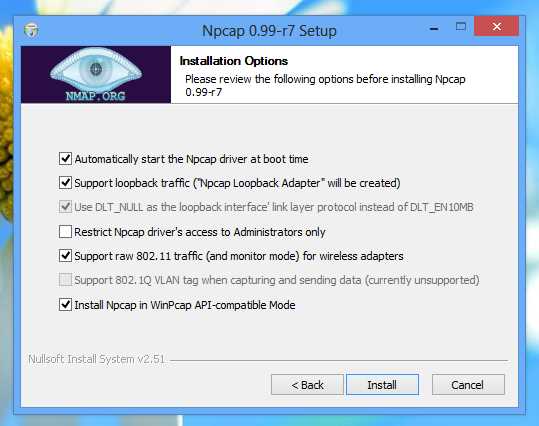
В Windows Npcap loopback adapter устанавливается вместе с драйвером Npcap. После установки его можно проверить через Диспетчер устройств или с помощью командной строки, используя команды типа ipconfig /all. Настройка адаптера минимальна: важнее корректно выбрать интерфейс в анализаторе трафика для перехвата пакетов.
Использование loopback adapter помогает выявлять ошибки протоколов, проверять корректность работы локальных серверов и тестировать сетевые приложения без воздействия на внешнюю сеть. При правильной настройке пакеты не теряются, и все взаимодействия между локальными процессами фиксируются для анализа.
Что такое Npcap loopback adapter и зачем он нужен
Главное назначение адаптера – мониторинг локального трафика. Программы типа Wireshark используют его для отслеживания TCP/UDP-сессий между приложениями на одном компьютере, что позволяет выявлять ошибки протоколов, проверять корректность работы сервисов и отлаживать клиент-серверные приложения.
Использование loopback adapter особенно полезно при тестировании внутренних сервисов и локальных серверов без подключения к внешней сети. Адаптер фиксирует полный поток данных между процессами, включая адреса и порты, что дает точную картину взаимодействия приложений.
Для работы с адаптером достаточно выбрать его в настройках анализатора трафика. Дополнительная конфигурация Windows не требуется, но важно убедиться, что драйвер Npcap установлен в режиме совместимости с вашим приложением для корректного перехвата пакетов.
Как проверить наличие Npcap loopback adapter в системе
Чтобы убедиться, что Npcap loopback adapter установлен и работает в Windows, применяются стандартные системные инструменты и команды.
- Диспетчер устройств:
- Откройте «Диспетчер устройств» через меню «Пуск» или команду devmgmt.msc.
- Разверните раздел «Сетевые адаптеры».
- Найдите устройство с именем Npcap Loopback Adapter. Его наличие подтверждает установленный драйвер и готовность к перехвату трафика.
- Командная строка:
- Запустите cmd и выполните команду ipconfig /all.
- В списке интерфейсов ищите Npcap Loopback Adapter с IP-адресом 127.x.x.x.
- PowerShell:
- Откройте PowerShell и выполните команду Get-NetAdapter | Where-Object {$_.Name -like «*Npcap*»} .
- Результат покажет все адаптеры Npcap, включая loopback, с состоянием и скоростью соединения.
Если адаптер не отображается, следует проверить установку драйвера Npcap, убедиться, что включена поддержка loopback при установке, и перезапустить систему для корректного отображения интерфейса.
Настройка Npcap loopback adapter для локального трафика
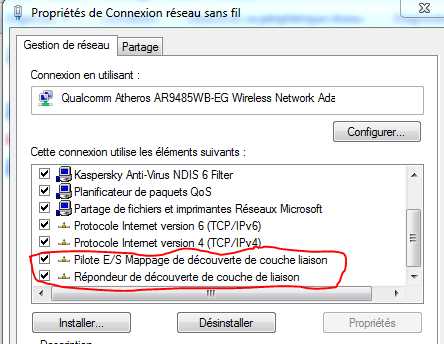
Npcap loopback adapter не требует сложной конфигурации, но корректная настройка необходима для точного перехвата локального трафика. Основное действие – выбор правильного интерфейса в анализаторе пакетов.
Для настройки выполните следующие шаги:
- Убедитесь, что драйвер Npcap установлен с включенной поддержкой loopback интерфейса.
- Откройте сетевой анализатор, например Wireshark, и в списке доступных интерфейсов выберите Npcap Loopback Adapter.
- Проверьте фильтры захвата. Для локальных соединений используют фильтры типа tcp или udp, чтобы исключить лишние системные пакеты.
- Если требуется мониторинг конкретного приложения, настройте захват по порту или IP-адресу процесса.
- Запустите захват и убедитесь, что пакеты от локальных приложений отображаются корректно, включая адреса и порты источника и назначения.
После настройки адаптера можно анализировать обмен данными между локальными сервисами без влияния на внешнюю сеть, что упрощает тестирование и отладку приложений.
Использование Npcap loopback adapter для отладки приложений
Npcap loopback adapter позволяет отслеживать сетевые взаимодействия приложений на одном компьютере, фиксируя TCP и UDP пакеты между процессами. Это помогает выявлять ошибки протоколов и проверять корректность работы локальных сервисов.
- Выбор интерфейса:
- Откройте анализатор трафика, например Wireshark, и выберите Npcap Loopback Adapter как источник захвата.
- Убедитесь, что включены все локальные интерфейсы, иначе часть пакетов может не фиксироваться.
- Настройка фильтров:
- Для отслеживания конкретного приложения используйте фильтры по порту или IP-адресу процесса.
- Фильтры tcp.port == XXXX или udp.port == XXXX позволяют ограничить захват только нужным трафиком.
- Анализ пакетов:
- Проверяйте заголовки TCP/UDP, идентификаторы сессий и последовательность пакетов.
- Используйте встроенные инструменты анализа для выявления потерянных или некорректно сформированных пакетов.
- Тестирование исправлений:
- После внесения изменений в приложение повторите захват пакетов, чтобы убедиться в исправлении ошибок.
- Сравнивайте последовательность и структуру пакетов до и после корректировок.
Использование loopback adapter позволяет полноценно отлаживать клиент-серверные приложения и локальные службы без воздействия на внешние сети.
Особенности работы с сетевым анализатором через loopback adapter
При использовании Npcap loopback adapter для захвата пакетов через сетевой анализатор важно учитывать, что весь трафик проходит внутри системы и не выходит на физическую сеть. Это влияет на отображение и фильтрацию пакетов.
Основные моменты настройки и анализа:
| Особенность | Описание | Рекомендации |
|---|---|---|
| Выбор интерфейса | Необходимо выбрать Npcap Loopback Adapter в списке интерфейсов анализатора. | Проверяйте, что интерфейс активен и драйвер установлен корректно. |
| Фильтрация трафика | Все пакеты локальных приложений отображаются одинаково как входящие и исходящие. | Используйте фильтры по портам, IP или протоколам для точного анализа. |
| Время захвата | Пакеты могут приходить очень быстро, особенно при работе нескольких приложений. | Устанавливайте буфер захвата достаточного размера, чтобы избежать потери данных. |
| Отображение адресов | IP-адрес источника и назначения обычно локальные (127.x.x.x), что требует интерпретации данных по портам и процессам. | Сверяйте порты с приложениями для корректной идентификации сессий. |
| Совместимость анализатора | Не все анализаторы корректно обрабатывают loopback пакеты. | Используйте современные версии Wireshark или аналогичных программ с поддержкой Npcap. |
Соблюдение этих особенностей позволяет получать точные данные о взаимодействии приложений на одном компьютере и ускоряет процесс отладки.
Влияние Npcap loopback adapter на сетевое соединение
Npcap loopback adapter не влияет на физические сетевые соединения, так как передает только локальный трафик между процессами на одном компьютере. Основная нагрузка создается на системный буфер и ресурсы процессора при захвате большого объема пакетов.
При активном захвате локального трафика возможны следующие эффекты:
- Увеличение использования процессора, особенно при одновременной работе нескольких приложений с интенсивным сетевым обменом.
- Рост объема оперативной памяти, используемой анализатором для хранения захваченных пакетов.
- Отсутствие влияния на внешние подключения, задержки или потерю пакетов в локальной сети.
- Системные службы, использующие loopback, могут отображаться в анализаторе как локальные соединения с IP 127.x.x.x.
Для минимизации нагрузки рекомендуется ограничивать захват по фильтрам, контролировать размер буфера анализа и завершать ненужные сессии в анализаторе. Это позволяет получать полные данные о локальных взаимодействиях без снижения производительности системы.
Решение проблем с Npcap loopback adapter в Windows
При проблемах с Npcap loopback adapter чаще всего возникают ошибки перехвата пакетов или отсутствие интерфейса в анализаторе. Основные причины связаны с некорректной установкой драйвера, конфликтами с антивирусом или устаревшей версией Npcap.
Для устранения проблем выполняйте следующие действия:
- Проверка установки драйвера: откройте Диспетчер устройств и убедитесь, что адаптер отображается без предупреждающих значков. При необходимости переустановите драйвер с официального сайта Npcap.
- Обновление Npcap: используйте последнюю версию с поддержкой loopback и совместимостью с вашей версией Windows.
- Проверка антивируса и брандмауэра: временно отключите защитные программы, которые могут блокировать доступ к виртуальному адаптеру, и проверьте работу анализатора.
- Перезагрузка системы: после установки или обновления драйвера обязательно перезагрузите компьютер для корректного отображения интерфейса.
- Очистка настроек анализатора: сбросьте фильтры захвата и выберите адаптер заново, чтобы исключить ошибки конфигурации.
Следуя этим шагам, можно восстановить работу Npcap loopback adapter и обеспечить точный перехват локального трафика между приложениями.
Удаление или отключение Npcap loopback adapter при необходимости
Если Npcap loopback adapter больше не требуется, его можно удалить или временно отключить без воздействия на другие сетевые интерфейсы.
Для удаления выполните следующие шаги:
- Откройте Диспетчер устройств и разверните раздел «Сетевые адаптеры».
- Найдите Npcap Loopback Adapter, щелкните правой кнопкой мыши и выберите «Удалить устройство».
- Подтвердите удаление драйвера, если система предложит.
- Перезагрузите компьютер, чтобы изменения вступили в силу.
Для временного отключения адаптера:
- В Диспетчере устройств щелкните правой кнопкой на адаптере и выберите «Отключить устройство».
- При необходимости включите его обратно тем же способом без переустановки драйвера.
Удаление или отключение рекомендуется только при уверенности, что локальный перехват пакетов больше не нужен, чтобы не нарушить работу приложений, зависящих от loopback-трафика.
Вопрос-ответ:
Что такое Npcap loopback adapter и для чего он используется в Windows?
Npcap loopback adapter — это виртуальный сетевой интерфейс, создаваемый драйвером Npcap. Он фиксирует и передает пакеты, которые передаются между приложениями на одном компьютере, позволяя анализировать локальный трафик без выхода в физическую сеть. Адаптер используется для отладки клиент-серверных программ, тестирования сервисов и мониторинга обмена данными между процессами.
Как определить, установлен ли Npcap loopback adapter на компьютере?
Проверку можно выполнить через Диспетчер устройств, развернув раздел «Сетевые адаптеры» и найдя устройство с названием Npcap Loopback Adapter. Также можно использовать командную строку с командой ipconfig /all, где интерфейс отображается с IP-адресом 127.x.x.x, или PowerShell командой Get-NetAdapter | Where-Object {$_.Name -like «Npcap»}.
Какие настройки требуются для работы Npcap loopback adapter с анализатором трафика?
Основная настройка заключается в выборе адаптера в анализаторе пакетов. Для локального захвата следует установить фильтры по портам или протоколам, чтобы отслеживать только нужные соединения. Буфер захвата должен быть достаточного размера, чтобы пакеты не терялись, а для тестирования конкретных приложений лучше указывать IP или порт процесса, чтобы точно идентифицировать локальные сессии.
Что делать, если Npcap loopback adapter не отображается или не работает корректно?
Сначала проверьте наличие адаптера в Диспетчере устройств. Если его нет, переустановите драйвер с официального сайта Npcap с включенной поддержкой loopback. При возникновении конфликтов временно отключите антивирус и брандмауэр, перезагрузите систему. Также стоит проверить настройки анализатора трафика и убедиться, что выбран правильный интерфейс и сброшены все фильтры захвата.

 Загрузка...