Служба Nettcpactivator отвечает за активацию сетевых приложений и управление TCP-соединениями в Windows. Она входит в состав компонентов Windows Communication Foundation (WCF) и автоматически запускается при необходимости обработки входящих сетевых запросов.
Отключение или сбой службы может привести к недоступности сервисов, использующих протоколы TCP и HTTP, включая внутренние веб-приложения и службы обмена данными между компьютерами в локальной сети. Проверка состояния службы проводится через Диспетчер служб или командную строку с правами администратора.
Для управления Nettcpactivator рекомендуется использовать настройки автоматического запуска и контролировать зависимости с другими службами, такими как NetTcpPortSharing и Windows Process Activation Service. В случае ошибок следует анализировать системный журнал и перезапускать службу с учетом влияния на сетевые соединения.
Регулярный мониторинг активности Nettcpactivator помогает поддерживать стабильную работу сетевых приложений и предотвращать задержки в обработке TCP-запросов. Практическая настройка службы позволяет оптимизировать использование ресурсов и снизить риск сбоев при высокой нагрузке на систему.
Nettcpactivator служба: назначение и работа в Windows

Служба Nettcpactivator управляет активацией приложений, использующих протокол TCP, в рамках Windows Communication Foundation (WCF). Она обеспечивает автоматический запуск сервисов при входящих сетевых запросах без необходимости постоянного запуска приложений вручную.
Основные задачи службы:
- Регистрация TCP-портов для приложений WCF.
- Запуск и остановка сервисов по требованию.
- Контроль за связью между клиентскими приложениями и серверными процессами.
- Обеспечение совместимости с другими сетевыми службами Windows, включая NetTcpPortSharing.
Практические рекомендации по работе с Nettcpactivator:
<
Как определить наличие службы Nettcpactivator в системе
Служба Nettcpactivator устанавливается вместе с компонентами Windows Communication Foundation и активируется автоматически при необходимости обработки TCP-запросов. Проверка её наличия позволяет убедиться, что сетевые приложения WCF смогут корректно работать.
Методы проверки:
- Через Диспетчер служб: откройте панель «Службы» (services.msc) и найдите Nettcpactivator в списке. Состояние «Запущено» указывает на активную службу.
- Через командную строку: выполните sc query nettcpactivator. Появление статуса RUNNING подтверждает работу службы.
- Используя PowerShell: команда Get-Service -Name Nettcpactivator покажет состояние, тип запуска и зависимости.
Рекомендации:
- Если служба отсутствует, убедитесь, что установлен компонент WCF Non-HTTP Activation через «Программы и компоненты» → «Включение или отключение компонентов Windows».
- Регулярно проверяйте состояние после обновлений Windows, так как некоторые апдейты могут изменять настройки служб.
- При обнаружении службы, но с состоянием «Остановлено», запустите её вручную через диспетчер или команду net start nettcpactivator.
Какие процессы зависят от Nettcpactivator
Основные процессы и службы, зависящие от Nettcpactivator:
- Windows Process Activation Service (WAS) – обеспечивает управление жизненным циклом служб WCF и контролирует запуск процессов при входящих TCP-запросах.
- NetTcpPortSharing – позволяет нескольким приложениям совместно использовать TCP-порты, активируемые через Nettcpactivator.
- Сетевые службы, обрабатывающие удалённые вызовы методов (RPC) через TCP в корпоративных приложениях.
- Приложения, использующие WCF-сервисы для обмена данными внутри локальной сети или с внешними клиентами.
Рекомендации по контролю зависимых процессов:
- Перед остановкой Nettcpactivator проверьте, что связанные сервисы WCF не активны, чтобы избежать прерывания работы приложений.
- Используйте Диспетчер задач или PowerShell для проверки зависимых процессов: Get-Service -DependentServices -Name Nettcpactivator.
- При изменении настроек службы учитывайте автоматический запуск зависимых сервисов, чтобы предотвратить ошибки TCP-соединений.
Пошаговая проверка статуса службы Nettcpactivator
Проверка состояния службы Nettcpactivator позволяет убедиться в корректной работе TCP-сервисов Windows. Выполняется несколькими методами с использованием встроенных инструментов системы.
Пошаговая инструкция через Диспетчер служб:
- Нажмите Win + R и введите services.msc, затем нажмите Enter.
- В списке служб найдите Nettcpactivator.
- Проверьте колонку Состояние. Статус Запущено означает активную работу службы.
- При необходимости запустите или перезапустите службу через правый клик → Запустить или Перезапустить.
Проверка через командную строку:
- Откройте командную строку с правами администратора.
- Введите команду sc query nettcpactivator и нажмите Enter.
- В блоке STATE отобразится состояние: RUNNING – работает, STOPPED – остановлена.
Проверка через PowerShell:
- Запустите PowerShell с правами администратора.
- Введите Get-Service -Name Nettcpactivator и выполните команду.
- Проверьте поля Status и StartType для оценки активности и типа запуска.
Регулярная проверка статуса службы позволяет вовремя обнаруживать сбои TCP-сервисов и минимизировать нарушения работы сетевых приложений.
Методы запуска и остановки Nettcpactivator вручную
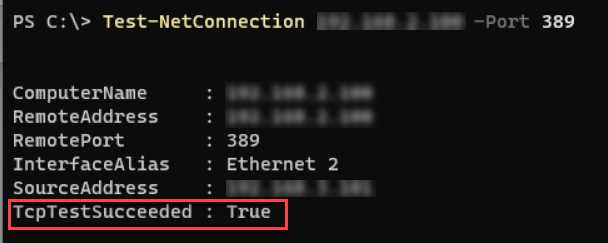
Служба Nettcpactivator может управляться вручную для контроля работы TCP-сервисов WCF и устранения сбоев.
Запуск и остановка через Диспетчер служб:
- Откройте services.msc через окно «Выполнить» (Win + R).
- Найдите службу Nettcpactivator в списке.
- Для запуска нажмите правой кнопкой → Запустить, для остановки → Остановить.
- Для перезапуска используйте правый клик → Перезапустить.
Управление через командную строку:
- Откройте командную строку с правами администратора.
- Для запуска выполните: net start nettcpactivator.
- Для остановки выполните: net stop nettcpactivator.
Управление через PowerShell:
- Запустите PowerShell с правами администратора.
- Для запуска используйте команду: Start-Service -Name Nettcpactivator.
- Для остановки используйте команду: Stop-Service -Name Nettcpactivator.
Рекомендуется контролировать работу зависимых служб перед остановкой Nettcpactivator, чтобы не нарушить работу приложений, использующих TCP-соединения.
Настройка автоматического запуска службы
Автоматический запуск Nettcpactivator гарантирует, что TCP-сервисы WCF будут доступны при старте системы без ручного вмешательства.
Настройка через Диспетчер служб:
- Откройте services.msc через окно «Выполнить» (Win + R).
- Найдите службу Nettcpactivator в списке.
- Откройте свойства службы двойным кликом.
- В поле Тип запуска выберите Автоматически или Автоматически (отложенный запуск).
- Нажмите Применить и ОК для сохранения изменений.
Настройка через командную строку:
- Откройте командную строку с правами администратора.
- Введите команду: sc config nettcpactivator start= auto для установки автоматического запуска.
- Для отложенного запуска используйте: sc config nettcpactivator start= delayed-auto.
Рекомендации:
- Проверяйте зависимости службы, особенно Windows Process Activation Service, чтобы автоматический запуск не приводил к сбоям.
- После настройки перезагрузите систему для проверки корректного старта службы.
- Используйте отложенный запуск, если система загружена большим количеством служб, чтобы избежать конфликтов при старте.
Причины появления ошибок и зависаний Nettcpactivator
Ошибки и зависания службы Nettcpactivator чаще всего связаны с нарушениями работы TCP-сервисов WCF и конфликтами с зависимыми компонентами системы.
Основные причины:
- Конфликты портов: несколько приложений пытаются использовать один TCP-порт без включенной службы NetTcpPortSharing.
- Сбой Windows Process Activation Service (WAS), который управляет жизненным циклом WCF-сервисов.
- Недостаточные права пользователя для запуска службы.
- Ошибки в сетевых настройках, включая неправильные правила брандмауэра и ограничения TCP/IP.
- Поврежденные файлы конфигурации WCF или некорректные записи реестра.
- Апдейты Windows, изменяющие параметры зависимых служб или отключающие компоненты WCF.
Рекомендации по устранению проблем:
- Проверяйте системный журнал Windows на события, связанные с Nettcpactivator и зависимыми службами.
- Обеспечьте правильные права доступа для учетной записи, запускающей службу.
- Перезапускайте зависимые службы: WAS и NetTcpPortSharing перед повторным запуском Nettcpactivator.
- Проверяйте конфигурацию TCP-портов и корректность настроек WCF в файлах приложений.
- После обновлений Windows контролируйте состояние службы и восстанавливайте автоматический запуск при необходимости.
Влияние службы на сетевые приложения и производительность
Служба Nettcpactivator напрямую влияет на работу приложений, использующих TCP-соединения через WCF. Ее корректная работа обеспечивает стабильный обмен данными и минимизирует задержки при обращении к сетевым сервисам.
Основные аспекты влияния:
| Параметр | Влияние при нормальной работе | Влияние при сбоях или отключении |
|---|---|---|
| Сетевые соединения | Быстрое установление TCP-сессий и обмен данными без ошибок | Задержки или невозможность подключения к WCF-сервисам |
| Производительность системы | Нагрузка распределена равномерно, служба активируется по требованию | Зависания и повышенное потребление ресурсов при ручном запуске или повторных ошибках |
| Доступность приложений | Сервисы доступны для локальной сети и внешних клиентов | Некорректная работа сервисов и ошибки при вызовах методов |
| Взаимодействие с другими службами | Совместная работа с NetTcpPortSharing и WAS | Конфликты портов и сбои зависимых служб |
Рекомендации для оптимизации:
- Используйте автоматический или отложенный запуск службы, чтобы распределять нагрузку при старте системы.
- Контролируйте зависимости с другими сетевыми службами, чтобы избежать конфликтов портов.
- Регулярно проверяйте состояние через Диспетчер служб или PowerShell, особенно после обновлений Windows.
- В случае проблем анализируйте журнал событий и перезапускайте службы в правильной последовательности.
Вопрос-ответ:
Что такое служба Nettcpactivator и для чего она нужна в Windows?
Служба Nettcpactivator управляет активацией приложений, использующих протокол TCP через Windows Communication Foundation (WCF). Она позволяет автоматически запускать сервисы при входящих сетевых запросах, что обеспечивает работу локальных и сетевых приложений без необходимости держать их постоянно активными.
Как проверить, работает ли Nettcpactivator на моем компьютере?
Проверку состояния службы можно выполнить несколькими способами. Через Диспетчер служб (services.msc) найдите Nettcpactivator и посмотрите колонку «Состояние». В командной строке с правами администратора выполните sc query nettcpactivator. Если в поле STATE указано RUNNING, служба работает. Через PowerShell команда Get-Service -Name Nettcpactivator покажет статус и тип запуска.
Какие проблемы могут возникнуть при отключении службы Nettcpactivator?
Отключение службы приводит к тому, что приложения WCF, использующие TCP, не смогут автоматически запускаться при входящих запросах. Это вызывает ошибки подключения, недоступность сетевых сервисов и зависания программ, которые зависят от TCP-соединений. Кроме того, могут появляться конфликты с зависимыми службами, такими как Windows Process Activation Service и NetTcpPortSharing.
Можно ли настроить автоматический запуск Nettcpactivator и как это сделать?
Да, автоматический запуск позволяет сервисам WCF стартовать вместе с системой. Через Диспетчер служб откройте свойства Nettcpactivator и установите «Тип запуска» на Автоматически или Автоматически (отложенный запуск). В командной строке с правами администратора можно использовать sc config nettcpactivator start= auto для автоматического запуска или sc config nettcpactivator start= delayed-auto для отложенного старта.

 Загрузка...